本文描述了如何在EloView 4中向内容库添加内容
- APK文件
- 网址
- 媒体
- 引导循环
要添加APK
1. 转到 内容选项卡以找到内容库
2. 在APK部分,点击 添加内容按钮
3. 点击 "上传单个文件或网址"
4. 点击 选择文件以选择您的APK ,或者您可以将APK拖放到此区域。
5. 添加APK后,选择 下一步
6. 添加图标、内容名称、描述和标签(如果需要),然后点击 "添加内容"按钮。
7. 一个进度条将指示内容加载情况
8. 内容加载完成后,将出现在内容库中(您可能需要刷新页面)。
9. 您现在可以将内容添加到您的设备上。
要添加网址
1. 转到 内容选项卡以找到内容库
2. 点击 添加内容按钮
3. 点击 "上传单个文件或网址"部分
4. 输入所需的网址并选择下一步
5. 添加一个图标,输入 内容名称、描述和标签(如果需要)。然后点击 添加内容按钮。
6. 内容将加载,进度条在完成时将指示100%。
7. 网址现在将在内容库中显示(您可能需要刷新页面)。您现在可以将其添加到您的设备上。
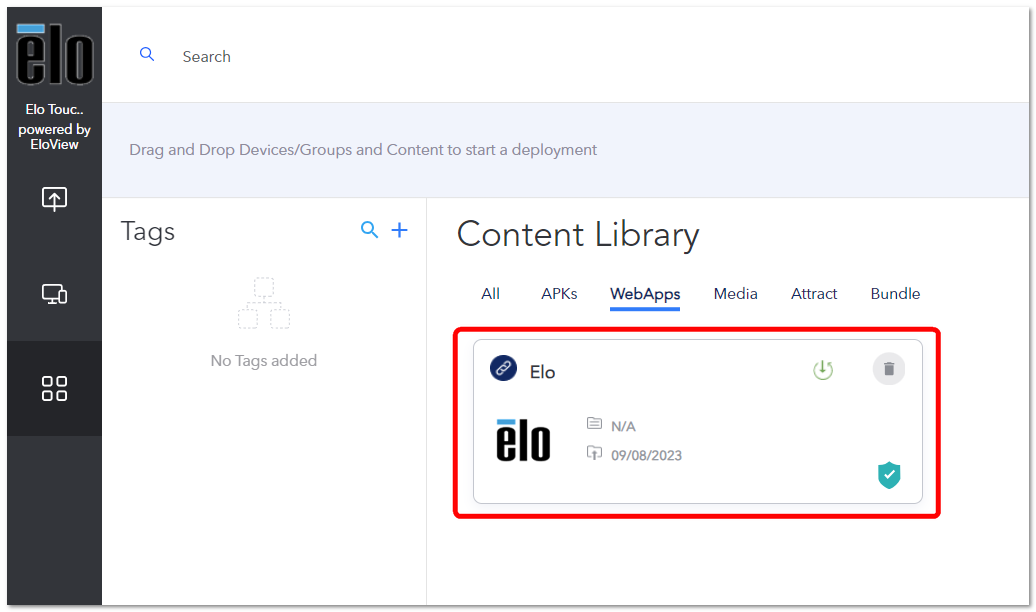
要添加媒体
1. 转到 内容选项卡以找到内容库
2. 点击 添加内容按钮
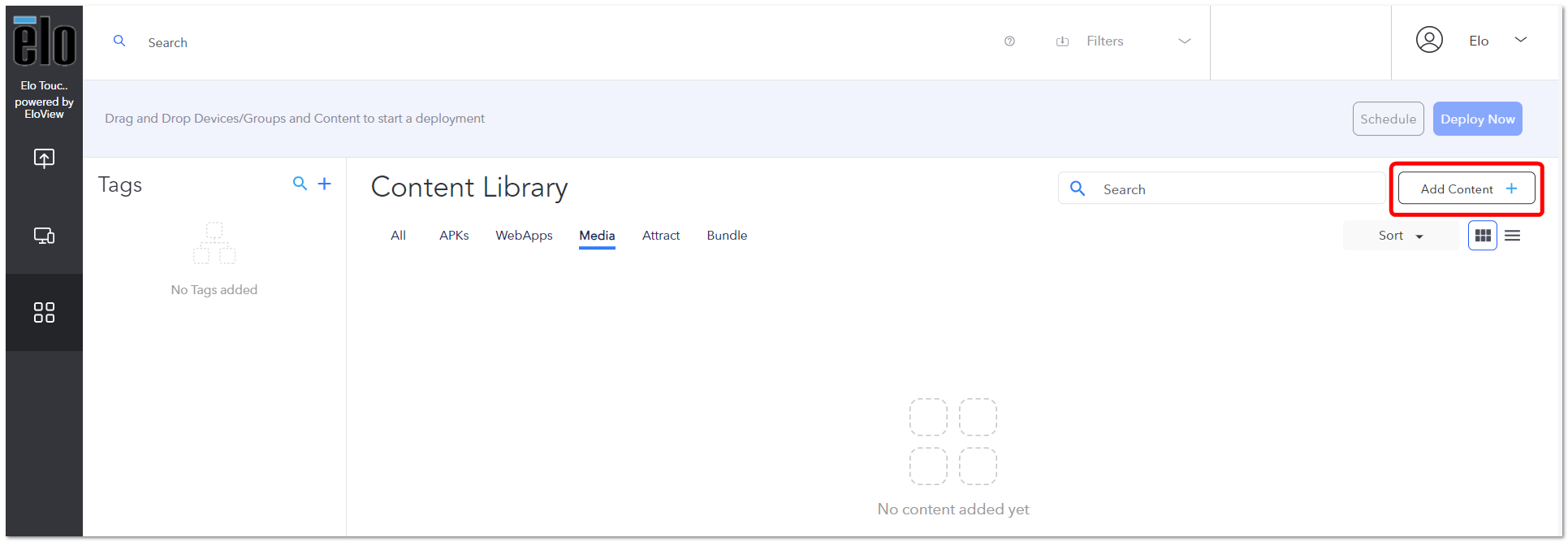
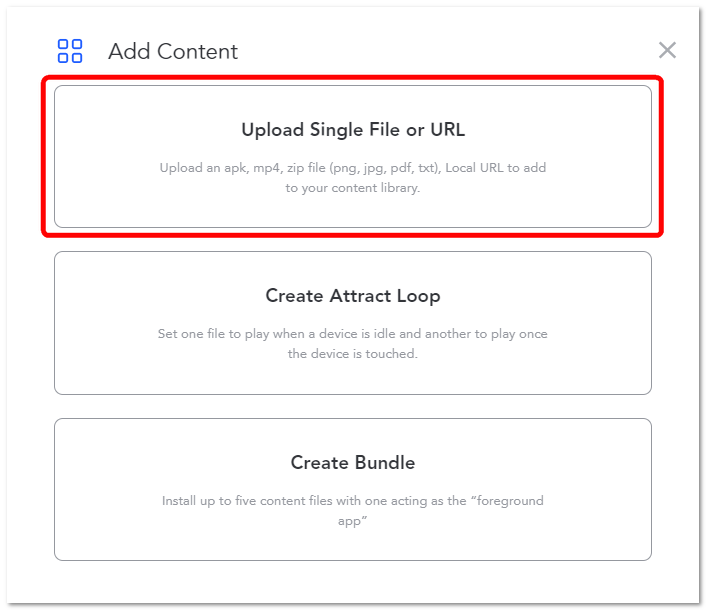
3. 点击 "上传单个文件或网址"部分
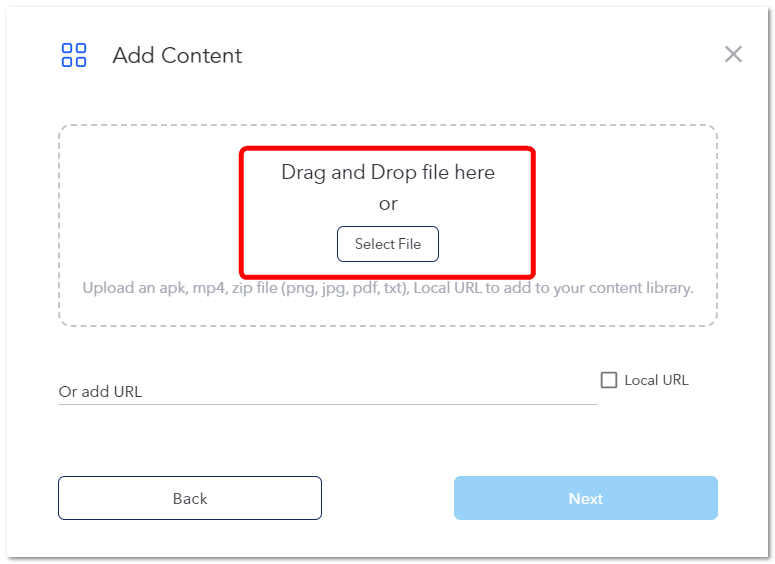
4. 点击 选择文件来选择您的媒体 ,或您可以将媒体拖放到此区域。
5. 选择媒体后,点击下一步按钮
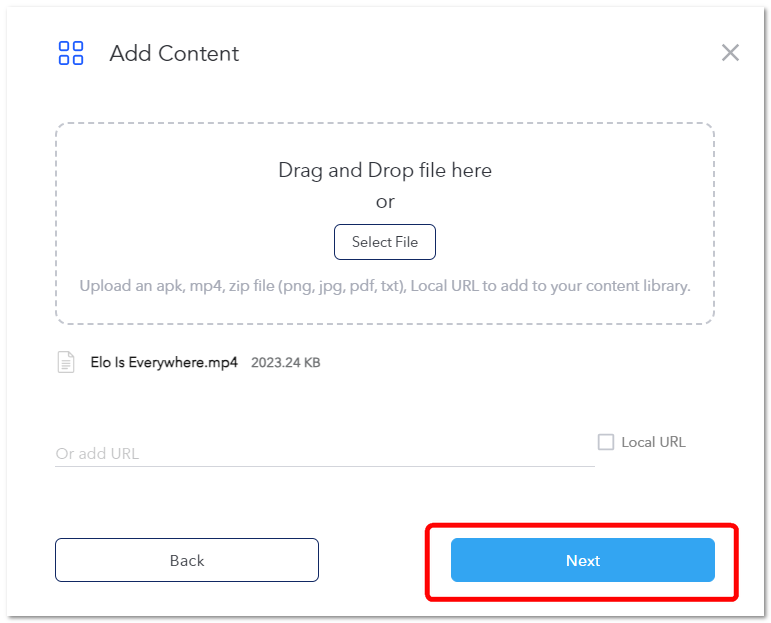
2. 点击 添加内容按钮
3. 点击 "上传单个文件或网址"部分
4. 点击 选择文件来选择您的媒体 ,或您可以将媒体拖放到此区域。
5. 选择媒体后,点击下一步按钮
6. 选择一个图标,输入内容名称、描述和标签(如果需要),然后点击 添加内容按钮。
7. 内容加载完成后,将出现在内容库中(您可能需要刷新页面)。您现在可以在您的设备上加载它。
创建引导循环
1. 转到 内容选项卡以找到内容库
2. 点击 添加内容按钮
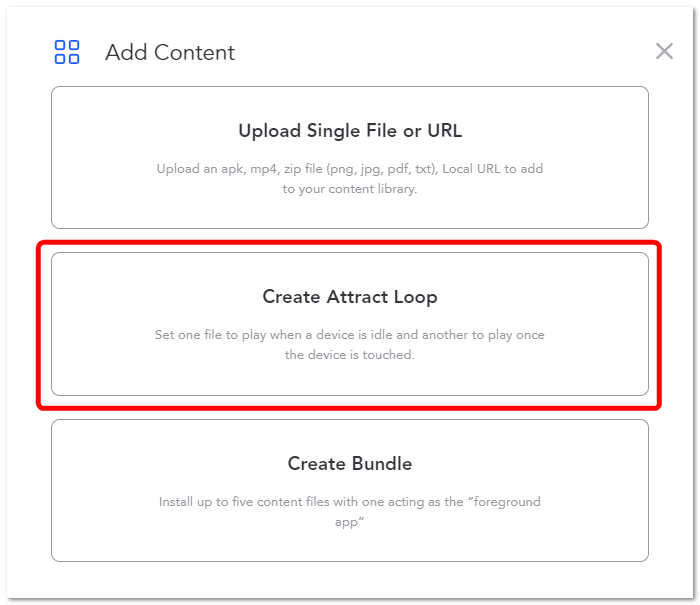
3. 点击 创建引导循环
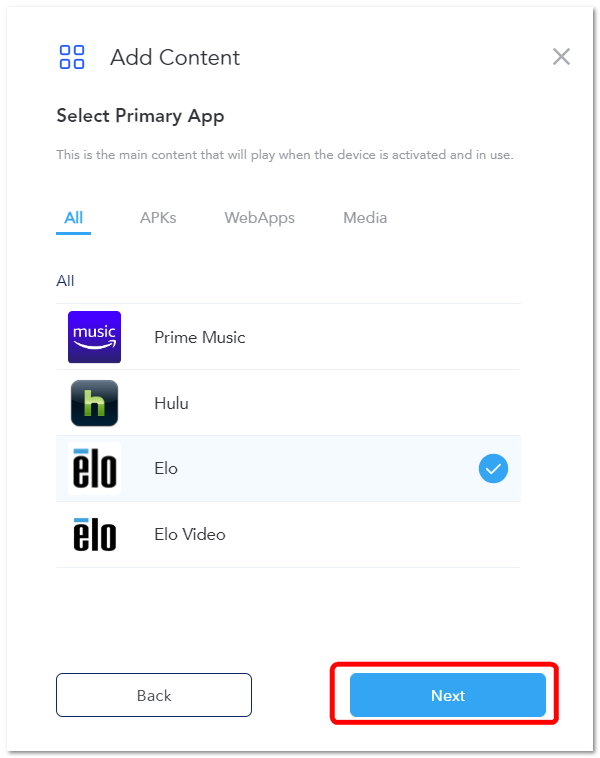
4. 选择一个主应用程序并选择 下一步
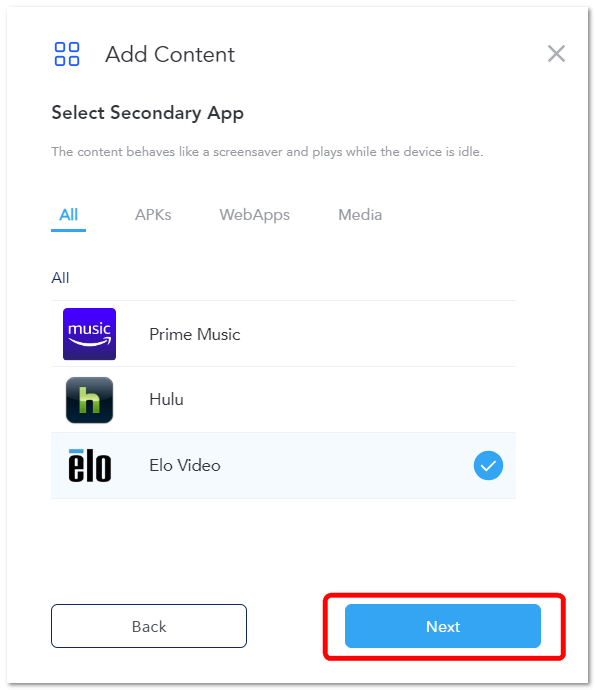
5.选择一个辅助应用程序,然后点击 下一步按钮
6.选择希望在非活动时间之间使用的引导计时器。您可以选择1到20分钟之间的时间。
2. 点击 添加内容按钮
3. 点击 创建引导循环
4. 选择一个主应用程序并选择 下一步
5.选择一个辅助应用程序,然后点击 下一步按钮
6.选择希望在非活动时间之间使用的引导计时器。您可以选择1到20分钟之间的时间。
7. 选择一个图标,输入 内容名称、描述和标签(如果需要),然后点击 添加内容按钮。
8. 引导循环内容加载完成后,将出现在内容库中(您可能需要刷新屏幕)。您现在可以将引导循环添加到您的设备上。
Please report any broken links by emailing elo.support@zebra.com and include a link to the knowledge article