Dieser Artikel enthält Fehlersuche-Informationen zu USB-C-Verbindungsproblemen.
Nicht alle USB-C-Anschlüsse oder USB-C-Kabel unterstützen Videoausgabe oder Stromversorgung. Sowohl der Quellgeräteanschluss als auch das USB-C-Kabel müssen Video und Strom unterstützen, damit der Monitor korrekt funktioniert.
Wenn das Quellgerät ein Tablet oder mobiles Gerät ist, muss es mit einer externen Stromquelle verbunden sein. Viele Tablets und mobile Geräte können über USB-C nicht ausreichend Video oder Strom liefern, wenn sie nur mit Batterie betrieben werden.
Fehlerbehebung bei USB-C-Problemen
Monitor erhält kein Video oder Strom
Wenn ein über USB-C verbundener Monitor kein Video anzeigt oder keinen Strom erhält, befolgen Sie die nachstehenden Schritte, um die Ursache einzugrenzen.
1. Überprüfen Sie, ob der USB-C-Anschluss Videoausgabe unterstützt
Nicht alle USB-C-Anschlüsse unterstützen Video.
Das Quellgerät muss DisplayPort Alt Mode unterstützen
Einige USB-C-Anschlüsse sind nur für Daten
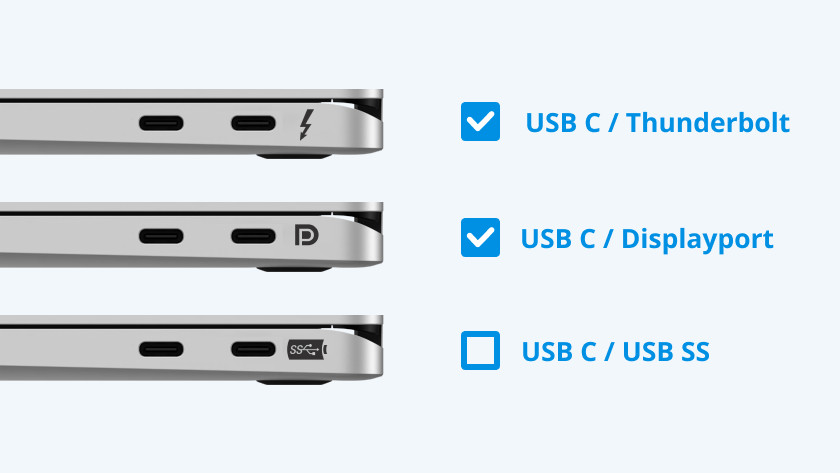
Überprüfen Sie:
Technische Spezifikationen des Geräts
Anschlusskennzeichnungen (DisplayPort oder Monitor-Icon)
Herstellerdokumentation
Wenn die Videoausgabe nicht unterstützt wird, zeigt der Monitor kein Bild an.
2. Bestätigen Sie, dass das USB-C-Kabel Video und Strom unterstützt
USB-C-Kabel variieren stark in ihrer Fähigkeit.
Einige Kabel unterstützen nur Daten
Einige unterstützen Video, aber mit eingeschränkter Leistung
Kabelqualität und Länge beeinflussen die Zuverlässigkeit
Beste Praxis:
Verwenden Sie ein kurzes, hochwertiges USB-C-Kabel, das ausdrücklich für Video- und Stromlieferung ausgelegt ist.
3. Entfernen Sie Adapter, Hubs und Docks
Adapter und Dockingstationen sind häufige Fehlerquellen.
Trennen Sie alle Hubs, Dongles und Docks
Verbinden Sie das Quellgerät direkt mit dem Monitor über ein einzelnes USB-C-Kabel
Wenn die direkte Verbindung funktioniert, ist der Adapter oder Dock das Problem.
4. Wählen Sie manuell USB-C als Monitor-Eingang aus
Einige Monitore erkennen USB-C nicht automatisch.
Öffnen Sie das Bildschirmmenü (OSD) des Monitors
-
Wählen Sie manuell USB-C als Eingangsquelle
Siehe Benutzerhandbuch des Monitors für Schritte
5. Überprüfen Sie die Stromverfügbarkeit
Die USB-C-Stromversorgung wird zwischen Geräten ausgehandelt.
Einige Quellen können nicht genügend Strom liefern, um den Monitor zu betreiben
Einige Monitore benötigen eine eigene externe Stromversorgung
Versuchen Sie Folgendes:
Schließen Sie den externen Stromadapter des Monitors an, falls unterstützt
Stellen Sie sicher, dass Tablets oder mobile Geräte mit Strom versorgt werden
Testen Sie mit einem Laptop oder PC, der bekanntlich USB-C-Video und -Strom unterstützt
6. Schalten Sie den Strom aus, um die USB-C-Verhandlung zurückzusetzen
USB-C basiert auf Signal- und Stromverhandlungen.
Schalten Sie den Monitor aus
Schalten Sie das Quellgerät aus
Trennen Sie das USB-C-Kabel
Schließen Sie das Kabel wieder an
Schalten Sie zuerst den Monitor ein, dann das Quellgerät
7. Testen Sie mit alternativen Geräten
Tauschen Sie Komponenten aus, um den Fehler einzugrenzen.
Versuchen Sie ein anderes USB-C-Kabel
Versuchen Sie ein anderes Quellgerät
Versuchen Sie einen anderen Monitor
Damit lässt sich feststellen, ob das Problem beim Quellgerät, Kabel oder Monitor liegt.
Schnelle Isolierungs-Checkliste
Bestätigen Sie, dass der USB-C-Anschluss die Videoausgabe unterstützt
Verwenden Sie ein bekannt gutes USB-C-Kabel, das für Video und Strom ausgelegt ist
Alle Adapter und Docks entfernen
Wählen Sie manuell den USB-C-Eingang am Monitor aus
Stellen Sie sicher, dass Tablets oder mobile Geräte angeschlossen sind
Schalten Sie beide Geräte aus und wieder ein
Testen Sie mit alternativer Hardware
Please report any broken links by emailing elo.support@zebra.com and include a link to the knowledge article