Dieser Artikel bietet Elo OEM-Konfigurationen und Parameter für Android Enterprise
OEMConfig ist ein Standard von Android Enterprise, der es OEMs ermöglicht, neuen Funktionen und Konfigurationen sofort für Kunden verfügbar zu machen. Die Elo OEMConfig-App ist im Google Play Store verfügbar und bietet eine einheitliche Schnittstelle für Android Enterprise-zertifizierte EMM- und MDM-Tools, die es Administratoren ermöglicht, Updates und Konfigurationsänderungen auf Elo Android-Geräten nach der Bereitstellung im Feld zu verwalten.
Systemanforderungen & Installation
- Geräteanforderung: Arbeitsverwaltetes Elo-Gerät(e) mit Android 10+.
- MDM/EMM-Anforderung: Ein Unified Endpoint Management (UEM) oder Enterprise Mobility Management (EMM)-System, das OEMConfig-konforme Administrationswerkzeuge unterstützt.
- Installation: Kontaktieren Sie Ihren Elo Solutions Architect oder Elo Technischen Support, um Dokumentationen zur Einrichtung und Installation der OEMConfig-Anwendung auf Ihren Geräten zu erhalten.
Anwenden von Konfigurationsänderungen
- Anwendungsstart: Die Anwendung wird beim Booten automatisch gestartet. Sie kann auch manuell oder durch Senden eines Anwendungsstartskripts von einem UEM-Portal ausgelöst werden.
- UI-Status: Wenn aktiv, zeigt die Benutzeroberfläche an, dass sie die Gerätekonfigurationseinstellungen überprüft.
- Updates pushen: Konfigurationsänderungen können vom MDM-Portal gepusht werden und werden aktiviert, wenn sie vom Gerät empfangen werden.
- Empfehlung zum Neustart des Geräts: Es wird empfohlen (obwohl für die meisten Einstellungen nicht unbedingt erforderlich), das Gerät neu zu starten (Soft-Reset), wenn neue Konfigurationen hinzugefügt werden.
⚠️ Wichtige Aktualisierung – Änderung der Syntax des Anwendungsstartskripts:
Um Ihr Anwendungsstartskript für neuere Versionen von Elo OEMConfig zu aktualisieren, muss der class-Parameter, der in der Skriptsyntax enthalten ist, aktualisiert werden:
• Alter Klassenparameter: class=com.elotouch.oemconfig.view.EloOEMConfigActivity
• Neuer Klassenparameter: class=com.elotouch.oemconfig.view.EloConfigActivity
Tipp: Wenn Ihre Produktionsumgebung mehrere Versionen der Elo OEMConfig-App enthält, kann eine Aktion zum Neustarten des Geräts (anstatt eines Anwendungsstartskripts) verwendet werden, um den Anwendungsstart zuverlässig auf allen Geräten auszulösen.
Anwendungs-Konfigurationen
1. Elo OTA (Over-the-Air) Download
Verwenden Sie diese Konfiguration, um die neuesten verfügbaren Betriebssystem (OS)-Updates herunterzuladen und zu installieren. Ein Abonnement für EloCare OS 360 ist erforderlich.
🚨 Konfigurationsbeschränkung:
Elo OTA-Download kann nicht zusammen mit anderen Einstellungen konfiguriert werden. Wenden Sie diese Einstellung in einem eigenen, dedizierten Konfigurationsprofil oder -push an.
| Option | Beschreibung |
|---|---|
| Automatisch | Das Gerät überprüft die neueste verfügbare Build-Version und führt automatisch das Systemupdate durch. |
| Manuell | Der Benutzer gibt eine spezifische OTA-Paket-URL für das Geräteupgrade an. • OTA-Paket-URL: Benutzerdefinierte URL zum Herunterladen des OTA. Es wird keine weitere Aktion durchgeführt, wenn keine URL-Daten bereitgestellt werden. |
Auf dem Bildschirm angezeigte Fortschrittsindikatoren: Wenn ein OTA-Update in Bearbeitung ist, werden zwei Arten von Toast-Nachrichten auf dem Gerätescreen angezeigt (beide geben einen Prozentsatz des Fortschritts an):
- OTA-Download

- OTA-Finalisierung

2. Datum und Uhrzeit
Zeitzone:
Verwenden Sie diese Konfiguration, um die Zeitzone auf dem Gerät zu aktualisieren (UTC-Versatz ist positiv östlich von UTC und negativ westlich von UTC). Wählen Sie einen Olson/tz-Zeitzonenbezeichner (z. B. America/New_York) oder Etc/GMT aus dem Dropdown-Menü. Wenn dieses Feld leer gelassen wird, bleibt die Standardeinstellung der Zeitzone des Geräts erhalten.
NTP-Einrichtung:
Verwenden Sie diese Konfiguration, um die standardmäßige Android-NTP-Konfiguration zu überschreiben. Das Gerät muss neu gestartet werden, um NTP-Änderungen anzuwenden.
- NTP-Server-URL: Geben Sie die Ziel-NTP-Serveradresse ein.
- NTP-Synchronisierungsintervall: Geben Sie die Anzahl der Minuten zwischen jedem NTP-Synchronisierungsversuch ein. Der Mindestwert muss auf 15 (Minuten) eingestellt werden.
24-Stunden-Anzeige:
Zeigt die Zeit im 24-Stunden-Format an, im Gegensatz zum Standardeinstellsformat der Region.
| Option | Beschreibung |
|---|---|
| Aktivieren | Standardeinstellung. Zeigt die Zeit im 24-Stunden-Format an. |
| Deaktivieren | Verwendet das standardmäßige Zeitformat des Geräts. |
3. Netzwerk
Netzwerkkonfigurationsliste:
Verwenden Sie die Felder unter dieser Einstellung, um Wi-Fi- und Ethernet (LAN)-Netzwerkverbindungen zu konfigurieren.
| Element | Option / Bereich | Beschreibung |
|---|---|---|
| Aktiv | Ja | Netzwerk wird zur Konfiguration verarbeitet. |
| Nein | Netzwerk wird für die Konfiguration ignoriert. | |
| Typ | Wi-Fi | Für die Wi-Fi-Konfiguration. |
| Lan | Für die Ethernet-Konfiguration. | |
| Name | String | Wi-Fi-Netzwerkname oder SSID. |
| Sicherheitstyp | WPA2 / WPA / WEP / Offen | Wählen Sie das drahtlose Sicherheitsauthentifizierungsprotokoll aus. |
| SSID-Passwort | String | Passwort des Access Points. Für LAN leer lassen. |
| Statische IP | IPv4-Adresse | IP für die statische Konfiguration (in Punktnotation). Für DHCP leer lassen. |
| Netzwerkpräfix | 0–32 | Subnetz-Präfixlänge. Für DHCP leer lassen. |
| Gateway | IPv4-Adresse | Standard-Gateway-Adresse. Für DHCP leer lassen. |
| DNS1 | IPv4-Adresse | Primärer DNS-Server. Für DHCP leer lassen. |
| DNS2 | IPv4-Adresse | Sekundärer DNS-Server. Für DHCP leer lassen. |
| SSID-Proxy-Host | IP oder URL | IP oder URL für die Proxy-Server-Konfiguration. Für keinen Proxy leer lassen. |
| SSID-Proxy-Port | 1–65535 | Portnummer für die Proxy-Server-Konfiguration. Für keinen Proxy leer lassen. |
| SSID-Priorität | 1–6 | Je höher die Zahl, desto höher die Priorität. Für einen einzelnen Eintrag verwenden Sie 6. |
| Benachrichtigung über offene Netzwerke | Ja | Benachrichtigung über offene Netzwerke aktivieren. |
| Nein | Benachrichtigung über offene Netzwerke deaktivieren. | |
| Proxy-Ausschlussliste | URL oder IP | URL oder IP-Adressen, um den Proxy-Server zu umgehen. |
| Schlechte Wi-Fi vermeiden | Ja / Nein | Aktivieren oder Deaktivieren, um schlechte Wi-Fi-Verbindungen zu vermeiden. |
Wi-Fi DFS (Dynamische Frequenzauswahl):
Aktivieren oder Deaktivieren der dynamischen Frequenzauswahl (DFS). Hinweis: DFS-Änderungen müssen separat von anderen Netzwerk-Konfigurationsänderungen konfiguriert und angewendet werden.
| Option | Beschreibung |
|---|---|
| Aktivieren | Ermöglicht WLAN, neben Radarsystemen zu bestehen. |
| Deaktivieren | Die Funktion zur dynamischen Frequenzauswahl ist deaktiviert. |
Radio- & Hintergrundscanning-Steuerungen:
| Einstellung | Option | Beschreibung |
|---|---|---|
| Ethernet | Aktivieren | Standardeinstellung. Ethernet ist aktiviert. |
| Deaktivieren | Ethernet ist deaktiviert. | |
| Bluetooth | Aktivieren | Standardeinstellung. Bluetooth ist aktiviert. |
| Deaktivieren | Bluetooth ist deaktiviert. | |
| Wi-Fi | Aktivieren / Deaktivieren | Wi-Fi aktivieren oder deaktivieren. Hinweis: Wi-Fi kann nur ausgeschaltet werden, wenn eine aktive Ethernet-Verbindung am Gerät vorhanden ist. |
| Bluetooth-Scannen | Aktivieren | Standardeinstellung. Bluetooth-Hintergrundscannen ist aktiviert. |
| Deaktivieren | Bluetooth-Scannen ist deaktiviert. | |
| Wi-Fi-Scannen | Aktivieren | Standardeinstellung. Wi-Fi-Hintergrundscannen (Entdeckung, die vom OS und von Apps verwendet wird) ist aktiviert. |
| Deaktivieren | Wi-Fi-Scannen ist deaktiviert. |
802.1X (Enterprise Wi-Fi / EST-Zertifikatsbereitstellung):
Verwenden Sie diese Konfiguration, um die sichere 802.1X-Authentifizierung über LAN mit EST (Enrollment over Secure Transport)-Zertifikatsbereitstellung zu aktivieren.
| Parameter | Beschreibung |
|---|---|
| Alias | Name zur Identifizierung des Zertifikats auf dem Gerät. |
| EST-URL | Die URL des EST-Servers. |
| Port | Portnummer, die zur Verbindung mit dem EST-Server verwendet wird. |
| Benutzername | Benutzername für die EST-Serverauthentifizierung. |
| Passwort | Passwort für die EST-Serverauthentifizierung. |
| Codierte EST-Zertifikatsdaten | Fügen Sie das CA-Zertifikat im Rohformat ein. Zertifikate müssen vor dem Hochladen konvertiert werden. |
Ethernet-Unternehmensnetzwerkkonfigurationen:
Verwenden Sie diese Konfiguration, um die Parameter für das Ethernet-Unternehmensnetzwerk zur 802.1X-Authentifizierung zu definieren. Diese Einstellungen spezifizieren die Zertifikat-Aliase und die optionale Serveridentität, die für sichere Ethernet-Verbindungen erforderlich sind.
| Parameter | Beschreibung |
|---|---|
| CA-Zertifikat-Alias | Geben Sie den CA-Zertifikat-Alias ein, der auf dem Gerät installiert ist. Der Alias muss genau mit dem installierten Zertifikat übereinstimmen. |
| Benutzer-Zertifikat-Alias | Geben Sie den Benutzer-Zertifikat-Alias ein, der auf dem Gerät installiert ist. Der Alias muss genau mit dem installierten Zertifikat übereinstimmen. |
| Serveridentität (optional) | Geben Sie die Serveridentität für den Authentifizierungsserver ein, wenn dies von Ihrer Netzwerk-Konfiguration erforderlich ist. |
Wichtige Hinweise zu 802.1X Ethernet:
- Stellen Sie sicher, dass sowohl CA- als auch Benutzerzertifikate auf dem Gerät installiert sind, bevor Sie diese Konfigurationen anwenden.
- Diese Konfiguration wird zusammen mit der 802.1X (EAP-TLS)-Authentifizierung verwendet.
- Für die EST-basierte Zertifikatsverwaltung siehe die Tabelle für 802.1X EST-Zertifikatskonfigurationen oben.
4. Anzeige
⚠️ Warnungen zur Anzeige-Skalierung & DPI:
• Bildschirmdichte (DPI) kann nicht zusammen mit anderen Einstellungen konfiguriert werden.
• Mischen Sie nicht Bildschirmgröße, Bildschirmdichte (DPI) und kleinste Bildschirmbreite, da deren Kombination unerwartetes Verhalten der Benutzeroberfläche erzeugen kann.
• Das Setzen eines extrem hohen Wertes für die kleinste Bildschirmbreite auf einem kleinen Bildschirm kann das Gerät unbenutzbar machen, bis neue Konfigurationen gepusht werden.
| Einstellung | Option / Werte | Beschreibung |
|---|---|---|
| Anzeige aktiv | Aktivieren | Anzeige bleibt aktiv. |
| Deaktivieren | Anzeige bleibt aus. | |
| Automatischer Standby-Modus | Aktivieren | Die Hintergrundbeleuchtung wird zwischen 12:00 Uhr und 6:00 Uhr Ortszeit automatisch abgeschaltet. |
| Deaktivieren | Standardeinstellung. Die Hintergrundbeleuchtung wird in der Nacht nicht automatisch abgeschaltet. | |
|
Bildschirmdichte (DPI) (Eigenständige Einstellung) |
240 | Standardeinstellung. Setzt die Bildschirmdichte auf 240 MDPI. |
| 160 | Setzt die Bildschirmdichte auf 160 MDPI. | |
| 320 | Setzt die Bildschirmdichte auf 320 HDPI. | |
| 480 | Setzt die Bildschirmdichte auf 480 HDPI. | |
| Bildschirmorientierung | Hochformat / Querformat / Querformat umgekehrt / Hochformat umgekehrt | Setzt die bevorzugte Bildschirmorientierung (einschließlich umgekehrter Modi). |
| Bildschirm-Timeout | Nie | Bildschirm bleibt unendlich aktiv. |
| 15s, 30s, 1m, 2m, 5m, 10m, 30m | Die Hintergrundbeleuchtung wird nach der ausgewählten Inaktivitätsdauer abgeschaltet. | |
| Helligkeit des Displays | 0–100 | Geben Sie einen ganzzahligen Wert zwischen 0 und 100 ein, um die Bildschirmhelligkeit festzulegen. |
| Anzeige-Timer | Anzeige-Timer ein | Legen Sie die geplante Zeit fest, zu der die Anzeige eingeschaltet werden soll. |
| Anzeige-Timer aus | Legen Sie die geplante Zeit fest, zu der die Anzeige ausgeschaltet werden soll. (Anzeige bleibt zwischen Ein- und Ausschaltzeiten eingeschaltet). | |
| Schriftgröße | Klein / Standard / Groß / Größter (5.0+: Extra-Groß, XX-Groß, Maximum) |
Setzt die bevorzugte Systemschriftgröße. Hinweis: Die Einstellung der Schriftgröße gilt möglicherweise nicht für Drittanbieter-Apps, die Systemschriftarten überschreiben. |
| kleinste Bildschirmbreite | >= 320dp | Geben Sie einen ganzzahligen Wert ein, der gleich oder größer als 320dp ist. Nicht mit Bildschirmdichte kombinieren. |
| Bildschirmgröße | Klein / Standard / Groß / Größer / Größter | Passt die Gesamtgröße der Elemente auf dem Bildschirm an. Nicht mit DPI oder kleinster Breite mischen. |
|
Touch Through Mode (I-Serie) |
Aktivieren | Standardeinstellung. Die Touch-Funktion bleibt durch eine Glasabdeckung (bis zu 6 mm) oder Handschuhberührung (2-Touch) bestehen. |
| Deaktivieren | Die Touch-Funktion bleibt nicht durch eine Glasabdeckung oder Handschuhberührung bestehen. | |
| Navigationsleiste | Anzeigen | Standardeinstellung. Die Android-Navigationsleiste wird immer angezeigt. |
| Verstecken | Die Android-Navigationsleiste ist immer ausgeblendet. | |
| Statusleiste | Anzeigen | Standardeinstellung. Die Android-Statusleiste ist immer sichtbar. |
| Verstecken | Die Android-Statusleiste ist verborgen. |
5. Lautstärke
| Einstellung | Option / Werte | Beschreibung |
|---|---|---|
| Lautstärkepegel | 0–100 | Geben Sie einen Wert zwischen 0 und 100 ein, um die Medienlautstärke einzustellen. |
| Touch-Sound | Aktivieren | Standardeinstellung. Touch-Sound wird abgespielt, wenn eine Taste auf dem Bildschirm gedrückt wird. |
| Deaktivieren | Es wird kein Sound abgespielt, wenn Tasten auf dem Bildschirm gedrückt werden. | |
| Langzeit-Sichere Medien | Aktivieren | Standardeinstellung. Die Lautstärke wird nach 20 Stunden automatisch reduziert, um das Gehör zu schützen. |
| Deaktivieren | Die Reduzierung der Lautstärke für Langzeit-Sichere Medien ist deaktiviert. |
6. Hardware Management
| Einstellung | Option / Werte | Beschreibung |
|---|---|---|
| Power-Taste | Aktivieren | Standardeinstellung. Das Display schaltet sich aus, wenn die Power-Taste gedrückt wird; Power-Optionen erscheinen, wenn die Power-Taste gedrückt gehalten wird. |
| Deaktivieren | Keine Aktion erfolgt beim Drücken oder Drücken/Halten der Power-Taste. | |
| Home-Taste | Aktivieren | Standardeinstellung. Das Gerät wechselt zum Android-Desktop-Bildschirm, wenn die Home-Taste gedrückt wird. |
| Deaktivieren | Keine Aktion erfolgt beim Drücken der Home-Taste. | |
|
Rechte Trigger-Taste (Nur Handheld) |
Aktivieren | Standardeinstellung. Handheld-Gerät löst den Barcode-Scanner aus, wenn die rechte Taste gedrückt wird. |
| Deaktivieren | Keine Aktion erfolgt beim Drücken der rechten Trigger-Taste. | |
|
Linke Trigger-Taste (Nur Handheld) |
Aktivieren | Standardeinstellung. Handheld-Gerät löst den Barcode-Scanner aus, wenn die linke Taste gedrückt wird. |
| Deaktivieren | Keine Aktion erfolgt beim Drücken der linken Trigger-Taste. | |
| Geräte-Weck-Taste | • Linke Taste • Linke + Rechte Taste • Linke Taste + Touch • Linke + Rechte + Touch • Rechte Taste • Rechte Taste + Touch • Touch |
Wählen Sie eine der Tasten-/Touch-Kombinationen aus, um das Gerät aus einem Leerlaufzustand aufzuwecken. |
|
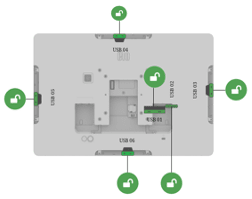
USB-Ports-Einstellungen 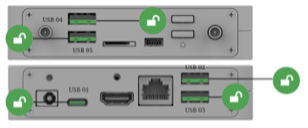 |
Aktivieren | Der ausgewählte USB-Port funktioniert normal. |
| Deaktivieren | Durch den ausgewählten USB-Port sind keine Datenübertragungen oder Strom verfügbar. | |
| LED-Statuslicht-Kit | Aktivieren | Standardeinstellung. Schaltet das LED-Statuslicht-Kit fern ein. |
| Deaktivieren | Schaltet das LED-Statuslicht-Kit fern aus. | |
|
Tastenremapping (Nur Handheld) |
Remapping der linken Trigger-Taste / Remapping der rechten Trigger-Taste | Verwenden Sie diese Konfiguration, um die linke und/oder rechte Trigger-Taste neu zu remappen. Kontaktieren Sie Elo Technischen Support für die spezifischen Konfigurationswerte, die für das Tastenremapping angeboten werden. |
| USB-Power-Delivery-Modus | Niedrig | 7,5 W verfügbar. (Benötigt USB-Einstellung in Systemeinstellungen > Entwickleroptionen, die auf USB 2.0 + 4lane DP eingestellt ist). |
| Hoch | 27 W verfügbar. Erfordert: • 90W-Netzteil angeschlossen (nicht standardmäßig). • Nur I-Serie 15" oder 22" Performance-Modell. • Externer Monitor bis zu 15". |
|
| USB- und DisplayPort-Konfiguration | DP & HS-USB | Typ-C-USB-Port unterstützt DisplayPort und USB 2.0 gleichzeitig. |
| Nur SS-USB | Typ-C-USB-Port funktioniert nur mit USB 3.0 SuperSpeed-Daten. | |
| Barcode-Scanner-Management | Aktivieren | Standardeinstellung. Handheld-Gerät löst den Barcode-Scanner aus, wenn die rechte oder linke Taste gedrückt wird. |
| Deaktivieren | Keine Aktion wird ausgeführt, wenn die rechte oder linke Taste gedrückt wird. | |
| WebView-Hardwarezugriff | Aktivieren / Deaktivieren | Aktivieren oder Deaktivieren der WebView-Funktionalität zum Zugriff auf Hardwarekomponenten. Dies ermöglicht es Kundenanwendungen, die Elo Peripheral Connect verwenden, nahtlos mit Peripheriegeräten und integrierten Barcode-Scannern zu interagieren. |
7. Eingabe
| Einstellung | Option | Beschreibung |
|---|---|---|
| Virtuelle Tastatur | Aktivieren | Standardeinstellung. Die Bildschirmtastatur wird angezeigt, wenn Daten eingegeben werden, unabhängig davon, ob eine aktive physische Tastatur verbunden ist. |
| Deaktivieren | Die Bildschirmtastatur wird nicht angezeigt. | |
| Auswahl der virtuellen Tastatur | AOSP-Tastatur | Wählt die Standard-Android Open-Source-Projekt (AOSP)-Tastatur aus. |
| Google-Tastatur | Wählt die Google-Tastatur (Gboard) aus, wenn sie auf dem Gerät verfügbar ist. | |
| Kopieren/Einfugen | Aktivieren | Ermöglicht den Benutzern, Textinhalte innerhalb der Geräteschichten zu kopieren und einzufügen. |
| Deaktivieren | Einschränkung der Kopier-/Einfüge-Funktionalität innerhalb der Geräteschichten. |
8. Sicherheit
ℹ️ Hinweis zur PIN-Kompatibilität der Bildschirmsperre:
Die PIN-Bildschirmsperre ist nicht kompatibel mit Elo-Geräte-OS-Versionen unter 5.000.022.XXX.
| Einstellung | Option | Beschreibung |
|---|---|---|
| Passwort anzeigen | Aktivieren | Standardeinstellung. Eingaben für Passwörter sind kurz sichtbar. |
| Deaktivieren | Eingaben für Passwörter bleiben immer verborgen. | |
| Bildschirmsperre | Keine | Standardeinstellung. Gerät bleibt entsperrt. |
| Wischen | Über den Bildschirm wischen, um das Gerät zu entsperren. | |
| Passwort | Ein Passwort mit 4-16 Buchstaben oder Zahlen festlegen. • Altes Passwort/PIN: Erforderlich beim Ändern eines bestehenden Passworts/PIN. • Neues Passwort/PIN: Erforderlich beim Festlegen eines neuen oder beim Ersetzen eines bestehenden Passworts/PIN. |
|
| PIN | Eine PIN mit 4–16 Zahlen festlegen (benötigt OS 5.000.022.XXX oder höher).• Altes Passwort/PIN: Erforderlich beim Ändern eines bestehenden Passworts/PIN. • Neues Passwort/PIN: Erforderlich beim Festlegen eines neuen oder beim Ersetzen eines bestehenden Passworts/PIN. |
|
| Unternehmens-Reset | Aktivieren | Aktiviert das Unternehmens-Reset auf dem Gerät. |
| Deaktivieren | Standardeinstellung. Deaktiviert das Unternehmens-Reset. | |
| Standort | Aktivieren | Standardeinstellung. Standortdienste sind aktiviert. |
| Deaktivieren | Standortdienste werden auf inaktiv gesetzt. | |
| Elo Logging | Aktivieren / Deaktivieren | Aktivieren oder Deaktivieren der Elo-Logging-Funktion in den Android-Einstellungen. Wenn diese aktiviert ist, werden Größenlogs in fester Größe im Elo logs-Ordner auf dem Gerät gespeichert, zugänglich über die Dateien-App oder jeden Dateibrowser. |
| USB-Berechtigung automatisch akzeptieren | Aktivieren / Deaktivieren | Wenn diese Einstellung aktiviert ist, werden USB-Berechtigungen für Peripheriegeräte automatisch bei der Verbindung erteilt, wodurch die Notwendigkeit einer manuellen Bestätigung auf dem Bildschirm entfällt. |
9. Anwendungsverwaltung
Anwendungsberechtigung [Hinzufügen oder Entfernen]:
Wählen Sie die Aktion zum Hinzufügen oder Entfernen von Anwendungsberechtigungen aus dem Dropdown-Menü aus und geben Sie das Zielpaket im Feld Paketnamen für Anwendungsberechtigungen an.
| Option | Beschreibung |
|---|---|
Please report any broken links by emailing elo.support@zebra.com and include a link to the knowledge article