Este artículo proporciona información para resolver problemas de conexión USB-C.
No todos los puertos USB-C o cables USB-C admiten salida de video o entrega de energía. Tanto el puerto del dispositivo fuente como el cable USB-C deben soportar video y energía para que el monitor funcione correctamente.
Si el dispositivo fuente es una tableta o dispositivo móvil, debe estar conectado a una fuente de alimentación externa. Muchas tabletas y dispositivos móviles no pueden emitir suficiente video o energía a través de USB-C solo con batería.
Solución de problemas de USB-C
Monitor no recibe video ni energía
Cuando un monitor conectado a través de USB-C no muestra video ni recibe energía, siga los pasos a continuación para aislar la causa.
1. Verifique que el puerto USB-C admite salida de video
No todos los puertos USB-C admiten video.
El dispositivo fuente debe admitir DisplayPort Alt Mode
Algunos puertos USB-C son solo de datos
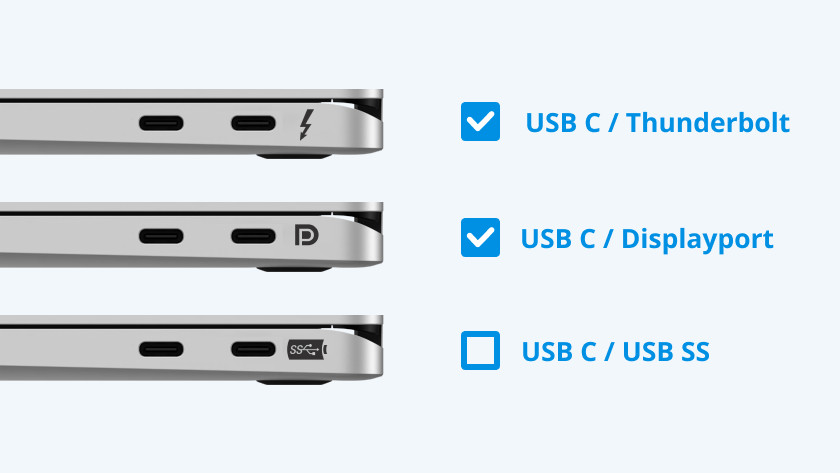
Verifique:
Especificaciones técnicas del dispositivo
Marcas en el puerto (icono de DisplayPort o monitor)
Documentación del fabricante
Si no se admite la salida de video, el monitor no mostrará imagen.
2. Confirme que el cable USB-C admite video y energía
Los cables USB-C varían ampliamente en capacidad.
Algunos cables solo admiten datos
Algunos admiten video pero con energía limitada
La calidad y longitud del cable afectan la fiabilidad
Mejor práctica:
Utilice un cable USB-C corto y de alta calidad calificado explícitamente para video y entrega de energía.
3. Retire adaptadores, concentradores y Docking Stations
Los adaptadores y estaciones de acoplamiento son puntos de fallo frecuentes.
Desconecte todos los concentradores, dongles y docks
Conecte la fuente directamente al monitor utilizando un solo cable USB-C
Si la conexión directa funciona, el adaptador o dock es el problema.
4. Seleccione manualmente USB-C como la entrada del monitor
Algunos monitores no detectan automáticamente USB-C.
Abra la pantalla en pantalla (OSD) del monitor
-
Seleccione manualmente USB-C como la fuente de entrada
Consulte el manual del usuario del monitor para obtener los pasos
5. Verifique la disponibilidad de energía
La energía USB-C se negocia entre dispositivos.
Algunas fuentes no pueden proporcionar suficiente energía para alimentar el monitor
Algunos monitores requieren su propia fuente de alimentación externa
Pruebe lo siguiente:
Conecte el adaptador de alimentación externa del monitor si se admite
Asegúrese de que las tabletas o dispositivos móviles estén conectados a una fuente de alimentación
Pruebe con una laptop o PC conocida por admitir video y energía USB-C
6. Ciclo de energía para restablecer la negociación de USB-C
USB-C depende de la negociación de señal y energía.
Apague el monitor
Apague el dispositivo fuente
Desconecte el cable USB-C
Vuelva a conectar el cable
Encienda el monitor primero, luego el dispositivo fuente
7. Pruebe con equipo alternativo
Cambia los componentes para aislar la falla.
Pruebe un cable USB-C diferente
Pruebe un dispositivo fuente diferente
Pruebe un monitor diferente
Esto determina si el problema es con el origen, cable, o monitor.
Lista de verificación rápida de aislamiento
Confirme que el puerto USB-C admite salida de video
Utilice un cable USB-C conocido por ser bueno y calificado para video y energía
Retire todos los adaptadores y docks
Seleccionar manualmente la entrada USB-C en el monitor
Asegúrese de que las tabletas o dispositivos móviles estén conectados a la fuente de alimentación
Cicle de energía ambos dispositivos
Pruebe con hardware alternativo
Please report any broken links by emailing elo.support@zebra.com and include a link to the knowledge article