Questo articolo fornisce informazioni per la risoluzione dei problemi relativi ai problemi di connessione USB-C.
Non tutte le porte USB-C o i cavi USB-C supportano l'uscita video o la fornitura di energia. Sia la porta del dispositivo sorgente che il cavo USB-C devono supportare video e alimentazione affinché il monitor funzioni correttamente.
Se il dispositivo sorgente è un tablet o dispositivo mobile, deve essere collegato a una fonte di alimentazione esterna. Molti tablet e dispositivi mobili non possono fornire un'uscita video o energia sufficiente tramite USB-C quando funzionano solo a batteria.
Risoluzione dei problemi USB-C
Monitor non riceve video o alimentazione
Quando un monitor collegato tramite USB-C non mostra video o riceve alimentazione, seguire i seguenti passaggi per isolare la causa.
1. Verificare che la porta USB-C supporti l'uscita video
Non tutte le porte USB-C supportano video.
Il dispositivo sorgente deve supportare il DisplayPort Alt Mode
Alcune porte USB-C sono solo per dati
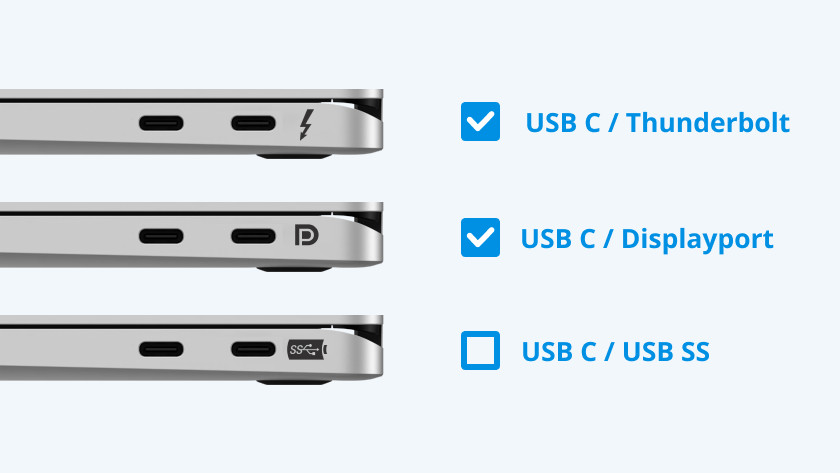
Controlla:
Specifiche tecniche del dispositivo
Marcature della porta (DisplayPort o icona del monitor)
Documentazione del produttore
Se l'uscita video non è supportata, il monitor non mostrerà un'immagine.
2. Confermare che il cavo USB-C supporti video e alimentazione
I cavi USB-C variano ampiamente nelle capacità.
Alcuni cavi supportano solo i dati
Alcuni supportano video ma con alimentazione limitata
La qualità e la lunghezza del cavo influenzano l'affidabilità
Buona pratica:
Usa un cavo USB-C corto e di alta qualità esplicitamente designato per video e alimentazione.
3. Rimuovere adattatori, hub e docking station
Gli adattatori e le docking station sono punti di guasto frequenti.
Disconnettere tutti gli hub, dongle e docking station
Collegare la sorgente direttamente al monitor utilizzando un unico cavo USB-C
Se la connessione diretta funziona, il problema è nell'adattatore o nella docking station.
4. Selezionare manualmente USB-C come input del monitor
Alcuni monitor non rilevano automaticamente USB-C.
Apri il display a schermo (OSD) del monitor
-
Seleziona manualmente USB-C come sorgente di input
Consulta il Manuale dell'Utente del monitor per i passaggi
5. Verificare la disponibilità di alimentazione
L'alimentazione USB-C viene negoziata tra i dispositivi.
Alcune sorgenti non possono fornire energia sufficiente per alimentare il monitor
Alcuni monitor richiedono una propria alimentazione esterna
Prova quanto segue:
Collega l'adattatore di alimentazione esterno del monitor se supportato
Assicurati che tablet o dispositivi mobili siano collegati a una fonte di alimentazione
Test con un laptop o PC noto per supportare video e alimentazione USB-C
6. Riavviare per ripristinare la negoziazione USB-C
USB-C si basa sulla negoziazione di segnale e alimentazione.
Spegni il monitor
Spegni il dispositivo sorgente
Disconnetti il cavo USB-C
Ricollega il cavo
Accendi prima il monitor, poi il dispositivo sorgente
7. Testare con attrezzature alternative
Scambia i componenti per isolare il guasto.
Prova un cavo USB-C diverso
Prova un dispositivo sorgente diverso
Prova un monitor diverso
Questo determina se il problema riguarda la sorgente, il cavo o il monitor.
Checklist rapida per l'isolamento
Conferma che la porta USB-C supporti l'uscita video
Usa un cavo USB-C buono conosciuto, valutato per video e alimentazione
Rimuovi tutti gli adattatori e le docking station
Seleziona manualmente l'input USB-C sul monitor
Assicurati che tablet o dispositivi mobili siano connessi a una fonte di alimentazione
Riavvia entrambi i dispositivi
Testa con hardware alternativo
Please report any broken links by emailing elo.support@zebra.com and include a link to the knowledge article