이 문서에서는 USB-C 연결 문제에 대한 문제 해결 정보를 제공합니다.
모든 USB-C 포트 또는 USB-C 케이블이 비디오 출력 또는 전원 공급을 지원하는 것은 아닙니다. 소스 장치 포트와 USB-C 케이블 모두 모니터가 정상적으로 작동하기 위해 비디오와 전원을 지원해야 합니다.
소스 장치가 태블릿 또는 모바일 장치인 경우, 외부 전원 공급 장치에 연결되어 있어야 합니다. 많은 태블릿과 모바일 장치는 배터리만으로 작동할 때 USB-C를 통해 충분한 비디오나 전원을 출력할 수 없습니다.
USB-C 문제 해결
모니터가 비디오나 전원을 수신하지 않음
USB-C를 통해 연결된 모니터가 비디오를 표시하지 않거나 전원을 수신하지 않을 때, 아래 단계를 따라 원인을 파악하십시오.
1. USB-C 포트가 비디오 출력을 지원하는지 확인
모든 USB-C 포트가 비디오를 지원하는 것은 아닙니다.
소스 장치가 DisplayPort Alt Mode를 지원해야 합니다.
일부 USB-C 포트는 데이터 전용입니다.
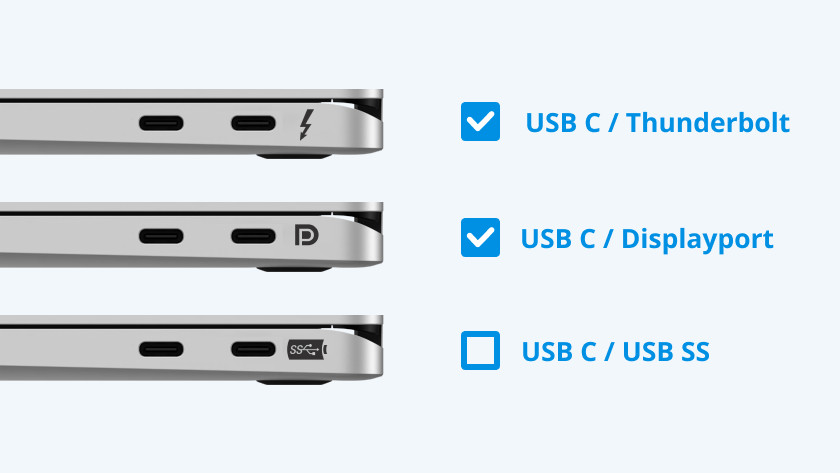
확인:
장치 기술 사양
포트 표기(디스플레이포트 또는 모니터 아이콘)
제조업체 문서
비디오 출력이 지원되지 않는 경우, 모니터는 이미지를 표시하지 않습니다.
2. USB-C 케이블이 비디오와 전원을 지원하는지 확인
USB-C 케이블은 기능이 다양합니다.
일부 케이블은 데이터 전용입니다.
일부는 비디오를 지원하지만 전력이 제한적입니다.
케이블 품질과 길이가 신뢰성에 영향을 미칩니다.
모범 사례:
비디오 및 전원 공급을 위해 명시적으로 등급이 매겨진 짧고 고급 USB-C 케이블을 사용하십시오.
3. 어댑터, 허브, 도크 제거
어댑터와 도킹 스테이션은 자주 실패하는 지점입니다.
모든 허브, 동글 및 도크의 연결을 해제하십시오.
소스를 모니터에 단일 USB-C 케이블을 사용하여 직접 연결합니다.
직접 연결이 작동하면 어댑터나 도크에 문제가 있습니다.
4. USB-C를 모니터 입력으로 수동 선택
일부 모니터는 USB-C를 자동 감지하지 않습니다.
모니터의 화면 표시(OSD)를 엽니다.
-
입력 소스로 USB-C를 수동으로 선택하십시오.
단계에 대한 모니터의 사용자 설명서를 참조하십시오.
5. 전원 가용성 확인
USB-C 전원은 장치 간에 협상됩니다.
일부 소스는 모니터를 구동할 수 있는 충분한 전력을 제공할 수 없습니다.
일부 모니터는 자체 외부 전원 공급 장치가 필요합니다.
다음 사항을 시도해 보십시오:
지원되는 경우 모니터의 외부 전원 어댑터를 연결하십시오.
태블릿이나 모바일 장치가 전원에 연결되어 있는지 확인하십시오.
USB-C 비디오 및 전원을 지원하는 것으로 알려진 노트북이나 PC로 테스트하십시오.
6. USB-C 협상 초기화를 위한 전원 사이클
USB-C는 신호와 전원 협상에 의존합니다.
모니터의 전원을 끕니다.
소스 장치의 전원을 끕니다.
USB-C 케이블을 연결 해제합니다.
케이블을 다시 연결합니다.
모니터의 전원을 먼저 켜고, 그 후 소스 장치의 전원을 켭니다.
7. 대체 장비로 테스트
구성 요소를 교환하여 장애 원인을 파악합니다.
다른 USB-C 케이블을 시도하십시오.
다른 소스 장치를 시도하십시오.
다른 모니터를 시도하십시오.
이렇게 하면 소스, 케이블 또는 모니터 중 어느 곳에 문제가 있는지 확인할 수 있습니다.
빠른 고립 체크리스트
USB-C 포트가 비디오 출력을 지원하는지 확인하십시오.
비디오 및 전원 공급을 위해 등급이 매겨진 정상적으로 작동하는 USB-C 케이블을 사용하십시오.
모든 어댑터와 도크를 제거하십시오.
모니터에서 USB-C 입력을 수동으로 선택하십시오.
태블릿이나 모바일 장치가 전원에 연결되어 있는지 확인하십시오.
두 장치를 모두 전원 사이클하십시오.
대체 하드웨어로 테스트하십시오.
Please report any broken links by emailing elo.support@zebra.com and include a link to the knowledge article