Dit artikel biedt informatie over het oplossen van problemen met USB-C-verbindingsproblemen.
Niet alle USB-C-poorten of USB-C-kabels ondersteunen video-uitgang of stroomlevering. Zowel de bronapparaatpoort als de USB-C-kabel moeten video en stroom ondersteunen om de monitor correct te laten functioneren.
Als het bronapparaat een tablet of mobiel apparaat is, moet het verbonden zijn met een externe voedingsbron. Veel tablets en mobiele apparaten kunnen onvoldoende video of stroom via USB-C leveren wanneer ze alleen op batterij werken.
Problemen oplossen met USB-C
Monitor ontvangt geen video of stroom
Wanneer een monitor die via USB-C is aangesloten geen video weergeeft of geen stroom ontvangt, volg dan de onderstaande stappen om de oorzaak te isoleren.
1. Controleer of de USB-C-poort video-uitgang ondersteunt
Niet alle USB-C-poorten ondersteunen video.
Het bronapparaat moet DisplayPort Alt Mode ondersteunen
Sommige USB-C-poorten zijn alleen voor gegevens
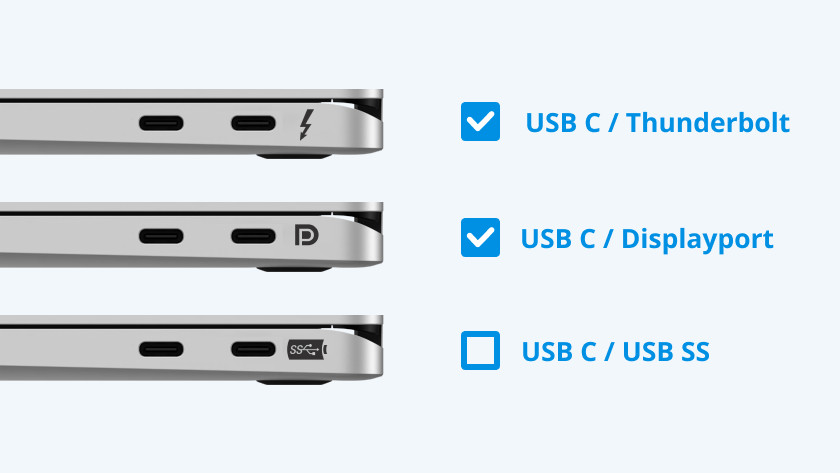
Controleer:
Technische specificaties van het apparaat
Poortmarkeringen (DisplayPort of monitorpictogram)
Documentatie van de fabrikant
Als video-uitgang niet wordt ondersteund, zal de monitor geen beeld weergeven.
2. Bevestig dat de USB-C-kabel video en stroom ondersteunt
USB-C-kabels verschillen sterk in mogelijkheden.
Sommige kabels ondersteunen alleen gegevens
Sommige ondersteunen video, maar met beperkte stroom
Kabelkwaliteit en -lengte beïnvloeden de betrouwbaarheid
Beste praktijk:
Gebruik een korte, hoogwaardige USB-C-kabel die expliciet is gecertificeerd voor video- en stroomlevering.
3. Verwijder adapters, hubs en docks
Adapters en dockingstations zijn veelvoorkomende faalpunten.
Ontkoppel alle hubs, dongles en docks
Verbind de bron rechtstreeks met de monitor via een enkele USB-C-kabel
Als de directe verbinding werkt, is de adapter of dock het probleem.
4. Selecteer handmatig USB-C als de monitorinvoer
Sommige monitoren detecteren USB-C niet automatisch.
Open het on-screen display (OSD) van de monitor
-
Selecteer handmatig USB-C als de invoerbron
raadpleeg de gebruikershandleiding van de monitor voor stappen
5. Controleer de beschikbaarheid van stroom
De stroom via USB-C wordt tussen apparaten onderhandeld.
Sommige bronnen kunnen niet genoeg stroom leveren om de monitor aan te sturen
Sommige monitoren hebben hun eigen externe voedingsadapter nodig
Probeer het volgende:
Sluit de externe voedingsadapter van de monitor aan, indien ondersteund
Zorg ervoor dat tablets of mobiele apparaten op stroom zijn aangesloten
Test met een laptop of pc waarvan bekend is dat deze USB-C-video en -stroom ondersteunt
6. Stroomcircuit om USB-C-onderhandeling te resetten
USB-C is afhankelijk van signaal- en stroomonderhandeling.
Schakel de monitor uit
Schakel het bronapparaat uit
Ontkoppel de USB-C-kabel
Sluit de kabel weer aan
Zet eerst de monitor aan, daarna het bronapparaat
7. Test met alternatieve apparatuur
Verwissel componenten om de fout te isoleren.
Probeer een andere USB-C-kabel
Probeer een ander bronapparaat
Probeer een andere monitor
Dit bepaalt of het probleem bij de bron, kabel of monitor ligt.
Snelle isolatiechecklijst
Bevestig dat de USB-C-poort video-uitgang ondersteunt
Gebruik een goed werkende USB-C-kabel die is gecertificeerd voor video en stroom
Verwijder alle adapters en docks
Selecteer handmatig de USB-C-ingang op de monitor
Zorg ervoor dat tablets of mobiele apparaten zijn aangesloten op stroom
Stroomkring beide apparaten
Test met alternatieve hardware
Please report any broken links by emailing elo.support@zebra.com and include a link to the knowledge article