Artykuł ten zawiera informacje dotyczące rozwiązywania problemów z połączeniem USB-C.
Nie wszystkie porty USB-C ani kable USB-C obsługują wyjście wideo lub zasilanie. Zarówno port urządzenia źródłowego, jak i kabel USB-C muszą obsługiwać wideo i zasilanie, aby monitor działał prawidłowo.
Jeśli urządzeniem źródłowym jest tablet lub urządzenie mobilne, musi być podłączone do zewnętrznego źródła zasilania. Wiele tabletów i urządzeń mobilnych nie może przesyłać wystarczającego wideo lub zasilania przez USB-C, gdy działa tylko na baterii.
Rozwiązywanie problemów z USB-C
Monitor nie odbiera wideo ani zasilania
Gdy monitor podłączony przez USB-C nie wyświetla wideo ani nie otrzymuje zasilania, wykonaj poniższe kroki, aby ustalić przyczynę.
1. Upewnij się, że port USB-C obsługuje wyjście wideo
Nie wszystkie porty USB-C obsługują wideo.
Urządzenie źródłowe musi obsługiwać Tryb Alt DisplayPort
Niektóre porty USB-C są tylko do przesyłania danych
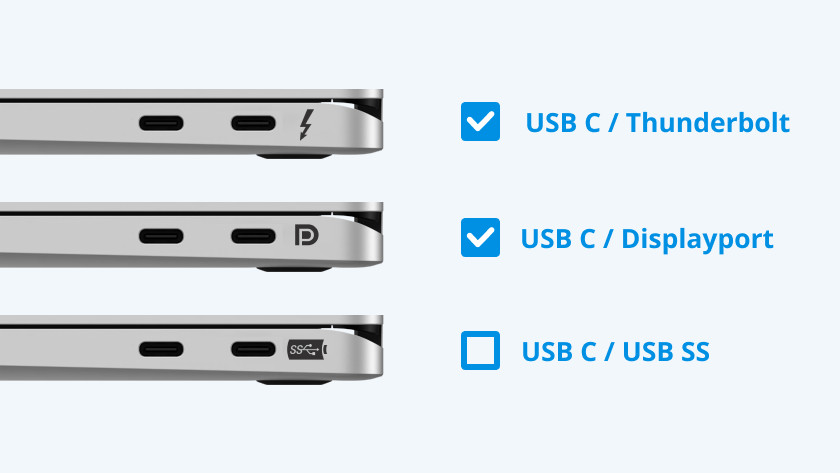
Sprawdź:
Specyfikacje techniczne urządzenia
Oznaczenia portów (ikona DisplayPort lub monitora)
Dokumentacja producenta
Jeśli wyjście wideo nie jest obsługiwane, monitor nie wyświetli obrazu.
2. Potwierdź, że kabel USB-C obsługuje wideo i zasilanie
Kable USB-C różnią się znacznie pod względem możliwości.
Niektóre kable obsługują tylko dane
Niektóre obsługują wideo, ale z ograniczonym zasilaniem
Jakość i długość kabla wpływają na niezawodność
Najlepsza praktyka:
Użyj krótkiego, wysokiej jakości kabla USB-C, który jest wyraźnie oznaczony jako obsługujący wideo i zasilanie.
3. Usuń adaptery, huby i stacje dokujące
Adaptery i stacje dokujące są częstymi punktami awarii.
Odłącz wszystkie huby, dongle i stacje dokujące
Podłącz źródło bezpośrednio do monitora, używając jednego kabla USB-C
Jeśli bezpośrednie połączenie działa, problem leży w adapterze lub dokowaniu.
4. Ręcznie wybierz USB-C jako wejście monitora
Niektóre monitory nie wykrywają automatycznie USB-C.
Otwórz wyświetlacz ekranowy (OSD) monitora
-
Ręcznie wybierz USB-C jako źródło wejścia
Zapoznaj się z instrukcją obsługi monitora, aby uzyskać instrukcje
5. Upewnij się, że zasilanie jest dostępne
Zasilanie USB-C jest negocjowane między urządzeniami.
Niektóre źródła nie mogą dostarczyć wystarczającego zasilania do zasilania monitora
Niektóre monitory wymagają własnego zewnętrznego zasilacza
Spróbuj wykonać następujące czynności:
Podłącz zewnętrzny zasilacz monitora, jeśli to możliwe
Upewnij się, że tablety lub urządzenia mobilne są podłączone do zasilania
Przetestuj z laptopem lub komputerem, który obsługuje wideo i zasilanie USB-C
6. Zresetuj negocjację USB-C przez cykl zasilania
USB-C polega na negocjacji sygnału i zasilania.
Wyłącz monitor
Wyłącz urządzenie źródłowe
Odłącz kabel USB-C
Ponownie podłącz kabel
Włącz najpierw monitor, a następnie urządzenie źródłowe
7. Testuj z alternatywnym sprzętem
Zamień komponenty, aby zidentyfikować awarię.
Wypróbuj inny kabel USB-C
Wypróbuj inne urządzenie źródłowe
Wypróbuj inny monitor
Pomaga to ustalić, czy problem leży w źródle, kablu, czy monitorze.
Szybka lista kontrolna izolacji
Potwierdź, że port USB-C obsługuje wyjście wideo
Użyj znanego dobrego kabla USB-C z certyfikatem do wideo i zasilania
Usuń wszystkie adaptery i stacje dokujące
Ręcznie wybierz wejście USB-C na monitorze
Upewnij się, że tablety lub urządzenia mobilne są podłączone do zasilania
Zresetuj zasilanie obu urządzeń
Testuj z alternatywnym sprzętem
Please report any broken links by emailing elo.support@zebra.com and include a link to the knowledge article