Este artigo fornece informações de solução de problemas para questões de conexão USB-C.
Nem todas as portas USB-C ou cabos USB-C suportam saída de vídeo ou fornecimento de energia. Tanto a porta do dispositivo de origem quanto o cabo USB-C devem suportar vídeo e energia para que o monitor funcione corretamente.
Se o dispositivo de origem for um tablet ou dispositivo móvel, ele deve estar conectado a uma fonte de energia externa. Muitos tablets e dispositivos móveis não conseguem fornecer vídeo ou energia suficientes via USB-C quando estão funcionando apenas com bateria.
Solução de Problemas de USB-C
Monitor Não Recebendo Vídeo ou Energia
Quando um monitor conectado via USB-C não exibe vídeo ou não recebe energia, siga os passos abaixo para isolar a causa.
1. Verifique se a Porta USB-C Suporta Saída de Vídeo
Nem todas as portas USB-C suportam vídeo.
O dispositivo de origem deve suportar DisplayPort Alt Mode
Algumas portas USB-C são apenas para dados
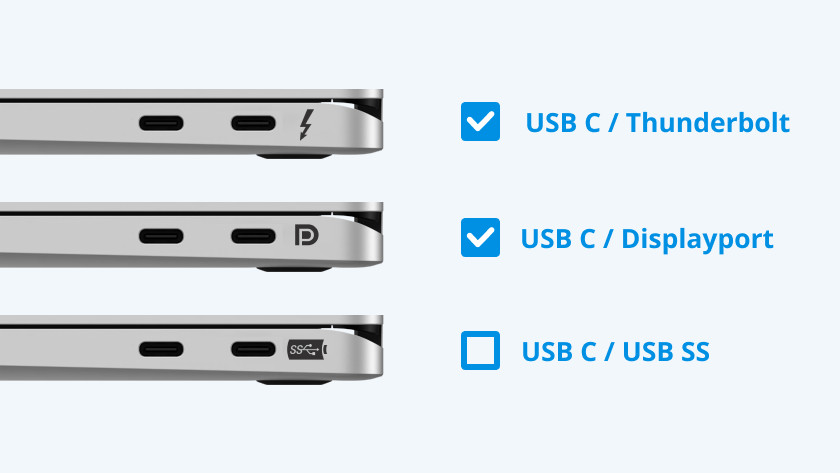
Verifique:
Especificações técnicas do dispositivo
Marcas das portas (ícone DisplayPort ou de monitor)
Documentação do fabricante
Se a saída de vídeo não for suportada, o monitor não exibirá uma imagem.
2. Confirme se o Cabo USB-C Suporta Vídeo e Energia
Os cabos USB-C variam muito em capacidade.
Alguns cabos suportam apenas dados
Alguns suportam vídeo, mas energia limitada
A qualidade e o comprimento do cabo afetam a confiabilidade
Melhor prática:
Use um cabo USB-C curto e de alta qualidade explicitamente classificado para transmissão de vídeo e entrega de energia.
3. Remova Adaptadores, Hubs e Docks
Adaptadores e estações de acoplamento são pontos de falha frequentes.
Desconecte todos os hubs, dongles e docks
Conecte a fonte diretamente ao monitor usando um único cabo USB-C
Se a conexão direta funcionar, o adaptador ou dock é o problema.
4. Selecione Manualmente USB-C como a Entrada do Monitor
Alguns monitores não detectam automaticamente USB-C.
Abra o display na tela (OSD) do monitor
-
Selecione manualmente USB-C como fonte de entrada
Consulte o Manual do Usuário do monitor para os passos
5. Verifique a Disponibilidade de Energia
A energia USB-C é negociada entre os dispositivos.
Algumas fontes não podem fornecer energia suficiente para acionar o monitor
Alguns monitores requerem sua própria fonte de energia externa
Tente o seguinte:
Conecte o adaptador de energia externo do monitor, se suportado
Certifique-se de que tablets ou dispositivos móveis estejam conectados à energia
Teste com um laptop ou PC conhecido por suportar vídeo e energia via USB-C
6. Reinicie para Redefinir a Negociação USB-C
USB-C depende de negociação de sinal e energia.
Desligue o monitor
Desligue o dispositivo de origem
Desconecte o cabo USB-C
Reconecte o cabo
Ligue primeiro o monitor, depois o dispositivo de origem
7. Teste Com Equipamentos Alternativos
Troque os componentes para isolar a falha.
Experimente um cabo USB-C diferente
Experimente um dispositivo de origem diferente
Experimente um monitor diferente
Isso determina se o problema está na fonte, cabo ou monitor.
Lista de Verificação Rápida de Isolamento
Confirme se a porta USB-C suporta saída de vídeo
Use um cabo USB-C conhecido como bom, classificado para vídeo e energia
Remova todos os adaptadores e docks
Selecione manualmente a entrada USB-C no monitor
Certifique-se de que tablets ou dispositivos móveis estejam conectados à energia
Reinicie ambos os dispositivos
Teste com hardware alternativo
Please report any broken links by emailing elo.support@zebra.com and include a link to the knowledge article