В этой статье представлена информация по устранению неполадок при подключении через USB-C.
Не все порты USB-C или кабели USB-C поддерживают видеовывод или подачу питания. Как порт устройства источника, так и кабель USB-C должны поддерживать видео и питание для корректной работы монитора.
Если устройством источником является планшет или мобильное устройство, его необходимо подключить к внешнему источнику питания. Многие планшеты и мобильные устройства не могут обеспечить достаточный видеовывод или питание через USB-C, работая только от батареи.
Устранение проблем с USB-C
Монитор не получает видео или питание
Если монитор, подключенный через USB-C, не отображает видео или не получает питание, выполните следующие шаги для выявления причины.
1. Убедитесь, что порт USB-C поддерживает видеовывод
Не все порты USB-C поддерживают видео.
Устройство источника должно поддерживать DisplayPort Alt Mode
Некоторые порты USB-C предназначены только для передачи данных
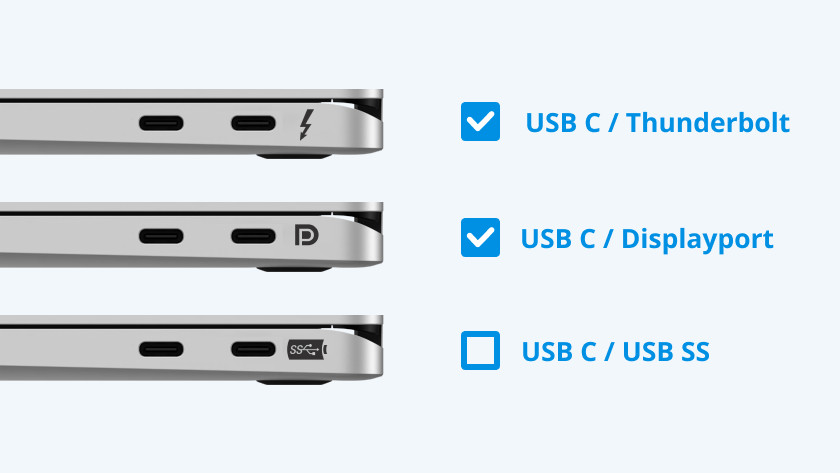
Проверьте:
Технические характеристики устройства
Маркировка портов (иконка DisplayPort или монитора)
Документация производителя
Если видеовывод не поддерживается, монитор не отобразит изображение.
2. Подтвердите, что кабель USB-C поддерживает видео и питание
Кабели USB-C имеют различные возможности.
Некоторые кабели поддерживают только передачу данных
Некоторые поддерживают видео, но с ограниченной подачей питания
Качество и длина кабеля влияют на надежность
Лучшие практики:
Используйте короткий, качественный кабель USB-C, явно сертифицированный для видеовывода и подачи питания.
3. Уберите адаптеры, хабы и док-станции
Адаптеры и док-станции часто являются точками отказа.
Отсоедините все хабы, донглы и док-станции
Подключите устройство напрямую к монитору с помощью одного кабеля USB-C
Если прямое соединение работает, проблема в адаптере или док-станции.
4. Вручную выберите USB-C в качестве входа монитора
Некоторые мониторы не автоматически определяют USB-C.
Откройте меню на экране монитора (OSD)
-
Вручную выберите USB-C в качестве источника входа
Смотрите руководство пользователя монитора для этапов
5. Проверьте доступность питания
Питание USB-C согласовывается между устройствами.
Некоторые источники не могут обеспечить достаточно питания для монитора
Некоторые мониторы требуют собственного внешнего источника питания
Попробуйте следующее:
Подключите внешний адаптер питания монитора, если это поддерживается
Убедитесь, что планшеты или мобильные устройства подключены к питанию
Проверьте с помощью ноутбука или ПК, который, как известно, поддерживает USB-C видео и питание
6. Выполните цикл питания, чтобы сбросить согласование USB-C
USB-C зависит от согласования сигнала и питания.
Выключите монитор
Выключите устройство источника
Отсоедините кабель USB-C
Снова подключите кабель
Сначала включите монитор, затем устройство источника
7. Проведите тест с альтернативным оборудованием
Меняйте компоненты, чтобы выявить проблему.
Попробуйте другой кабель USB-C
Попробуйте другое устройство источника
Попробуйте другой монитор
Это поможет определить, в чем проблема: источник, кабель или монитор.
Контрольный список для быстрого устранения неполадок
Подтвердите, что порт USB-C поддерживает видеовывод
Используйте известный рабочий кабель USB-C, сертифицированный для видео и питания
Уберите все адаптеры и док-станции
Вручную выберите вход USB-C на мониторе
Убедитесь, что планшеты или мобильные устройства подключены к питанию
Выполните цикл питания для обоих устройств
Проведите тест с альтернативным оборудованием
Please report any broken links by emailing elo.support@zebra.com and include a link to the knowledge article