Bu makale, USB-C bağlantı sorunları için hata ayıklama bilgileri sağlar.
Tüm USB-C portları veya USB-C kabloları video çıkışı veya güç beslemesini desteklemez. Hem kaynak cihaz portu hem de USB-C kablosu monitörün doğru çalışması için video ve güç desteklemelidir.
Eğer kaynak cihaz bir tablet veya mobil cihaz ise, dış güç kaynağına bağlı olması gerekir. Birçok tablet ve mobil cihaz, yalnızca batarya ile çalıştıklarında yeterli video veya güç sağlayamaz.
USB-C Sorunlarını Giderme
Monitör Video veya Güç Alamıyor
USB-C aracılığıyla bağlı bir monitör video göstermediğinde veya güç almadığında, sebebi izole etmek için aşağıdaki adımları takip edin.
1. USB-C Portunun Video Çıkışını Desteklediğini Doğrulayın
Tüm USB-C portları video desteklemez.
Kaynak cihaz DisplayPort Alt Modu desteklemelidir
Bazı USB-C portları yalnızca veri içindir
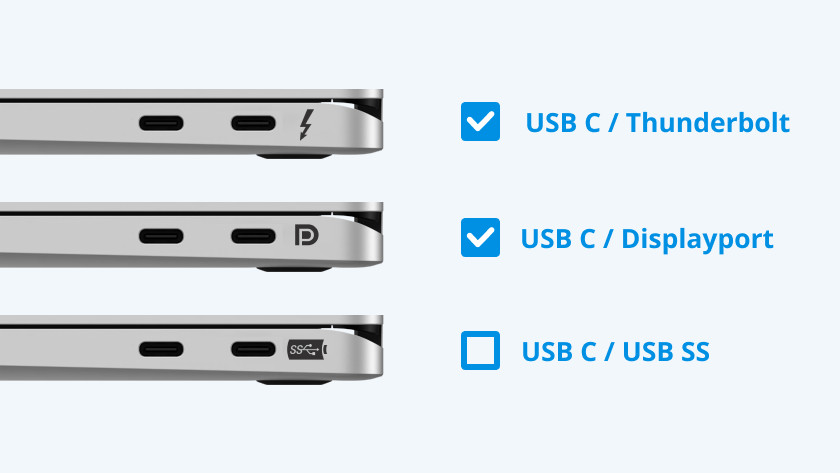
Kontrol Edin:
Cihazın teknik spesifikasyonları
Port işaretlemeleri (DisplayPort veya monitör simgesi)
Üretici belgeleri
Eğer video çıkışı desteklenmiyorsa, monitör görüntü göstermeyecektir.
2. USB-C Kablonun Video ve Gücü Desteklediğini Onaylayın
USB-C kabloları geniş bir kapabilite yelpazesine sahiptir.
Bazı kablolar yalnızca veri destekler
Bazıları video destekler ancak sınırlı güç sunar
Kablo kalitesi ve uzunluğu güvenilirliği etkiler
En iyi uygulama:
Kısa, yüksek kaliteli ve video ve güç iletimi için açıkça derecelendirilmiş bir USB-C kablosu kullanın.
3. Adaptörleri, Hub'ları ve Dock'ları Kaldırın
Adaptörler ve docking istasyonları sık görülen arıza noktalarıdır.
Tüm hub'ları, dongle'ları ve dock'ları ayırın
Kaynağı doğrudan monitöre tek bir USB-C kablosu ile bağlayın
Eğer doğrudan bağlantı çalışıyorsa, sorun adaptör veya dock'tadır.
4. Monitör Girişi Olarak USB-C'yi Manuel Olarak Seçin
Bazı monitörler USB-C'yi otomatik olarak algılamaz.
Monitörün ekran menüsünü (OSD) açın
-
Giriş kaynağı olarak USB-C'yi manuel olarak seçin
Adımlar için monitörün Kullanıcı Kılavuzuna bakın
5. Güç Mevcudiyetini Doğrulayın
USB-C gücü cihazlar arasında müzakere edilir.
Bazı kaynaklar monitörü çalıştırmak için yeterli gücü sağlayamaz
Bazı monitörler kendi harici güç kaynağına ihtiyaç duyar
Aşağıdakileri deneyin:
Destekleniyorsa monitörün harici güç adaptörünü bağlayın
Tabletlerin veya mobil cihazların güç kaynağına bağlı olduğundan emin olun
USB-C video ve gücünü destekleyen bir dizüstü bilgisayar veya PC ile test edin
6. USB-C Müzakeresini Sıfırlamak İçin Güç Dönüşümü Yapın
USB-C, sinyal ve güç müzakeresine dayanır.
Monitörü kapatın
Kaynak cihazı kapatın
USB-C kablosunu ayırın
Kablosunu tekrar bağlayın
Önce monitörü, sonra kaynak cihazı açın
7. Alternatif Ekipman ile Test Edin
Kompontları değiştirerek arızayı izole edin.
Farklı bir USB-C kablosu deneyin
Farklı bir kaynak cihazı deneyin
Farklı bir monitör deneyin
Bu, problemin kaynak, kablo veya monitör ile mi olduğunu belirler.
Hızlı İzolasyon Kontrol Listesi
USB-C portunun video çıkışını desteklediğini doğrulayın
Video ve güç için derecelendirilmiş, bilinen iyi bir USB-C kablosu kullanın
Tüm adaptörleri ve dock'ları kaldırın
Monitörde USB-C girişini manuel olarak seçin
Tabletlerin veya mobil cihazların güç kaynağına bağlı olduğundan emin olun
Her iki cihazı da güç döngüsüne sokun
Alternatif donanım ile test edin
Please report any broken links by emailing elo.support@zebra.com and include a link to the knowledge article