本文提供了在Windows中安装单点触控驱动程序的说明
以下步骤描述了如何在Windows 7、8、8.1、10和11环境中安装Elo单点触控驱动程序。此驱动程序仅适用于Elo的单点触控技术产品;IntelliTouch、AccuTouch和Pulse Touch。
1. 从Elo支持网站的Windows 10驱动程序页面底部下载单点触控驱动程序(当前版本为5.8.2),并将其保存到计算机上的某个位置。
2. 转到您保存驱动程序的位置,右击 文件名并选择 以管理员身份运行。
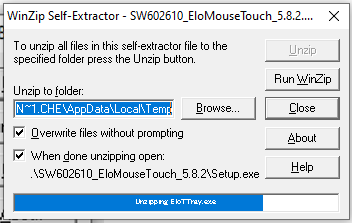
3. 当下面的对话框出现时,选择 解压缩。
a. WinZip自解压工具将开始解压所有文件。
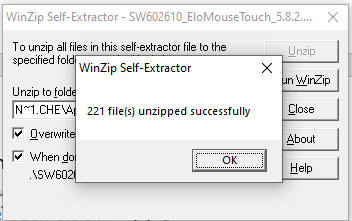
b. 当所有文件解压完成时,您将看到成功消息,选择 确定
4. 驱动程序安装将自动开始。选择适当的语言,然后选择 下一步。
5. 在您所连接的方式的正确框中打勾,然后选择 下一步。(注意:只有在您有旧版APR显示器时才选择Pulse Touch。这些设备已过时多年)。
6. 选择 是以同意许可协议。
7. 所有驱动程序文件将被安装到系统中。
8. 在“校准Elo触摸屏显示器”部分保持打勾状态,设置完成后选择 完成 。
9. 对齐屏幕将出现在屏幕上,左上角有一个目标。用手指触碰中央的目标 并放开,重复对右下角和右上角进行相同操作,然后测试并确保光标在屏幕上拖动时跟随您的手指,如果是,则单击绿色勾选 – 触摸屏现在已安装。
注意:用户指南中提供了更多高级步骤,该指南与驱动程序一起下载。
Please report any broken links by emailing elo.support@zebra.com and include a link to the knowledge article