本文描述了在支持的操作系统上安装APR驱动程序的步骤。
注意事项
- 当前,APR驱动程序支持Vista、WEPOS、XP专业版和XP家庭版的32位版本。
- APR驱动程序不得安装在当前已安装XP通用"XPU"驱动程序的系统上(AccuTouch、IntelliTouch、CarrollTouch、SurfaceCapacitive驱动程序)。必须在继续APR驱动程序安装之前卸载XPU。
- 驱动程序版本1.0和2.0有用户校准的方法,版本2.10及以后的版本没有。必须使用出厂校准,因为出厂校准比用户校准更准确。如果用户进行了校准,最快的恢复方法是卸载/重新安装驱动程序;此时将使用出厂校准。
- 最好在连接APR硬件之前安装APR驱动程序。
- APR驱动程序不支持“待机模式” – 睡眠模式。
安装
- 在安装APR驱动程序之前,进入Windows控制面板 > 添加/删除程序 > 从列表中删除任何Elo驱动程序。
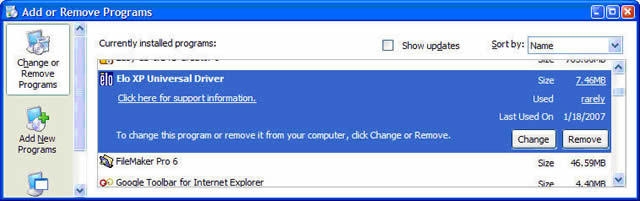
- 此时不要连接APR USB电缆。
- 运行驱动程序包或CD以安装APR驱动程序。安装完成后,您将看到“设置完成”屏幕。
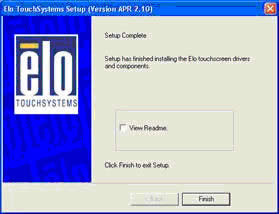
- 安装后,将APR USB电缆连接到PC。闪存文件传输将开始,并且触控将在此过程完成后启用。此过程可能需要几分钟。
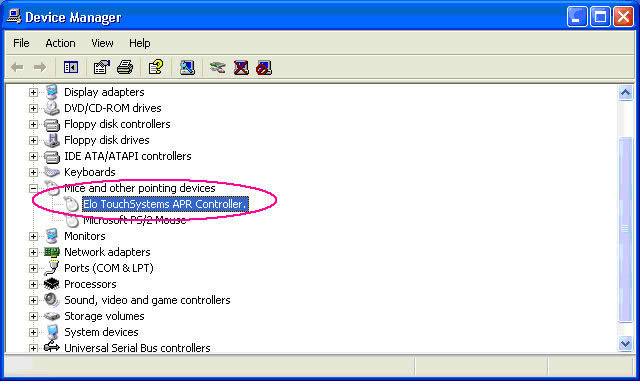
正确的安装将在“鼠标和其他指点设备”下显示APR控制器,如下所示。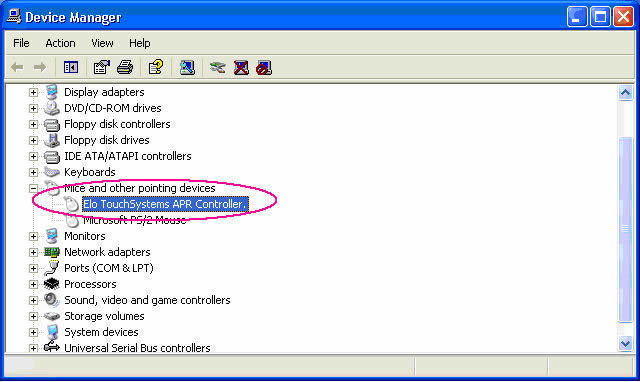
移除
- 在控制面板中,添加/删除程序,选择Elo XP通用驱动程序,然后单击更改/移除按钮。
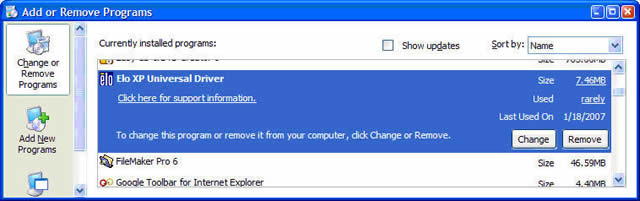
- 如果出现“找到新硬件”向导,请关闭或取消该向导。
- 移除后,文件夹仍然完好;仅系统文件和控制面板图标被删除。
- 此外,移除后,二级注册表项和主要注册表项的USB部分仍然完好。
故障排除
如果连接了APR USB电缆,并在新硬件向导屏幕上单击“下一步”按钮,则PC将尝试为其安装USB驱动程序,之前卸载驱动程序的任何不正确/残留文件可能会导致APR控制器在设备管理器中以USB设备的形式出现,并带有黄色感叹号。
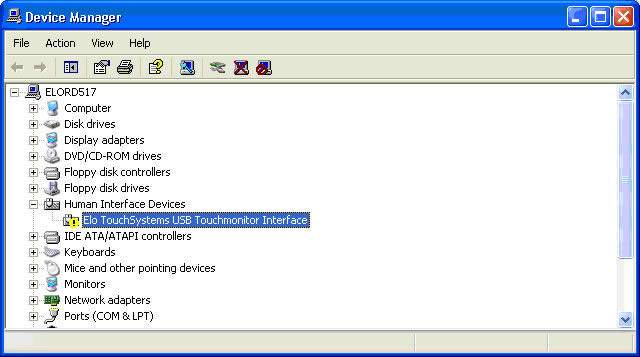
以及/或安装驱动程序时出现此错误:
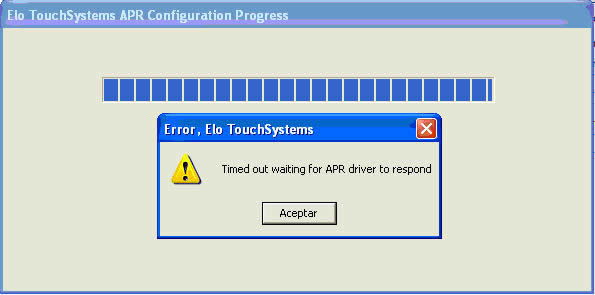
要纠正此问题,请执行以下操作:
- 从Windows设备管理器中,右键单击
 并选择“卸载”,然后拔掉APR USB连接器。
 - 转到C:\Windows\inf或C:\WINNT\inf文件夹,删除所有以"厂商x.inf"为标题的OEMx.inf文件——请参见下面的示例。双击OEMx.inf查看标题。您必须检查此文件夹中发现的每个OEMx.inf文件。
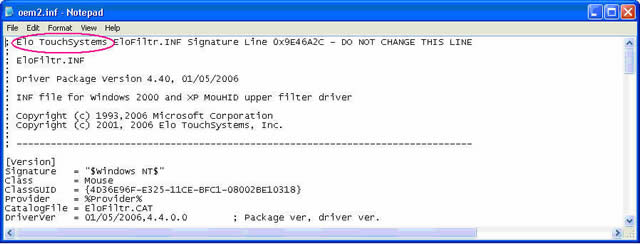
同时删除与OEMx.inf配对的OEMx.PNF文件——例如:如果您删除了OEM2.inf,则必须同时删除OEM2.PNF文件。 - 在运行命令中,输入regedit,点击确定。
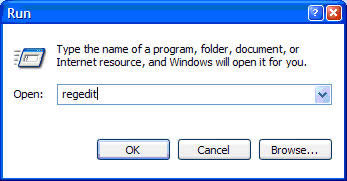
- 转到 \HKEY_LOCAL_MACHINE\SYSTEM\CurrentControlSet\Services。
删除以下两个键:Elomoufiltr和EloUsb。
您可能需要右键单击该键并检查“完全控制”才能删除。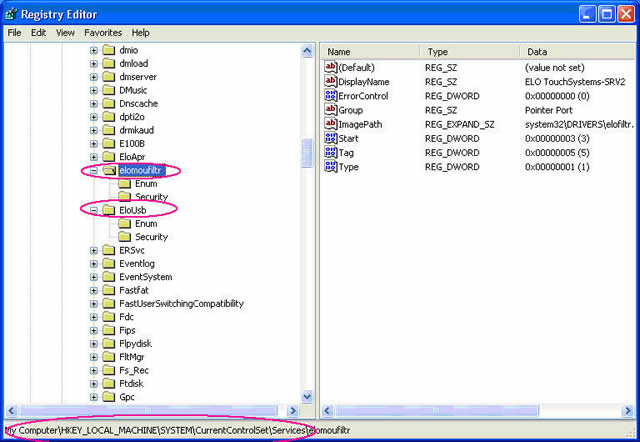
- 重新启动PC。
- 运行APR驱动程序包或APR CD以安装APR驱动程序。
- 安装后,将APR USB电缆连接到PC。
- 闪存文件传输将开始,并且触控将在此过程完成后启用。
正确的安装将在“鼠标和其他指点设备”下显示APR控制器,如下所示。
Please report any broken links by emailing elo.support@zebra.com and include a link to the knowledge article