本文提供有关 USB-C 连接问题的故障排除信息。
并非所有 USB-C 端口或 USB-C 电缆都支持视频输出或电源传输。源设备端口 和 USB-C 电缆 必须同时支持视频和电源,才能使显示器正常工作。
如果源设备是 平板电脑或移动设备,则必须 连接到外部电源。许多平板电脑和移动设备在仅靠电池供电时无法通过 USB-C 输出足够的视频或电源。
故障排除 USB-C 问题
显示器没有接收到视频或电源
如果通过 USB-C 连接的显示器不显示视频或没有接收到电源,请按照下面的步骤确定原因。
1. 验证 USB-C 端口是否支持视频输出
并非所有 USB-C 端口都支持视频。
源设备必须支持 DisplayPort Alt 模式
有些 USB-C 端口仅支持数据传输
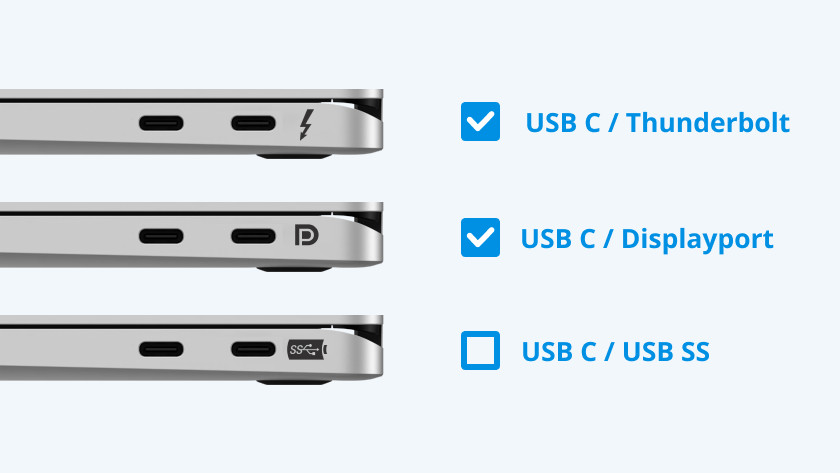
检查:
设备技术规格
端口标记(DisplayPort 或显示器图标)
制造商文档
如果不支持视频输出,显示器将无法显示图像。
2. 确认 USB-C 电缆支持视频和电源
USB-C 电缆的能力差异很大。
有些电缆仅支持数据传输
有些支持视频,但电源有限
电缆质量和长度影响可靠性
最佳实践:
使用短款、高质量的 USB-C 电缆,明确标注为 视频和电源传输。
3. 移除适配器、集线器和扩展坞
适配器和扩展坞通常是故障的关键点。
断开所有集线器、转换器和扩展坞
直接使用单根 USB-C 电缆将源设备连接到显示器
如果直接连接有效,则适配器或扩展坞就是问题所在。
4. 手动选择 USB-C 作为显示器输入
某些显示器无法自动检测 USB-C。
打开显示器的屏幕显示(OSD)
-
手动选择 USB-C 作为输入源
参考显示器的用户手册以获取步骤
5. 验证电源可用性
USB-C 电源在设备之间进行协商。
某些源设备无法提供足够的电源驱动显示器
某些显示器需要自己独立的电源适配器
尝试以下操作:
如果支持,请连接显示器的外部电源适配器
确保平板电脑或移动设备连接到电源
测试与已知支持 USB-C 视频和电源的笔记本电脑或 PC
6. 进行电源循环以重置 USB-C 协商
USB-C 依赖于信号和电源协商。
关闭显示器电源
关闭源设备电源
断开 USB-C 电缆
重新连接电缆
首先打开显示器电源,然后打开源设备电源
7. 使用替代设备进行测试
交换组件以确定故障来源。
尝试使用不同的 USB-C 电缆
尝试使用不同的源设备
尝试使用不同的显示器
这将确定问题是在 源设备、电缆 还是 显示器。
快速隔离检查清单
确认 USB-C 端口支持视频输出
使用已知良好的 USB-C 电缆,标称支持视频和电源
移除所有适配器和扩展坞
手动选择显示器的 USB-C 输入
确保平板电脑或移动设备连接到电源
对两个设备进行电源循环
使用替代硬件进行测试
Please report any broken links by emailing elo.support@zebra.com and include a link to the knowledge article