本文提供了Elo OEM配置和参数以用于Android企业版
OEMConfig是一个Android企业标准,使OEM能够将新功能和配置立即提供给客户。该应用程序可在Google Play商店上获得,Elo OEMConfig应用提供了一个单一接口,供Android企业认证的EMM和MDM工具使用,使管理员能够在Elo Android设备部署后管理更新和配置更改。
系统要求与安装
- 设备要求: 工作管理的Elo设备运行Android 10+。
- MDM/EMM要求: 支持OEMConfig兼容管理工具的统一端点管理(UEM)或企业移动管理(EMM)系统。
- 安装: 请联系您的Elo解决方案架构师或Elo技术支持以获取关于在您的设备上设置和安装OEMConfig应用程序的文档。
应用配置更改
- 应用启动: 应用在启动时自动启动。也可以通过手动触发或从UEM门户发送应用启动脚本来触发。
- UI状态: 当活跃时,UI将指示它正在检查设备配置设置。
- 推送更新: 配置更改可以从MDM门户推送,并在设备接收时触发。
- 设备重启建议: 建议在添加新配置时重启(软重置)设备(虽然对于大多数设置并非严格要求)。
⚠️ 重大更新 — 应用启动脚本语法更改:
要更新您应用启动脚本以适用于新版本的Elo OEMConfig,脚本语法中包含的class参数必须更新:
• 旧类参数: class=com.elotouch.oemconfig.view.EloOEMConfigActivity
• 新类参数: class=com.elotouch.oemconfig.view.EloConfigActivity
提示: 当您的生产环境包含多个版本的Elo OEMConfig应用时,可以使用设备重启操作(而不是应用启动脚本)可靠地在所有设备上触发应用启动。
应用配置
1. Elo OTA(空中下载)
使用此配置下载和安装最新可用的操作系统(OS)更新。需要订阅EloCare OS 360。
🚨 配置限制:
Elo OTA 下载不能与其他设置一起配置。 请在其专用的配置文件中应用此设置或推送。
| 选项 | 描述 |
|---|---|
| 自动 | 设备检查最新可用版本并自动进行系统更新。 |
| 手动 | 用户为设备升级提供特定OTA包的URL。 • OTA包URL: 用于OTA下载的自定义URL。如果未提供URL数据,将不进行任何进一步操作。 |
屏幕进度指示器: 当OTA更新正在进行时,设备屏幕上将出现两种类型的提示消息(均提供百分比完成指示):
- OTA下载

- OTA最终化

2. 日期和时间
时区:
使用此配置更新设备的时区(UTC偏移量在UTC东侧为正,西侧为负)。从下拉菜单中选择Olson/tz时区标识符(例如,America/New_York)或Etc/GMT的时间。如果留空,设备将保留默认的时区设置。
NTP设置:
使用此配置覆盖Android默认NTP配置。需要重启设备以应用NTP更改。
- NTP服务器URL: 输入目标NTP服务器地址。
- NTP同步间隔: 输入每次NTP同步尝试之间的分钟数。最小值必须设置为15(分钟)。
显示24小时制:
以24小时格式显示时间,而不是本地默认格式。
| 选项 | 描述 |
|---|---|
| 启用 | 默认设置。显示24小时制时间。 |
| 禁用 | 使用设备的默认时间格式。 |
3. 网络
网络配置列表:
使用此设置下的字段配置Wi-Fi和以太网(LAN)网络连接。
| 项目 | 选项 / 范围 | 描述 |
|---|---|---|
| 活动 | 是 | 网络将被处理以进行配置。 |
| 否 | 网络将被忽略以进行配置。 | |
| 类型 | Wi-Fi | 用于Wi-Fi配置。 |
| Lan | 用于以太网配置。 | |
| 名称 | 字符串 | Wi-Fi网络名称或SSID。 |
| 安全类型 | WPA2 / WPA / WEP / 开放 | 选择无线安全认证协议。 |
| SSID密码 | 字符串 | 接入点密码。留空以适用于LAN。 |
| 静态IP | IPv4地址 | 静态配置的IP(点表示法)。留空以适用于DHCP。 |
| 网络前缀 | 0–32 | 子网前缀长度。留空以适用于DHCP。 |
| 网关 | IPv4地址 | 默认网关地址。留空以适用于DHCP。 |
| DNS1 | IPv4地址 | 主DNS服务器。留空以适用于DHCP。 |
| DNS2 | IPv4地址 | 备用DNS服务器。留空以适用于DHCP。 |
| SSID代理主机 | IP或URL | 用于代理服务器配置的IP或URL。留空以不使用代理。 |
| SSID代理端口 | 1–65535 | 用于代理服务器配置的端口号。留空以不使用代理。 |
| SSID优先级 | 1–6 | 数字越高优先级越高。对于单个条目,请使用6。 |
| 开放网络通知 | 是 | 启用开放网络通知。 |
| 否 | 禁用开放网络通知。 | |
| 代理排除列表 | URL或IP | 要绕过代理服务器的URL或IP地址。 |
| 避免不良Wi-Fi | 是 / 否 | 启用或禁用避免不良Wi-Fi连接。 |
Wi-Fi DFS(动态频率选择):
启用或禁用Wi-Fi动态频率选择(DFS)。注意: DFS更改必须单独配置和应用,而不是与其他网络配置更改一起。
| 选项 | 描述 |
|---|---|
| 启用 | 允许WLAN与雷达系统共存。 |
| 禁用 | 禁用动态频率选择功能。 |
无线电和背景扫描控制:
| 设置 | 选项 | 描述 |
|---|---|---|
| 以太网 | 启用 | 默认设置。以太网已启用。 |
| 禁用 | 以太网已禁用。 | |
| 蓝牙 | 启用 | 默认设置。蓝牙已启用。 |
| 禁用 | 蓝牙已禁用。 | |
| Wi-Fi | 启用 / 禁用 | 启用或禁用Wi-Fi。注意: 如果设备上有活动的以太网连接,则只能关闭Wi-Fi。 |
| 蓝牙扫描 | 启用 | 默认设置。启用蓝牙背景扫描。 |
| 禁用 | 禁用蓝牙扫描。 | |
| Wi-Fi扫描 | 启用 | 默认设置。启用Wi-Fi背景扫描(操作系统和应用程序使用的发现)。 |
| 禁用 | 禁用Wi-Fi扫描。 |
802.1X(企业Wi-Fi / EST证书配置):
使用此配置以通过LAN启用基于802.1X的安全身份验证,使用EST(安全传输上的注册)证书配置。
| 参数 | 描述 |
|---|---|
| 别名 | 用于识别设备上证书的名称。 |
| EST URL | EST服务器的URL。 |
| 端口 | 用于连接EST服务器的端口号。 |
| 用户名 | 用于EST服务器认证的用户名。 |
| 密码 | 用于EST服务器认证的密码。 |
| 已编码的EST证书数据 | 粘贴CA证书的原始字符串格式。证书必须在上传之前转换。 |
以太网企业网络配置:
使用此配置定义用于802.1X认证的以太网企业网络参数。这些设置指定了用于安全以太网连接的证书别名和可选的服务器标识。
| 参数 | 描述 |
|---|---|
| CA证书别名 | 输入安装在设备上的CA证书别名。别名必须与安装的证书完全匹配。 |
| 用户证书别名 | 输入安装在设备上的用户证书别名。别名必须与安装的证书完全匹配。 |
| 服务器身份(可选) | 如果网络配置需要,输入身份验证服务器的服务器身份。 |
重要的802.1X以太网注意事项:
- 确保在应用这些配置之前,设备上已安装CA和用户证书。
- 此配置与802.1X(EAP-TLS)认证一起使用。
- 有关基于EST的证书管理,请参阅上面的802.1X EST证书配置表。
4. 显示
⚠️ 显示缩放和DPI警告:
• 屏幕密度(DPI)不能与任何其他设置一起配置。
• 不要将显示大小、屏幕密度(DPI)和最小显示宽度混合使用,因为组合可能会产生意外的UI行为。
• 在小屏幕上设置极高的最小显示宽度值可能导致设备在推送新配置之前变得不可用。
| 设置 | 选项 / 值 | 描述 |
|---|---|---|
| 显示开启 | 启用 | 显示保持清醒。 |
| 禁用 | 显示保持关闭。 | |
| 自动空闲模式 | 启用 | 背光将在当地时间12:00 AM到6:00 AM之间自动关闭。 |
| 禁用 | 默认设置。背光在夜间时间不会自动关闭。 | |
|
屏幕密度(DPI) (独立设置) |
240 | 默认设置。将屏幕密度设置为240 MDPI。 |
| 160 | 将屏幕密度设置为160 MDPI。 | |
| 320 | 将屏幕密度设置为320 HDPI。 | |
| 480 | 将屏幕密度设置为480 HDPI。 | |
| 屏幕方向 | 纵向 / 横向 / 反向横向 / 反向纵向 | 设置首选屏幕方向(包括倒过来的模式)。 |
| 屏幕超时 | 从不 | 屏幕保持清醒,直到手动关闭。 |
| 15秒,30秒,1分钟,2分钟,5分钟,10分钟,30分钟 | 在选定的非活动持续时间后背光将关闭。 | |
| 显示亮度 | 0–100 | 输入0到100之间的整数值以设置屏幕亮度。 |
| 显示定时器 | 显示定时器开启 | 设置显示开启的定时。 |
| 显示定时器关闭 | 设置显示关闭的定时(显示在开启和关闭时间之间保持开启)。 | |
| 字体大小 | 小 / 默认 / 大 / 最大 (5.0+: 特大,XX大,最大) |
设置首选系统字体大小。注意:字体大小设置可能不适用于覆盖系统字体的第三方应用程序。 |
| 最小显示宽度 | >= 320dp | 输入一个等于或者高于320dp的整数值。请不要与屏幕密度混合使用。 |
| 显示大小 | 小 / 默认 / 大 / 更大 / 最大 | 调整屏幕上项目的整体大小。请勿与DPI或最小宽度混合使用。 |
|
触摸透过模式 (I系列) |
启用 | 默认设置。触摸功能将保持透过玻璃覆盖(最多6mm)或手套触摸(双触)。 |
| 禁用 | 触摸功能将不会透过玻璃覆盖或手套触摸。 | |
| 导航栏 | 显示 | 默认设置。Android导航栏始终显示。 |
| 隐藏 | Android导航栏始终隐藏。 | |
| 状态栏 | 显示 | 默认设置。Android状态栏始终显示。 |
| 隐藏 | Android状态栏被隐藏。 |
5. 音量
| 设置 | 选项 / 值 | 描述 |
|---|---|---|
| 音量级别 | 0–100 | 输入0到100之间的值以设置媒体音量。 |
| 触摸音效 | 启用 | 默认设置。当屏幕上的按钮被按下时播放触摸音效。 |
| 禁用 | 当屏幕上的按钮被按下时不播放声音。 | |
| 长期安全媒体 | 启用 | 默认设置。经过20小时后自动降低输出音量以保护听力。 |
| 禁用 | 长期安全媒体音量降低被关闭。 |
6. 硬件管理
| 设置 | 选项 / 值 | 描述 |
|---|---|---|
| 电源按钮 | 启用 | 默认设置。当按下电源按钮时,显示会关闭;按住电源按钮时会出现电源选项面板。 |
| 禁用 | 按下或按住电源按钮时不执行任何操作。 | |
| 主页按钮 | 启用 | 默认设置。按下主页按钮时,设备转到Android桌面屏幕。 |
| 禁用 | 按下主页按钮时不执行任何操作。 | |
|
右触发按钮 (仅限手持设备) |
启用 | 默认设置。手持设备在按下右键时触发条形码扫描仪。 |
| 禁用 | 按下右触发按钮键时不执行任何操作。 | |
|
左触发按钮 (仅限手持设备) |
启用 | 默认设置。手持设备在按下左键时触发条形码扫描仪。 |
| 禁用 | 按下左触发按钮键时不执行任何操作。 | |
| 设备唤醒键 | • 左按钮 • 左 + 右按钮 • 左按钮 + 触摸 • 左 + 右 + 触摸 • 右按钮 • 右按钮 + 触摸 • 触摸 |
选择唤醒设备的按键/触摸组合以唤醒设备。 |
|
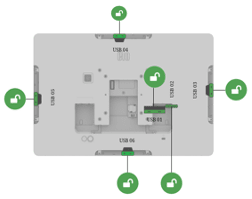
USB端口设置 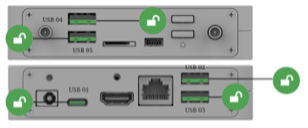 |
启用 | 所选USB端口正常工作。 |
| 禁用 | 通过所选USB端口无法进行数据传输或供电。 | |
| LED状态灯套件 | 启用 | 默认设置。远程开启LED状态灯套件。 |
| 禁用 | 远程关闭LED状态灯套件。 | |
|
按键重映射 (仅限手持设备) |
重映射左触发键 / 重映射右触发键 | 使用此配置重映射左侧和/或右侧触发键。请联系Elo技术支持以获取具体的重映射的配置值。 |
| USB电源传递模式 | 低 | 7.5W可用(需要在设置 > 开发者选项中将USB设置设为USB 2.0 + 4lane DP)。 |
| 高 | 27W可用。要求: • 连接90W电源适配器(非标准)。 • 仅限I系列15"或22"性能模型。 • 外部显示器最多15"。 |
|
| USB和DisplayPort配置 | DP & HS-USB | Type-C USB端口同时支持DisplayPort和USB 2.0。 |
| 仅SS-USB | Type-C USB端口仅与USB 3.0 SuperSpeed数据一起操作。 | |
| 条形码扫描仪管理 | 启用 | 默认设置。手持设备在按下右键或左键时触发条形码扫描仪。 |
| 禁用 | 按下右键或左键时不执行任何操作。 | |
| WebView硬件访问 | 启用 / 禁用 | 启用或禁用WebView访问硬件组件的能力。启用此功能允许使用Elo Peripheral Connect的客户应用程序无缝与外设和集成条形码扫描仪交互。 |
7. 输入
| 设置 | 选项 | 描述 |
|---|---|---|
| 虚拟键盘 | 启用 | 默认设置。当数据输入进行时,无论是否连接了活动的物理键盘,屏幕上都会显示虚拟键盘。 |
| 禁用 | 屏幕上不会显示虚拟键盘。 | |
| 虚拟键盘选择 | AOSP键盘 | 选择标准Android开源项目(AOSP)键盘。 |
| Google键盘 | 在设备上可用时选择Google键盘(Gboard)。 | |
| 复制/粘贴 | 启用 | 允许用户在设备字段内复制和粘贴文本内容。 |
| 禁用 | 限制设备字段内的复制/粘贴功能。 |
8. 安全
ℹ️ 屏幕锁PIN兼容性说明:
PIN屏幕锁选项与Elo设备操作系统版本低于5.000.022.XXX不兼容。
| 设置 | 选项 | 描述 |
|---|---|---|
| 显示密码 | 启用 | 默认设置。输入的密码字符将短暂可见。 |
| 禁用 | 输入的密码字符将始终保持隐藏。 | |
| 屏幕锁定 | 无 | 默认设置。设备保持解锁。 |
| 滑动 | 在屏幕上滑动以解锁设备。 | |
| 密码 | 设置一个包含4-16个字母或数字的密码。 • 旧密码/PIN:更改现有密码/PIN时需要。 • 新密码/PIN:设置新密码或替换现有密码/PIN时需要。 |
|
| PIN | 设置一个包含4-16个数字的PIN(需要操作系统5.000.022.XXX或更高版本)。• 旧密码/PIN:更改现有密码/PIN时需要。 • 新密码/PIN:设置新密码或替换现有密码/PIN时需要。 |
|
| 企业重置 | 启用 | 启用设备上的企业重置功能。 |
| 禁用 | 默认设置。禁用企业重置功能。 | |
| 位置 | 启用 | 默认设置。启用位置服务。 |
| 禁用 | 位置服务将被设置为不活动。 | |
| Elo日志 | 启用 / 禁用 | 启用或禁用Android设置中的Elo日志功能。启用后,这会将固定大小的诊断日志存储在设备上的Elo logs文件夹中,可以通过文件应用程序或任何文件管理器访问。 |
| 自动接受USB权限 | 启用 / 禁用 | 启用此设置后,自动授予外设在连接时的USB权限,无需手动在屏幕上确认。 |
9. 应用管理
应用权限[添加或移除]:
从下拉菜单中选择添加或移除应用权限的操作,并在应用权限的包名字段中指定目标包名。
| 选项 | 描述 |
|---|---|
| 添加应用 | 为包名字段中提供的应用添加权限。 |
| 移除应用 | 移除包名字段中提供的应用的权限。 |
添加包名和权限:
使用此配置通过OEMConfig远程分配特定的粒度权限给应用程序,方法是定义其包名和所需权限。
| 参数 | 描述 |
|---|---|
| 设置包名 | 输入精确的应用包名(例如:com.skype.raider)。 |
| 设置权限 | 输入要授予的完整Android权限语法(例如:android.permission.CAMERA)。 |
应用权限说明:
- 包名必须与设备上安装的应用匹配。
- 权限必须使用完整的Android权限语法。
- 可以根据需要添加多个包-权限对。
10. 系统管理
粘性启动模式:
确保设备在重新启动和恢复出厂设置时保留所选启动模式。当在Android设置应用中选择“粘性Elo启动模式”选项时,设备将在标准重启和恢复出厂设置后始终启动到相同的模式。
Please report any broken links by emailing elo.support@zebra.com and include a link to the knowledge article