Este artículo describe los pasos para instalar el controlador APR en sistemas operativos compatibles.
Notas
- Los controladores APR actualmente son compatibles con versiones de 32 bits de Vista, WEPOS, XP Professional y XP Home.
- El controlador APR no debe instalarse en un sistema que actualmente tenga instalado el controlador universal XP "XPU" (AccuTouch, IntelliTouch, CarrollTouch, controlador SurfaceCapacitive). XPU debe desinstalarse antes de proceder con la instalación del controlador APR.
- Las versiones 1.0 y 2.0 del controlador tenían un método de calibración de usuario, las versiones 2.10 y posteriores no lo tienen. Se debe utilizar la calibración de fábrica, ya que es más precisa que la calibración del usuario. Si el usuario realizó la calibración, la forma más fácil de recuperarse es desinstalar/reinstalar el controlador; se usará la calibración de fábrica.
- Es mejor instalar el controlador APR antes de conectar el hardware APR.
- Los controladores APR no soportan el "modo de espera" – modo de suspensión.
Instalación
- Antes de instalar el controlador APR, ve al Panel de control de Windows > Agregar/Eliminar programas > Elimina cualquier controlador Elo de la lista.
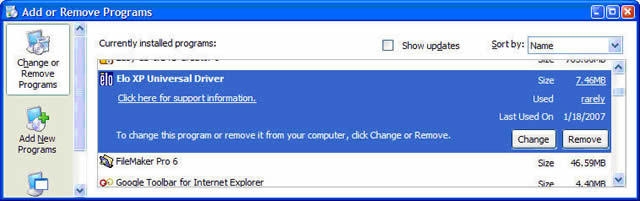
- No conectes el cable USB APR en este momento.
- Ejecuta el paquete del controlador o CD para instalar el controlador APR. Una vez instalado, verás la pantalla de "Instalación completa".
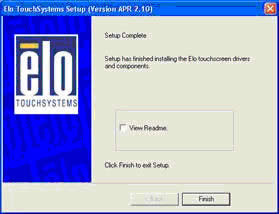
- Después de la instalación, conecta el cable USB APR al PC. La transferencia del archivo flash comenzará y la opción táctil será funcional después de que este proceso se complete. Este proceso puede tardar varios minutos.
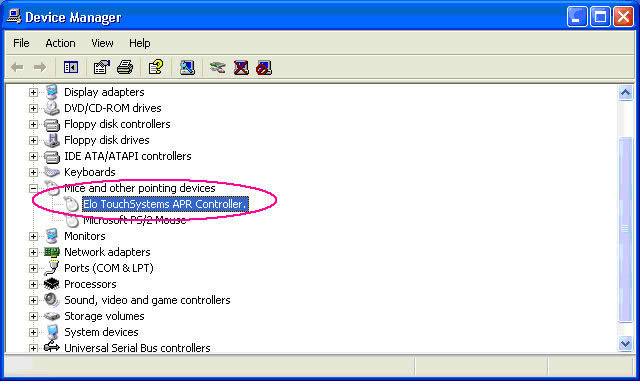
La instalación correcta mostrará el controlador APR bajo "Ratones y otros dispositivos señaladores" como se muestra.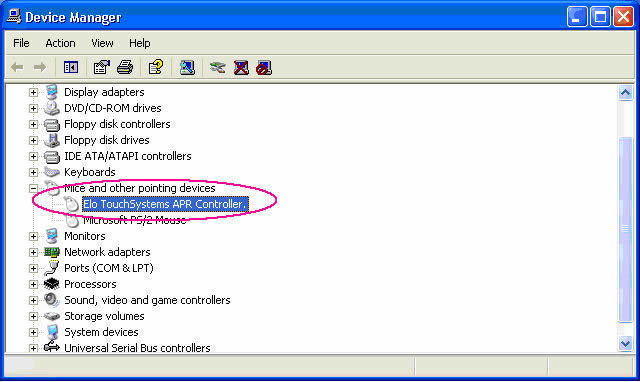
Eliminación
- En el Panel de control, Agregar/Eliminar programas, selecciona el controlador universal Elo XP, luego haz clic en el botón Cambiar/Eliminar.
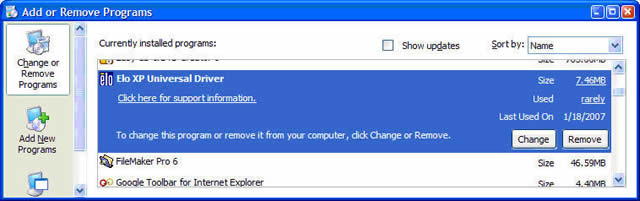
- Cierra o cancela el asistente de Nuevo Hardware si aparece.
- Después de la eliminación, las carpetas de archivos permanecen intactas; solo se eliminan los archivos del sistema y el ícono del Panel de control.
- Además, después de la eliminación, las entradas de registro secundarias y la parte USB de las entradas del registro principal permanecen intactas.
Solución de problemas
Si se conectó el cable USB APR y se hizo clic en el botón "Siguiente" en la pantalla del asistente de Nuevo Hardware, el PC intentará instalar el controlador USB para él, y cualquier archivo incorrecto/sobran de los controladores desinstalados previamente puede hacer que el controlador APR aparezca bajo HID en el Administrador de dispositivos como un dispositivo USB con un signo de exclamación amarillo.
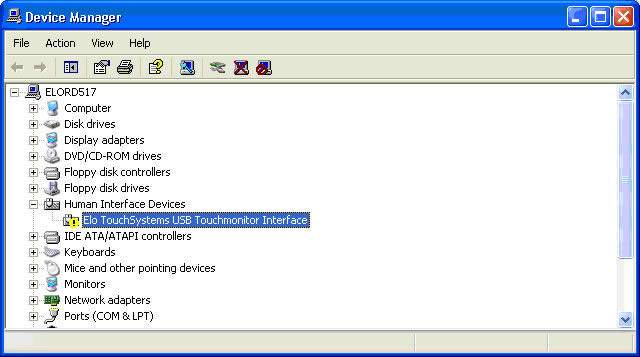
Y/o instalar el controlador produce este error:
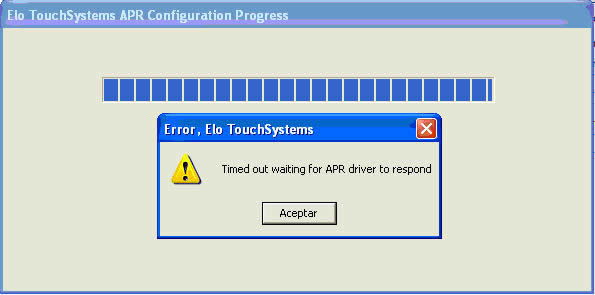
Para corregir este problema, haz lo siguiente:
- Desde el Administrador de dispositivos de Windows, haz clic derecho en el
 y selecciona "Desinstalar", luego desconecta el conector USB APR.
 - Ve a la carpeta C:\Windows\inf o C:\WINNT\inf y elimina todos los OEMx.inf que tengan "Elo Touch Solutions" en la cabecera – ver ejemplo abajo. Haz doble clic en el OEMx.inf para ver la cabecera. Debes revisar cada archivo OEMx.inf encontrado en esta carpeta.
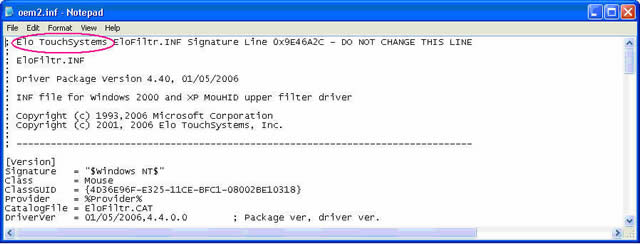
También elimina los archivos OEMx.PNF que están emparejados con el OEMx.inf - por ejemplo: si eliminaste OEM2.inf también debes eliminar OEM2.PNF de la misma carpeta. - Desde el comando ejecutar, escribe regedit, Aceptar.
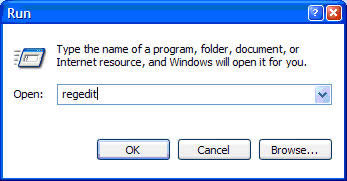
- Ve a \HKEY_LOCAL_MACHINE\SYSTEM\CurrentControlSet\Services.
Elimina 2 claves a continuación: Elomoufiltr y EloUsb.
Puede que tengas que hacer clic derecho en la clave y marcar "Permiso total" antes de eliminarla.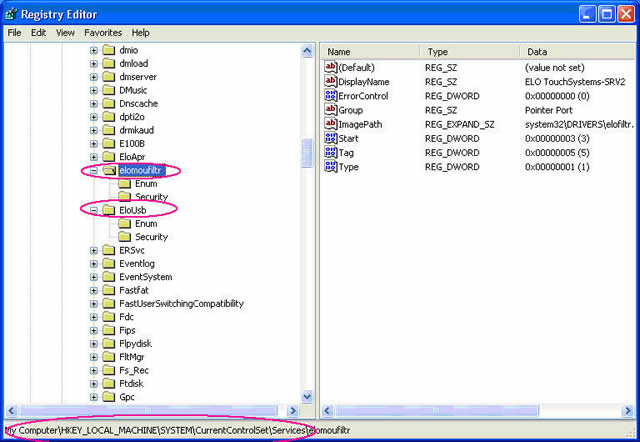
- Reinicia el PC.
- Ejecuta el paquete del controlador APR o el CD APR para instalar el controlador APR.
- Después de la instalación, conecta el cable USB APR al PC.
- La transferencia del archivo flash comenzará y la opción táctil será funcional después de que este proceso se complete.
La instalación correcta mostrará el controlador APR bajo "Ratones y otros dispositivos señaladores" como se muestra.
Please report any broken links by emailing elo.support@zebra.com and include a link to the knowledge article