Este artículo proporciona configuraciones y parámetros de Elo OEM para Android Enterprise
OEMConfig es un estándar de Android Enterprise que permite a los OEMs hacer nuevas funciones y configuraciones disponibles de inmediato para los clientes. Disponible en la Google Play Store, la aplicación Elo OEMConfig proporciona una única interfaz para herramientas de EMM y MDM certificadas por Android Enterprise, lo que permite a los administradores gestionar actualizaciones y cambios de configuración en dispositivos Android de Elo después de que se despliegan en el campo.
Requisitos del Sistema & Instalación
- Requisito de Dispositivo: Dispositivo(s) Elo gestionado(s) por el trabajo que ejecutan Android 10+.
- Requisito de MDM/EMM: Un sistema de Gestión Unificada de Puntos Finales (UEM) o Gestión de Movilidad Empresarial (EMM) que soporte herramientas de administración compatibles con OEMConfig.
- Instalación: Contacte a su Arquitecto de Soluciones de Elo o a Soporte Técnico de Elo para documentación sobre cómo configurar e instalar la aplicación OEMConfig en sus dispositivos.
Aplicando Cambios de Configuración
- Lanzamiento de Aplicación: La aplicación se inicia automáticamente al arrancar. También se puede activar manualmente o enviando un script de lanzamiento de aplicación desde un portal UEM.
- Estado de UI: Cuando está activa, la UI indicará que está verificando la configuración del dispositivo.
- Actualizaciones Push: Los cambios de configuración pueden ser enviados desde el portal MDM y se activan cuando son recibidos por el dispositivo.
- Recomendación de Reinicio del Dispositivo: Se recomienda (aunque no es estrictamente necesario para la mayoría de las configuraciones) reiniciar (reinicio suave) el dispositivo cuando se agreguen nuevas configuraciones.
⚠️ Actualización Mayor — Cambio en la Sintaxis del Script de Lanzamiento de Aplicación:
Para actualizar su script de lanzamiento de aplicación para versiones más nuevas de Elo OEMConfig, el parámetro class incluido en la sintaxis del script debe actualizarse:
• Antiguo Parámetro de Clase: class=com.elotouch.oemconfig.view.EloOEMConfigActivity
• Nuevo Parámetro de Clase: class=com.elotouch.oemconfig.view.EloConfigActivity
Consejo: Cuando su entorno de producción contiene múltiples versiones de la aplicación Elo OEMConfig, una acción de reinicio del dispositivo (en lugar de un script de lanzamiento de aplicación) puede ser utilizada para activar de manera confiable el lanzamiento de la aplicación en todos los dispositivos.
Configuraciones de Aplicación
1. Descarga Elo OTA (Por Aire)
Utilice esta configuración para descargar e instalar las últimas actualizaciones disponibles del Sistema Operativo (SO). Se requiere una suscripción a EloCare OS 360.
🚨 Restricción de Configuración:
La Descarga OTA de Elo no se puede configurar junto con otras configuraciones. Aplique esta configuración en su propio perfil de configuración dedicado o push.
| Opción | Descripción |
|---|---|
| Automático | El dispositivo busca la última versión de construcción disponible y procede con la actualización del sistema automáticamente. |
| Manual | El usuario proporciona una URL de paquete OTA específica para la actualización del dispositivo. • URL del Paquete OTA: URL personalizada para usar para la descarga OTA. No se realizarán más acciones si no se proporciona ningún dato de URL. |
Indicadores de Progreso en Pantalla: Cuando una actualización OTA está en progreso, aparecerán dos tipos de mensajes de notificación en la pantalla del dispositivo (ambos proporcionan un indicador de porcentaje de finalización):
- Descarga OTA

- Finalizando OTA

2. Fecha y Hora
Zona Horaria:
Utilice esta configuración para actualizar la zona horaria en el dispositivo (los desfases UTC son positivos al este de UTC y negativos al oeste de UTC). Seleccione un identificador de zona horaria Olson/tz (por ejemplo, America/New_York) o Etc/GMT de la lista desplegable. Si se deja vacío, se mantendrá la configuración de zona horaria predeterminada del dispositivo.
Configuración de NTP:
Utilice esta configuración para anular la configuración NTP predeterminada de Android. Se requiere que el dispositivo sea reiniciado para aplicar cambios de NTP.
- URL del Servidor NTP: Ingrese la dirección del servidor NTP objetivo.
- Intervalo de Sincronización NTP: Ingrese el número de minutos entre cada intento de sincronización NTP. El valor mínimo debe establecerse en 15 (minutos).
Mostrar Hora en Formato de 24 Horas:
Mostrar la hora en formato de 24 horas, a diferencia del formato predeterminado de la localidad.
| Opción | Descripción |
|---|---|
| Habilitar | Configuración predeterminada. Muestra la hora en formato de 24 horas. |
| Deshabilitar | Utiliza el formato de hora predeterminado del dispositivo. |
3. Red
Lista de Configuración de Red:
Utilice los campos bajo esta configuración para configurar conexiones de red Wi-Fi y Ethernet (LAN).
| Ítem | Opción / Rango | Descripción |
|---|---|---|
| Activo | Sí | La red será procesada para configuración. |
| No | La red será ignorada para configuración. | |
| Tipo | Wi-Fi | Para configuración de Wi-Fi. |
| Lan | Para configuración de Ethernet. | |
| Nombre | Cadena | Nombre de red Wi-Fi o SSID. |
| Tipo de Seguridad | WPA2 / WPA / WEP / Abierto | Seleccione el protocolo de autenticación de seguridad inalámbrica. |
| Contraseña de SSID | Cadena | Contraseña del punto de acceso. Deje en blanco para LAN. |
| IP Estática | Dirección IPv4 | IP para configuración estática (en notación decimal). Deje en blanco para DHCP. |
| Prefijo de Red | 0–32 | Longitud del prefijo de subred. Deje en blanco para DHCP. |
| Puerta de Enlace | Dirección IPv4 | Dirección de la puerta de enlace predeterminada. Deje en blanco para DHCP. |
| DNS1 | Dirección IPv4 | Servidor DNS primario. Deje en blanco para DHCP. |
| DNS2 | Dirección IPv4 | Servidor DNS secundario. Deje en blanco para DHCP. |
| Host Proxy de SSID | IP o URL | IP o URL para configuración del servidor proxy. Deje en blanco si no hay proxy. |
| Puerto Proxy de SSID | 1–65535 | Número de puerto para configuración del servidor proxy. Deje en blanco si no hay proxy. |
| Prioridad de SSID | 1–6 | Cuanto más alto sea el número, mayor será la prioridad. Para una sola entrada, use 6. |
| Notificación de Red Abierta | Sí | Habilitar notificación de red abierta. |
| No | Deshabilitar notificación de red abierta. | |
| Lista de Exclusión de Proxy | URL o IP | URL o direcciones IP para omitir el servidor proxy. |
| Evitar Wi-Fi Débil | Sí / No | Habilitar o deshabilitar la evitación de conexiones Wi-Fi débiles. |
Wi-Fi DFS (Selección de Frecuencia Dinámica):
Habilitar o deshabilitar la Selección de Frecuencia Dinámica (DFS) de Wi-Fi. Nota: Los cambios DFS deben ser configurados y aplicados por separado de otros cambios de configuración de red.
| Opción | Descripción |
|---|---|
| Habilitar | Permite que la WLAN coexista con sistemas de radar. |
| Deshabilitar | La función de Selección de Frecuencia Dinámica está deshabilitada. |
Controles de Radio y Escaneo en Segundo Plano:
| Configuración | Opción | Descripción |
|---|---|---|
| Ethernet | Habilitar | Configuración predeterminada. Ethernet está habilitado. |
| Deshabilitar | Ethernet está deshabilitado. | |
| Bluetooth | Habilitar | Configuración predeterminada. Bluetooth está habilitado. |
| Deshabilitar | Bluetooth está deshabilitado. | |
| Wi-Fi | Habilitar / Deshabilitar | Habilitar o deshabilitar Wi-Fi. Nota: Wi-Fi solo se puede apagar si hay una conexión Ethernet activa en el dispositivo. |
| Escaneo Bluetooth | Habilitar | Configuración predeterminada. El escaneo en segundo plano de Bluetooth está habilitado. |
| Deshabilitar | El escaneo de Bluetooth está deshabilitado. | |
| Escaneo Wi-Fi | Habilitar | Configuración predeterminada. El escaneo en segundo plano de Wi-Fi (descubrimiento utilizado por el SO y las aplicaciones) está habilitado. |
| Deshabilitar | El escaneo de Wi-Fi está deshabilitado. |
802.1X (Wi-Fi Empresarial / Aprovisionamiento de Certificado EST):
Utilice esta configuración para habilitar autentificación 802.1X segura sobre LAN con aprovisionamiento de certificados EST (Inscripción sobre Transporte Seguro).
| Parámetro | Descripción |
|---|---|
| Alias | Nombre para identificar el certificado en el dispositivo. |
| URL EST | La URL del servidor EST. |
| Puerto | Número de puerto utilizado para conectarse al servidor EST. |
| Nombre de Usuario | Nombre de usuario para autentificación en el servidor EST. |
| Contraseña | Contraseña para autentificación en el servidor EST. |
| Datos del Certificado EST Codificados | Pegue el certificado CA en formato de cadena cruda. Los certificados deben ser convertidos antes de la carga. |
Configuraciones de Red Empresarial Ethernet:
Utilice esta configuración para definir los parámetros de red empresarial Ethernet para la autentificación 802.1X. Estas configuraciones especifican los alias de certificados y la identidad del servidor opcional requerida para conexiones Ethernet seguras.
| Parámetro | Descripción |
|---|---|
| Alias del Certificado CA | Ingrese el alias del certificado CA instalado en el dispositivo. El nombre del alias debe coincidir exactamente con el certificado instalado. |
| Alias del Certificado de Usuario | Ingrese el alias del certificado de usuario instalado en el dispositivo. El nombre del alias debe coincidir exactamente con el certificado instalado. |
| Identidad del Servidor (Opcional) | Ingrese la identidad del servidor para el servidor de autentificación, si es requerido por la configuración de red. |
Notas Importantes sobre Ethernet 802.1X:
- Asegúrese de que tanto los certificados CA como los de Usuario estén instalados en el dispositivo antes de aplicar estas configuraciones.
- Esta configuración se utiliza junto con la autentificación 802.1X (EAP-TLS).
- Para gestión de certificados basada en EST, consulte la tabla de Configuraciones de Certificados EST 802.1X arriba.
4. Pantalla
⚠️ Advertencias de Escalado de Pantalla y DPI:
• Densidad de Pantalla (DPI) no se puede configurar junto con ninguna otra configuración.
• No mezcle Tamaño de Pantalla, Densidad de Pantalla (DPI) y Menor Ancho de Pantalla, ya que combinarlas puede producir un comportamiento inesperado de la UI.
• Establecer un valor de Menor Ancho de Pantalla extremadamente alto en una pantalla pequeña puede hacer que el dispositivo sea inutilizable hasta que se envíen nuevas configuraciones.
| Configuración | Opción / Valores | Descripción |
|---|---|---|
| Pantalla Encendida | Habilitar | La pantalla permanece despierta. |
| Deshabilitar | La pantalla permanece apagada. | |
| Modo de Inactividad Automático | Habilitar | La retroiluminación se apagará entre las 12:00 AM y las 6:00 AM hora local automáticamente. |
| Deshabilitar | Configuración predeterminada. La retroiluminación no se apagará automáticamente durante las horas nocturnas. | |
|
Densidad de Pantalla (DPI) (Configuración Independiente) |
240 | Configuración predeterminada. Establece la densidad de pantalla en 240 MDPI. |
| 160 | Establece la densidad de pantalla en 160 MDPI. | |
| 320 | Establece la densidad de pantalla en 320 HDPI. | |
| 480 | Establece la densidad de pantalla en 480 HDPI. | |
| Orientación de Pantalla | Vertical / Horizontal / Vertical invertida / Horizontal invertida | Establece la orientación de pantalla preferida (incluyendo modos invertidos). |
| Tiempo de Espera de Pantalla | Nunca | La pantalla permanece despierta indefinidamente. |
| 15s, 30s, 1m, 2m, 5m, 10m, 30m | La retroiluminación se apaga después de la duración seleccionada de inactividad. | |
| Brillo de Pantalla | 0–100 | Ingrese un valor entero entre 0 y 100 para establecer el brillo de pantalla. |
| Temporizador de Pantalla | Temporizador de Pantalla Encendido | Establezca el horario programado para que la pantalla se encienda. |
| Temporizador de Pantalla Apagado | Establezca el horario programado para que la pantalla se apague. (La pantalla permanecerá encendida entre los tiempos de encendido y apagado). | |
| Tamaño de Fuente | Pequeño / Predeterminado / Grande / Más Grande (5.0+: Extra Grande, XX Grande, Máximo) |
Establece el tamaño de fuente del sistema preferido. Nota: La configuración del tamaño de fuente puede no aplicarse a aplicaciones de terceros que anulen las fuentes del sistema. |
| Menor Ancho de Pantalla | >= 320dp | Ingrese un valor entero igual o mayor que 320dp. No combine con Densidad de Pantalla. |
| Tamaño de Pantalla | Pequeño / Predeterminado / Grande / Más Grande / Más Grande | Ajusta el tamaño general de los elementos en la pantalla. No mezcle con DPI o Ancho Menor. |
|
Modo Táctil a Través (I-Series) |
Habilitar | Configuración predeterminada. La función táctil persistirá a través de una superposición de vidrio (hasta 6 mm) o toque con guantes (toque de 2). |
| Deshabilitar | La función táctil no persistirá a través de una superposición de vidrio o toque con guantes. | |
| Barra de Navegación | Mostrar | Configuración predeterminada. La barra de navegación de Android siempre se muestra. |
| Ocultar | La barra de navegación de Android siempre está oculta. | |
| Barra de Estado | Mostrar | Configuración predeterminada. La barra de estado de Android siempre se muestra. |
| Ocultar | La barra de estado de Android está oculta. |
5. Volumen
| Configuración | Opción / Valores | Descripción |
|---|---|---|
| Nivel de Volumen | 0–100 | Ingrese un valor entre 0 y 100 para establecer el volumen de medios. |
| Sonido Táctil | Habilitar | Configuración predeterminada. Se reproduce sonido táctil cuando se presiona un botón en la pantalla. |
| Deshabilitar | No se reproduce sonido cuando se presionan los botones en la pantalla. | |
| Medios Seguros a Largo Plazo | Habilitar | Configuración predeterminada. Reduce automáticamente el volumen de salida después de 20 horas para proteger la audición. |
| Deshabilitar | La reducción del volumen de Medios Seguros a Largo Plazo está desactivada. |
6. Gestión de Hardware
| Configuración | Opción / Valores | Descripción |
|---|---|---|
| Botón de Encendido | Habilitar | Configuración predeterminada. La pantalla se apaga al presionar el botón de encendido; el panel de opciones de encendido aparece al presionar y mantener el botón de encendido. |
| Deshabilitar | No se realiza ninguna acción al presionar o mantener presionado el botón de encendido. | |
| Botón de Inicio | Habilitar | Configuración predeterminada. El dispositivo va a la pantalla de inicio de Android al presionar el botón de inicio. |
| Deshabilitar | No se realiza ninguna acción al presionar el botón de inicio. | |
|
Botón de Gatillo Derecho (Solo Portátil) |
Habilitar | Configuración predeterminada. El dispositivo portátil activa el escáner de código de barras al presionar la tecla derecha. |
| Deshabilitar | No se realiza ninguna acción al presionar el botón de gatillo derecho. | |
|
Botón de Gatillo Izquierdo (Solo Portátil) |
Habilitar | Configuración predeterminada. El dispositivo portátil activa el escáner de código de barras al presionar la tecla izquierda. |
| Deshabilitar | No se realiza ninguna acción al presionar el botón de gatillo izquierdo. | |
| Clave de Despertar del Dispositivo | • Botón Izquierdo • Botón Izquierdo + Botón Derecho • Botón Izquierdo + Toque • Botón Izquierdo + Botón Derecho + Toque • Botón Derecho • Botón Derecho + Toque • Toque |
Seleccione una de las combinaciones de tecla/toque para despertar el dispositivo de su estado de inactividad. |
|
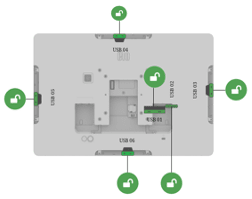
Configuraciones de Puertos USB 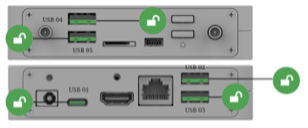 |
Habilitar | El puerto USB seleccionado funciona normalmente. |
| Deshabilitar | No hay transferencia de datos ni energía disponible a través del puerto USB seleccionado. | |
| Kit de Luz de Estado LED | Habilitar | Configuración predeterminada. Enciende el Kit de Luz de Estado LED de forma remota. |
| Deshabilitar | Apaga el Kit de Luz de Estado LED de forma remota. | |
|
Reasignar Teclas (Solo Portátil) |
Reasignar Tecla de Gatillo Izquierdo / Reasignar Tecla de Gatillo Derecho | Utilice esta configuración para reasignar las teclas de gatillo izquierdo y/o derecho. Contacte a Soporte Técnico de Elo para conocer los valores de configuración específicos ofrecidos para la reasignación de teclas. |
| Modo de Entrega de Poder USB | Bajo | 7.5 W disponibles. (Requiere que la configuración USB en Configuraciones > Opciones de Desarrollador esté configurada en USB 2.0 + DP de 4 carriles). |
| Alto | 27 W disponibles. Requiere: • Conexión de adaptador de corriente de 90W (no estándar). • Modelo de 15" o 22" de I-Series Performance solamente. • Monitor externo de hasta 15". |
|
| Configuración de USB y DisplayPort | DP & HS-USB | El puerto USB Tipo-C soporta DisplayPort y USB 2.0 simultáneamente. |
| Solo SS-USB | El puerto USB Tipo-C opera solo con datos USB 3.0 SuperSpeed. | |
| Gestión de Escáner de Códigos de Barras | Habilitar | Configuración predeterminada. El dispositivo portátil activa el escáner de código de barras al presionar la tecla derecha o izquierda. |
| Deshabilitar | No se realiza ninguna acción al presionar la tecla derecha o izquierda. | |
| Acceso de Hardware a WebView | Habilitar / Deshabilitar | Habilitar o deshabilitar la capacidad de WebView para acceder a componentes de hardware. Habilitar esto permite que las aplicaciones de los clientes que utilizan Elo Peripheral Connect interactúen sin problemas con periféricos y escáneres de código de barras integrados. |
7. Entrada
| Configuración | Opción | Descripción |
|---|---|---|
| Teclado Virtual | Habilitar | Configuración predeterminada. El Teclado Virtual en pantalla se mostrará cuando se esté ingresando datos, independientemente de si se conecta un teclado físico activo. |
| Deshabilitar | No se mostrará el Teclado Virtual en pantalla. | |
| Opciones de Teclado Virtual | Teclado AOSP | Selecciona el teclado estándar del Proyecto de Código Abierto de Android (AOSP). |
| Teclado de Google | Selecciona el Teclado de Google (Gboard) cuando esté disponible en el dispositivo. | |
| Cortar/Pegar | Habilitar | Permite a los usuarios copiar y pegar contenido de texto dentro de los campos del dispositivo. |
| Deshabilitar | Restringe la funcionalidad de cortar/pegar dentro de los campos del dispositivo. |
8. Seguridad
ℹ️ Nota de Compatibilidad de PIN de Bloqueo de Pantalla:
La opción de bloqueo de pantalla PIN no es compatible con las versiones de OS de dispositivos Elo anteriores a 5.000.022.XXX.
| Configuración | Opción | Descripción |
|---|---|---|
| Mostrar Contraseña | Habilitar | Configuración predeterminada. Los caracteres ingresados para las contraseñas serán brevemente visibles. |
| Deshabilitar | Los caracteres ingresados para las contraseñas permanecerán siempre ocultos. | |
| Bloqueo de Pantalla | Ninguno | Configuración predeterminada. El dispositivo permanece desbloqueado. |
| Deslizar | Deslice por la pantalla para desbloquear el dispositivo. | |
| Contraseña | Establezca una contraseña que contenga de 4 a 16 letras o números. • Contraseña/PIN Antigua: Requerida al cambiar una contraseña/PIN existente. • Contraseña/PIN Nueva: Requerida al establecer una nueva o reemplazar una contraseña/PIN existente. |
|
| PIN | Establezca un PIN que contenga de 4 a 16 números (Requiere OS 5.000.022.XXX o superior).• Contraseña/PIN Antigua: Requerida al cambiar una contraseña/PIN existente. • Contraseña/PIN Nueva: Requerida al establecer una nueva o reemplazar una contraseña/PIN existente. |
|
| Restablecimiento Empresarial | Habilitar | Habilita el restablecimiento empresarial en el dispositivo. |
| Deshabilitar | Configuración predeterminada. Deshabilita el restablecimiento empresarial. | |
| Ubicación | Habilitar | Configuración predeterminada. Los servicios de ubicación están habilitados. |
| Deshabilitar | Los servicios de ubicación se establecerán como inactivos. | |
| Registro Elo | Habilitar / Deshabilitar | Habilitar o deshabilitar la función de registro de Elo en Configuraciones de Android. Habilitar esto almacena registros de diagnóstico de tamaño fijo en la carpeta Registros Elo en el dispositivo, accesibles a través de la aplicación Archivos o cualquier administrador de archivos. |
| Aceptar Automáticamente Permiso USB | Habilitar / Deshabilitar | Habilitar esta configuración otorga automáticamente permisos USB para dispositivos periféricos al conectarlos, eliminando la necesidad de confirmación manual en pantalla. |
9. Gestión de Aplicaciones
Permisos de Aplicación [Agregar o Eliminar]:
Seleccione la acción para Agregar o Eliminar permisos de aplicación del menú desplegable, y especifique el paquete objetivo en el campo Nombres de paquetes para permisos de aplicación.
Please report any broken links by emailing elo.support@zebra.com and include a link to the knowledge article