Cet article fournit des informations de dépannage pour les problèmes de connexion USB-C.
Tous les ports USB-C ou les câbles USB-C ne prennent pas en charge la sortie vidéo ou l'alimentation. Le port de l'appareil source et le câble USB-C doivent tous deux prendre en charge la vidéo et l'alimentation pour que le moniteur fonctionne correctement.
Si l'appareil source est une tablette ou un appareil mobile, il doit être branché sur une source d'alimentation externe. De nombreuses tablettes et appareils mobiles ne peuvent pas fournir une vidéo ou une alimentation suffisante via l'USB-C lorsqu'ils fonctionnent uniquement sur batterie.
Dépannage des problèmes USB-C
Moniteur ne recevant pas de vidéo ou d'alimentation
Lorsque qu'un moniteur connecté via USB-C n'affiche pas de vidéo ou ne reçoit pas d'alimentation, suivez les étapes ci-dessous pour isoler la cause.
1. Vérifiez que le port USB-C prend en charge la sortie vidéo
Tous les ports USB-C ne prennent pas en charge la vidéo.
L'appareil source doit prendre en charge DisplayPort Alt Mode
Certains ports USB-C sont réservés aux données uniquement
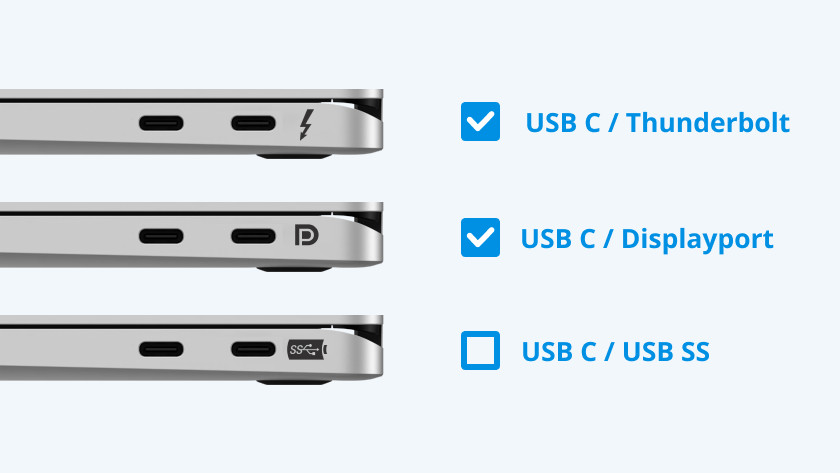
Vérifiez :
Les spécifications techniques de l'appareil
Les marquages du port (icône DisplayPort ou moniteur)
Documentation du fabricant
Si la sortie vidéo n'est pas prise en charge, le moniteur n'affichera pas d'image.
2. Confirmez que le câble USB-C prend en charge la vidéo et l'alimentation
Les câbles USB-C varient énormément en termes de capacité.
Certains câbles ne prennent en charge que les données
Certains prennent en charge la vidéo mais avec une puissance limitée
La qualité et la longueur du câble affectent la fiabilité
Meilleure pratique :
Utilisez un câble USB-C court et de haute qualité spécifiquement noté pour la vidéo et l'alimentation.
3. Retirer les adaptateurs, hubs et stations d'accueil
Les adaptateurs et les stations d'accueil sont des points de défaillance fréquents.
Débranchez tous les hubs, dongles et stations d'accueil
Connectez la source directement au moniteur à l'aide d'un seul câble USB-C
Si la connexion directe fonctionne, l'adaptateur ou la station d'accueil est le problème.
4. Sélectionnez manuellement USB-C comme entrée du moniteur
Certains moniteurs ne détectent pas automatiquement l'USB-C.
Ouvrez l'affichage à l'écran (OSD) du moniteur
-
Sélectionnez manuellement USB-C comme source d'entrée
Consultez le manuel de l'utilisateur du moniteur pour plus d'étapes
5. Vérifiez la disponibilité de l'alimentation
L'alimentation USB-C est négociée entre les appareils.
Certaines sources ne peuvent pas fournir suffisamment d'alimentation pour faire fonctionner le moniteur
Certains moniteurs nécessitent leur propre alimentation externe
Essayez ce qui suit :
Connectez l'adaptateur d'alimentation externe du moniteur si pris en charge
Assurez-vous que les tablettes ou les appareils mobiles sont branchés sur l'alimentation
Testez avec un ordinateur portable ou un PC connu pour prendre en charge la vidéo et l'alimentation USB-C
6. Cycle d'alimentation pour réinitialiser la négociation USB-C
L'USB-C repose sur la négociation de signal et d'alimentation.
Éteignez le moniteur
Éteignez l'appareil source
Déconnectez le câble USB-C
Reconnectez le câble
Mettez d'abord le moniteur sous tension, puis l'appareil source
7. Testez avec un équipement alternatif
Échangez les composants pour isoler la défaillance.
Essayez un autre câble USB-C
Essayez un autre appareil source
Essayez un autre moniteur
Cela permet de déterminer si le problème vient de la source, du câble ou du moniteur.
Liste de contrôle rapide pour l'isolement
Confirmez que le port USB-C prend en charge la sortie vidéo
Utilisez un câble USB-C d'une qualité éprouvée, noté pour la vidéo et l'alimentation
Retirez tous les adaptateurs et les stations d'accueil
Sélectionnez manuellement l'entrée USB-C sur le moniteur
Assurez-vous que les tablettes ou les appareils mobiles sont connectés à l'alimentation
Effectuez un cycle d'alimentation sur les deux appareils
Testez avec du matériel alternatif
Please report any broken links by emailing elo.support@zebra.com and include a link to the knowledge article