Questo articolo descrive i passaggi per l'installazione del driver APR sui sistemi operativi supportati.
Note
- I driver APR attualmente supportano le versioni a 32 bit di Vista, WEPOS, XP Professional e XP Home.
- Il driver APR non deve essere installato su un sistema che ha attualmente installato il driver universale XP "XPU" (AccuTouch, IntelliTouch, CarrollTouch, driver SurfaceCapacitive). L'XPU deve essere disinstallato prima di procedere con l'installazione del driver APR.
- Le versioni 1.0 e 2.0 del driver avevano un metodo di calibrazione utente, le versioni 2.10 e successive non lo hanno. La calibrazione di fabbrica dovrebbe essere utilizzata in ogni caso, poiché la calibrazione di fabbrica è più accurata rispetto alla calibrazione utente. Se l'utente ha calibrato, il modo più semplice per recuperare è disinstallare/reinstallare il driver; verrà quindi utilizzata la calibrazione di fabbrica.
- È meglio installare il driver APR prima di collegare l'hardware APR.
- I driver APR non supportano la "modalità Stand-By" – modalità di sospensione.
Installazione
- Prima di installare il driver APR, vai su Pannello di controllo di Windows > Aggiungi/Rimuovi programmi > Rimuovi eventuali driver Elo dall'elenco.
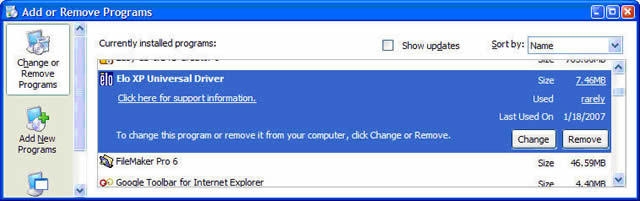
- Non collegare il cavo USB APR in questo momento.
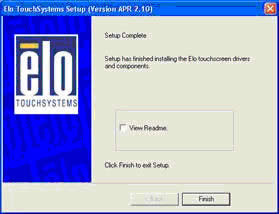
- Esegui il pacchetto del driver o il CD per installare il driver APR. Una volta installato, vedrai la schermata "Installazione completata".
- Dopo l'installazione, collega il cavo USB APR al PC. Il trasferimento del file flash inizierà e il touch sarà funzionale dopo il completamento di questo processo. Questo processo potrebbe richiedere diversi minuti.
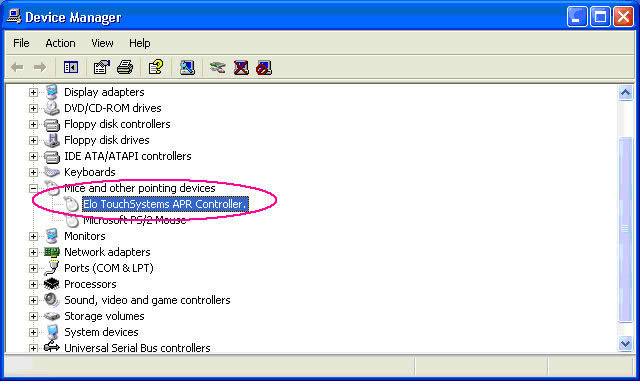
Un'installazione corretta mostrerà il controller APR sotto "Mouse e altri dispositivi di puntamento" come mostrato.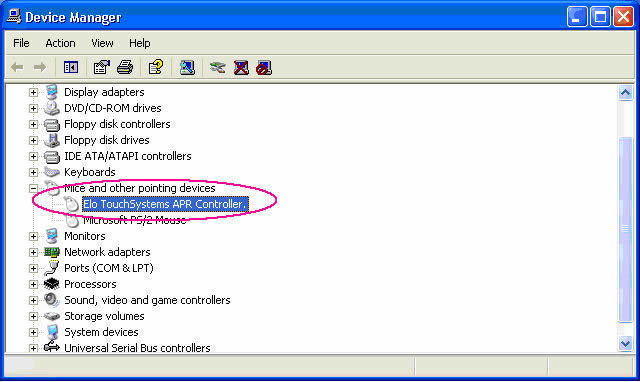
Rimozione
- Nel Pannello di controllo, Aggiungi/Rimuovi programmi, seleziona il driver universale Elo XP, quindi fai clic sul pulsante Modifica/Rimuovi.
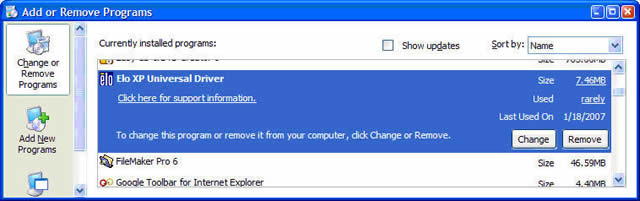
- Chiudi o annulla la procedura guidata Nuovo hardware trovato se appare.
- Dopo la rimozione, le cartelle dei file rimangono intatte; solo i file di sistema e l'icona del Pannello di controllo vengono rimossi.
- Inoltre, dopo la rimozione, le voci secondarie del Registro e la parte USB delle voci primarie del Registro rimangono intatte.
Risoluzione dei problemi
Se si è collegato il cavo USB APR e si è fatto clic sul pulsante "Avanti" dalla schermata della procedura guidata Nuovo hardware, il PC tenterà di installare il driver USB per esso e eventuali file non corretti/rimasti dai driver precedentemente disinstallati potrebbero far apparire il controller APR sotto HID nel Gestore dispositivi come un dispositivo USB con un punto esclamativo giallo.
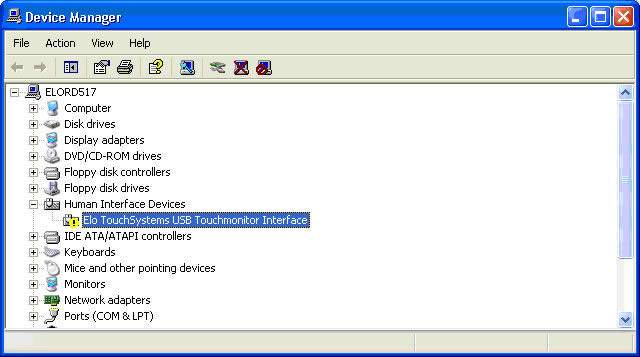
Ed/e/o l'installazione del driver produce questo errore:
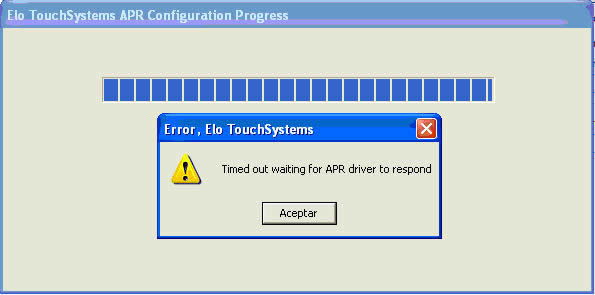
Per correggere questo problema, fare quanto segue:
- Dal Gestore dispositivi di Windows, fai clic con il tasto destro del mouse su
 e seleziona "Disinstalla", quindi scollega il connettore USB APR.
 - Vai alla cartella C:\Windows\inf o C:\WINNT\inf ed elimina tutti i file OEMx.inf che hanno "Elo Touch Solutions" nell'intestazione – vedi esempio qui sotto. Fai doppio clic su OEMx.inf per vedere l'intestazione. Devi controllare ogni file OEMx.inf trovato in questa cartella.
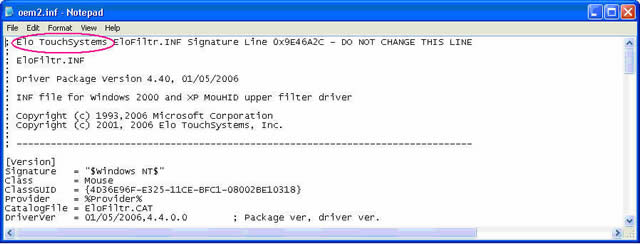
Elimina anche i file OEMx.PNF accoppiati con l'OEMx.inf - per esempio: se hai eliminato OEM2.inf devi anche eliminare OEM2.PNF dalla stessa cartella. - Dal comando di esecuzione, digita regedit, OK.
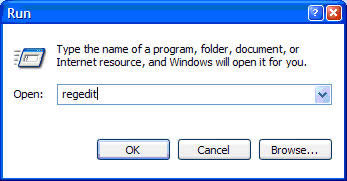
- Vai a \HKEY_LOCAL_MACHINE\SYSTEM\CurrentControlSet\Services.
Elimina 2 chiavi di seguito: Elomoufiltr ed EloUsb.
Potresti dover fare clic con il tasto destro sulla chiave e controllare "Autorizzazione completa" prima di eliminare.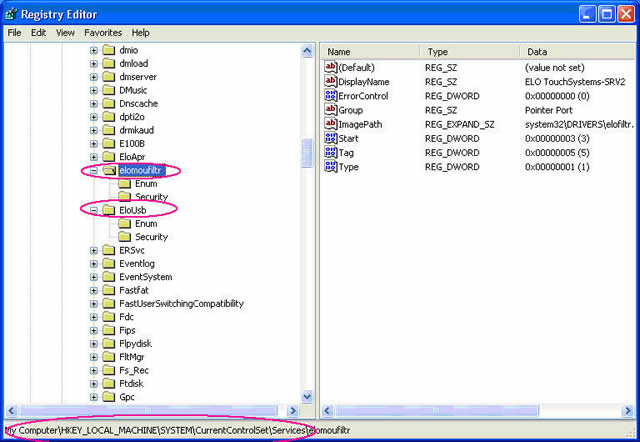
- Riavvia il PC.
- Esegui il pacchetto del driver APR o il CD APR per installare il driver APR.
- Dopo l'installazione, collega il cavo USB APR al PC.
- Il trasferimento del file flash inizierà, e il touch sarà funzionale dopo il completamento di questo processo.
Un'installazione corretta mostrerà il controller APR sotto "Mouse e altri dispositivi di puntamento" come mostrato.
Please report any broken links by emailing elo.support@zebra.com and include a link to the knowledge article