Questo articolo fornisce le configurazioni e i parametri OEM di Elo per Android Enterprise
OEMConfig è uno standard di Android Enterprise che consente agli OEM di rendere immediatamente disponibili nuove funzionalità e configurazioni ai clienti. Disponibile su Google Play Store, l'app Elo OEMConfig fornisce un'interfaccia unica per gli strumenti EMM e MDM certificati Android Enterprise, consentendo agli amministratori di gestire aggiornamenti e modifiche di configurazione sui dispositivi Android Elo dopo la loro distribuzione sul campo.
Requisiti di sistema e installazione
- Requisito del dispositivo: Dispositivo Elo gestito dal lavoro che esegue Android 10+.
- Requisito MDM/EMM: Un sistema di Unified Endpoint Management (UEM) o Enterprise Mobility Management (EMM) che supporti strumenti di amministrazione conformi a OEMConfig.
- Installazione: Contatta il tuo Elo Solution Architect o Assistenza Tecnica Elo per la documentazione su come impostare e installare l'applicazione OEMConfig sui tuoi dispositivi.
Applicazione delle modifiche di configurazione
- Avvio dell'applicazione: L'applicazione si avvia automaticamente all'avvio. Può anche essere attivata manualmente o inviando uno script di avvio dell'applicazione da un portale UEM.
- Stato UI: Quando attivo, l'interfaccia utente indicherà che sta controllando le impostazioni di configurazione del dispositivo.
- Invio aggiornamenti: Le modifiche di configurazione possono essere inviate dal portale MDM e sono attivate quando ricevute dal dispositivo.
- Raccomandazione di riavvio del dispositivo: Si raccomanda (anche se non è strettamente necessario per la maggior parte delle impostazioni) di riavviare (reset morbido) il dispositivo quando vengono aggiunte nuove configurazioni.
⚠️ Aggiornamento importante — Modifica della sintassi dello script di avvio dell'applicazione:
Per aggiornare il tuo script di avvio dell'applicazione per le versioni più recenti di Elo OEMConfig, il parametro class incluso nella sintassi dello script deve essere aggiornato:
• Parametri di classe vecchi: class=com.elotouch.oemconfig.view.EloOEMConfigActivity
• Nuovi parametri di classe: class=com.elotouch.oemconfig.view.EloConfigActivity
Consiglio: Quando il tuo ambiente di produzione contiene più versioni dell'app Elo OEMConfig, un'azione di riavvio del dispositivo (anziché uno script di avvio dell'applicazione) può essere utilizzata per attivare in modo affidabile l'avvio dell'applicazione su tutti i dispositivi.
Configurazioni delle applicazioni
1. Download Elo OTA (Over-the-Air)
Utilizza questa configurazione per scaricare e installare gli ultimi aggiornamenti disponibili del sistema operativo (OS). È necessaria un'abbonamento a EloCare OS 360.
🚨 Restrizione di configurazione:
Il download OTA di Elo non può essere configurato insieme ad altre impostazioni. Applica questa impostazione in un profilo di configurazione dedicato o push.
| Opzione | Descrizione |
|---|---|
| Auto | Il dispositivo controlla l'ultima versione di build disponibile e procede all'aggiornamento del sistema automaticamente. |
| Manuale | L'utente fornisce un URL specifico del pacchetto OTA per l'aggiornamento del dispositivo. • URL pacchetto OTA: URL personalizzato da utilizzare per il download OTA. Non verrà eseguita alcuna azione ulteriore se non vengono forniti dati URL. |
Indicatori di progresso a schermo: Quando è in corso un aggiornamento OTA, due tipi di messaggi toast appariranno sullo schermo del dispositivo (entrambi forniscono un indicatore di completamento percentuale):
- Download OTA

- Finalizzazione OTA

2. Data e ora
Fuso orario:
Utilizza questa configurazione per aggiornare il fuso orario sul dispositivo (i fusi orari UTC sono positivi a est di UTC e negativi a ovest di UTC). Seleziona un identificativo di fuso orario Olson/tz (ad esempio, America/New_York) o un'ora Etc/GMT dal menu a discesa. Se lasciato vuoto, verrà mantenuta l'impostazione predefinita del fuso orario del dispositivo.
Impostazione NTP:
Utilizza questa configurazione per sovrascrivere la configurazione NTP predefinita di Android. Il dispositivo deve essere riavviato per applicare le modifiche NTP.
- URL del server NTP: Inserisci l'indirizzo del server NTP di destinazione.
- Intervallo di sincronizzazione NTP: Inserisci il numero di minuti tra ciascun tentativo di sincronizzazione NTP. Il valore minimo deve essere impostato su 15 (minuti).
Visualizza l'ora in formato 24 ore:
Mostra l'ora nel formato a 24 ore, anziché nel formato predefinito della località.
| Opzione | Descrizione |
|---|---|
| Abilita | Impostazione predefinita. Visualizza l'ora in formato 24 ore. |
| Disabilita | Utilizza il formato orario predefinito del dispositivo. |
3. Rete
Elenco delle configurazioni di rete:
Utilizza i campi sotto questa impostazione per configurare le connessioni di rete Wi-Fi e Ethernet (LAN).
| Elemento | Opzione / Intervallo | Descrizione |
|---|---|---|
| Attivo | Sì | La rete verrà elaborata per la configurazione. |
| No | La rete verrà ignorata per la configurazione. | |
| Tipo | Wi-Fi | Per la configurazione Wi-Fi. |
| Lan | Per la configurazione Ethernet. | |
| Nome | Stringa | Nome della rete Wi-Fi o SSID. |
| Tipo di sicurezza | WPA2 / WPA / WEP / Aperto | Seleziona il protocollo di autenticazione di sicurezza wireless. |
| SSID Password | Stringa | Password del punto di accesso. Lascia vuoto per LAN. |
| IP statico | Indirizzo IPv4 | IP per la configurazione statica (in notazione decimale). Lascia vuoto per DHCP. |
| Prefisso di rete | 0–32 | Lunghezza del prefisso di subnet. Lascia vuoto per DHCP. |
| Gateway | Indirizzo IPv4 | Indirizzo del gateway predefinito. Lascia vuoto per DHCP. |
| DNS1 | Indirizzo IPv4 | Server DNS primario. Lascia vuoto per DHCP. |
| DNS2 | Indirizzo IPv4 | Server DNS secondario. Lascia vuoto per DHCP. |
| SSID Proxy Host | IP o URL | IP o URL per la configurazione del server proxy. Lascia vuoto per nessun proxy. |
| Porta Proxy SSID | 1–65535 | Numero di porta per la configurazione del server proxy. Lascia vuoto per nessun proxy. |
| Priorità SSID | 1–6 | Maggiore è il numero, maggiore è la priorità. Per un'unica voce, utilizzare 6. |
| Notifica rete aperta | Sì | Abilita la notifica di rete aperta. |
| No | Disabilita la notifica di rete aperta. | |
| Elenco di esclusione proxy | URL o IP | URL o indirizzi IP da bypassare al server proxy. |
| Evitare Wi-Fi di scarsa qualità | Sì / No | Abilita o disabilita l'evitamento di connessioni Wi-Fi di scarsa qualità. |
Wi-Fi DFS (Selezione Dinamica della Frequenza):
Abilita o disabilita la Selezione Dinamica della Frequenza Wi-Fi (DFS). Nota: Le modifiche al DFS devono essere configurate e applicate separatamente da altre modifiche alla configurazione di rete.
| Opzione | Descrizione |
|---|---|
| Abilita | Permette alla WLAN di coesistere con i sistemi radar. |
| Disabilita | La funzione di Selezione Dinamica della Frequenza è disabilitata. |
Controlli della radio e della scansione in background:
| Impostazione | Opzione | Descrizione |
|---|---|---|
| Ethernet | Abilita | Impostazione predefinita. L'Ethernet è abilitato. |
| Disabilita | L'Ethernet è disabilitato. | |
| Bluetooth | Abilita | Impostazione predefinita. Il Bluetooth è abilitato. |
| Disabilita | Il Bluetooth è disabilitato. | |
| Wi-Fi | Abilita / Disabilita | Abilita o disabilita il Wi-Fi. Nota: Il Wi-Fi può essere disattivato solo se è presente una connessione Ethernet attiva sul dispositivo. |
| Scansione Bluetooth | Abilita | Impostazione predefinita. La scansione in background del Bluetooth è abilitata. |
| Disabilita | La scansione Bluetooth è disabilitata. | |
| Scansione Wi-Fi | Abilita | Impostazione predefinita. La scansione in background Wi-Fi (scoperta utilizzata dal sistema operativo e dalle app) è abilitata. |
| Disabilita | La scansione Wi-Fi è disabilitata. |
802.1X (Wi-Fi aziendale / Provisionamento Certificato EST):
Utilizza questa configurazione per abilitare l'autenticazione sicura 802.1X su LAN con provisionamento certificato EST (Enrollment over Secure Transport).
| Parametro | Descrizione |
|---|---|
| Alias | Nome per identificare il certificato sul dispositivo. |
| URL EST | L'URL del server EST. |
| Porta | Numero di porta utilizzato per connettersi al server EST. |
| Nome utente | Nome utente per l'autenticazione al server EST. |
| >Password | Password per l'autenticazione al server EST. |
| Dati Certificato EST codificati | Incolla il certificato CA in formato stringa grezza. I certificati devono essere convertiti prima del caricamento. |
Configurazioni di rete Ethernet per aziende:
Utilizza questa configurazione per definire i parametri di rete Ethernet per l'autenticazione 802.1X. Queste impostazioni specificano gli alias dei certificati e l'identità del server opzionale richiesta per connessioni Ethernet sicure.
| Parametro | Descrizione |
|---|---|
| Alias Certificato CA | Inserisci l'alias del certificato CA installato sul dispositivo. Il nome dell'alias deve corrispondere esattamente al certificato installato. |
| Alias Certificato Utente | Inserisci l'alias del certificato Utente installato sul dispositivo. Il nome dell'alias deve corrispondere esattamente al certificato installato. |
| Identità del Server (Opzionale) | Inserisci l'identità del server per il server di autenticazione, se richiesto dalla configurazione della tua rete. |
Note importanti su 802.1X Ethernet:
- Assicurati che i certificati CA e Utente siano installati sul dispositivo prima di applicare queste configurazioni.
- Questa configurazione è utilizzata in combinazione con 802.1X (EAP-TLS) per l'autenticazione.
- Per la gestione dei certificati basata su EST, fare riferimento alla tabella delle configurazioni dei certificati 802.1X sopra.
4. Display
⚠️ Avvertenze su scalatura display e DPI:
• La densità dello schermo (DPI) non può essere configurata insieme ad altre impostazioni.
• Non mescolare dimensione display, densità dello schermo (DPI) e larghezza minima dello schermo, in quanto la loro combinazione potrebbe produrre comportamenti UI imprevisti.
• Impostare un valore larghezza minima dello schermo estremamente alto su uno schermo piccolo potrebbe rendere il dispositivo inutilizzabile fino a quando non verranno inviate nuove configurazioni.
| Impostazione | Opzione / Valori | Descrizione |
|---|---|---|
| Display attivo | Abilita | Il display rimane attivo. |
| Disabilita | Il display rimane spento. | |
| Modalità inattività automatica | Abilita | La retroilluminazione si spegnerà automaticamente tra le 00:00 e le 06:00 ora locale. |
| Disabilita | Impostazione predefinita. La retroilluminazione non si spegnerà automaticamente durante le ore notturne. | |
|
Densità dello schermo (DPI) (Impostazione autonoma) |
240 | Impostazione predefinita. Imposta la densità dello schermo a 240 MDPI. |
| 160 | Imposta la densità dello schermo a 160 MDPI. | |
| 320 | Imposta la densità dello schermo a 320 HDPI. | |
| 480 | Imposta la densità dello schermo a 480 HDPI. | |
| Orientamento dello schermo | Ritratto / Paesaggio / Paesaggio inverso / Ritratto inverso | Imposta l'orientamento preferito dello schermo (inclusi i modelli invertiti). |
| Timeout display | Mai | Il display rimane attivo indefinitamente. |
| 15s, 30s, 1m, 2m, 5m, 10m, 30m | La retroilluminazione si spegnerà dopo la durata selezionata di inattività. | |
| Luminosità display | 0–100 | Inserisci un valore intero tra 0 e 100 per impostare la luminosità dello schermo. |
| Timer display | Visualizzazione timer attivo | Imposta l'ora programmata per l'accensione del display. |
| Visualizzazione timer disattivo | Imposta l'ora programmata per lo spegnimento del display. (Il display rimane acceso tra l'ora di accensione e spegnimento). | |
| Dimensione dei caratteri | Piccola / Predefinita / Grande / Più grande (5.0+: Extra-Grande, XX-Grande, Massimo) |
Imposta la dimensione del font di sistema preferita. Nota: L'impostazione della dimensione del font potrebbe non applicarsi alle applicazioni di terze parti che sovrascrivono i font di sistema. |
| Minima larghezza dello schermo | >= 320dp | Inserisci un valore intero pari o superiore a 320dp. Non combinare con la Densità dello schermo. |
| Dimensione display | Piccola / Predefinita / Grande / Più grande / Massima | Regola la dimensione complessiva degli elementi sullo schermo. Non mescolare con DPI o larghezza minima. |
|
Modalità Touch Through (I-Series) |
Abilita | Impostazione predefinita. La funzione touch persistirà attraverso un overlay di vetro (fino a 6mm) o tocco con guanti (tocco 2). |
| Disabilita | La funzione touch non persisterà attraverso un overlay di vetro o tocco con guanti. | |
| Barra di navigazione | Mostra | Impostazione predefinita. La barra di navigazione Android è sempre mostrata. |
| Nascondi | La barra di navigazione Android è sempre nascosta. | |
| Barra di stato | Mostra | Impostazione predefinita. La barra di stato Android è sempre mostrata. |
| Nascondi | La barra di stato Android è nascosta. |
5. Volume
| Impostazione | Opzione / Valori | Descrizione |
|---|---|---|
| Livello del volume | 0–100 | Inserisci un valore tra 0 e 100 per impostare il volume dei media. |
| Suono al tocco | Abilita | Impostazione predefinita. Il suono al tocco viene riprodotto quando un pulsante sullo schermo è premuto. |
| Disabilita | Nessun suono viene riprodotto quando i pulsanti sullo schermo vengono premuti. | |
| Volume sicuro a lungo termine | Abilita | Impostazione predefinita. Riduce automaticamente il volume di uscita dopo 20 ore per proteggere l'udito. |
| Disabilita | La riduzione del volume a lungo termine sicura è disattivata. |
6. Gestione Hardware
| Impostazione | Opzione / Valori | Descrizione |
|---|---|---|
| Button di accensione | Abilita | Impostazione predefinita. Il display si spegne premendo il pulsante di accensione; il pannello delle opzioni di alimentazione appare premendo e tenendo premuto il pulsante di accensione. |
| Disabilita | Nessuna azione eseguita quando si preme o si tiene premuto il pulsante di accensione. | |
| Pulsante Home | Abilita | Impostazione predefinita. Il dispositivo va alla schermata desktop Android quando si preme il pulsante Home. |
| Disabilita | Nessuna azione eseguita quando si preme il pulsante Home. | |
|
Pulsante di attivazione destro (Solo portatile) |
Abilita | Impostazione predefinita. Il dispositivo portatile attiva il lettore di codici a barre quando si preme il tasto destro. |
| Disabilita | Nessuna azione eseguita quando si preme il pulsante di attivazione destro. | |
|
Pulsante di attivazione sinistro (Solo portatile) |
Abilita | Impostazione predefinita. Il dispositivo portatile attiva il lettore di codici a barre quando si preme il tasto sinistro. |
| Disabilita | Nessuna azione eseguita quando si preme il pulsante di attivazione sinistro. | |
| Tasto di attivazione del dispositivo | • Pulsante sinistro • Pulsante sinistro + pulsante destro • Pulsante sinistro + Touch • Pulsante sinistro + pulsante destro + Touch • Pulsante destro • Pulsante destro + Touch • Touch |
Seleziona una delle combinazioni tasto/tocco per attivare il dispositivo da uno stato inattivo. |
|
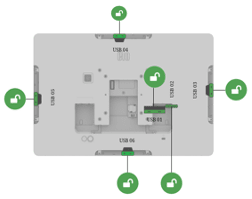
Impostazioni porte USB 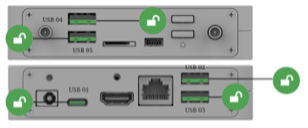 |
Abilita | La porta USB selezionata funziona normalmente. |
| Disabilita | Nessun trasferimento di dati o alimentazione è disponibile attraverso la porta USB selezionata. | |
| Kit di luci di stato LED | Abilita | Impostazione predefinita. Accende il Kit di luci di stato LED a distanza. |
| Disabilita | Spegne il Kit di luci di stato LED a distanza. | |
|
Rimappatura tasti (Solo portatile) |
Rimappa il tasto di attivazione sinistro / rimappa il tasto di attivazione destro | Utilizza questa configurazione per rimappare i tasti di attivazione sinistro e/o destro. Contatta Assistenza Tecnica Elo per i valori di configurazione specifici offerti per la rimappatura dei tasti. |
| Modalità di alimentazione USB | Basso | 7.5 W disponibili. (Richiede l'impostazione USB in Impostazioni > Opzioni per sviluppatori per essere impostata su USB 2.0 + DP a 4 corsie). |
| Alto | 27 W disponibili. Richiede: • Collegamento di un alimentatore da 90W (non standard). • Modello Performance I-Series 15" o 22" solo. • Monitor esterno fino a 15". |
|
| Configurazione USB e DisplayPort | DP & HS-USB | La porta USB Type-C supporta DisplayPort e USB 2.0 contemporaneamente. |
| Solo SS-USB | La porta USB Type-C funziona solo con dati USB 3.0 SuperSpeed. | |
| Gestione scanner di codici a barre | Abilita | Impostazione predefinita. Il dispositivo portatile attiva il lettore di codici a barre quando si preme il tasto destro o sinistro. |
| Disabilita | Nessuna azione viene eseguita quando si preme il tasto destro o sinistro. | |
| Accesso hardware WebView | Abilita / Disabilita | Abilita o disabilita la capacità di WebView di accedere ai componenti hardware. Abilitando questo, le applicazioni dei clienti che utilizzano Elo Peripheral Connect possono interagire senza problemi con le periferiche e gli scanner di codici a barre integrati. |
7. Input
| Impostazione | Opzione | Descrizione |
|---|---|---|
| Tastiera virtuale | Abilita | Impostazione predefinita. La tastiera virtuale a schermo viene visualizzata quando è in corso l'inserimento dei dati, indipendentemente dal fatto che una tastiera fisica attiva sia collegata. |
| Disabilita | La tastiera virtuale a schermo non verrà mostrata. | |
| Scelte tastiera virtuale | Tastiera AOSP | Seleziona la tastiera standard del progetto open source Android (AOSP). |
| Tastiera Google | Seleziona la tastiera Google (Gboard) quando disponibile sul dispositivo. | |
| Copia/Incolla | Abilita | Consente agli utenti di copiare e incollare contenuti testuali all'interno dei campi del dispositivo. |
| Disabilita | Riserva la funzionalità di copia/incolla all'interno dei campi del dispositivo. |
8. Sicurezza
ℹ️ Nota di compatibilità PIN blocco schermo:
L'opzione di blocco schermo PIN non è compatibile con le versioni OS dei dispositivi Elo inferiori a 5.000.022.XXX.
| Impostazione | Opzione | Descrizione |
|---|---|---|
| Mostra password | Abilita | Impostazione predefinita. I caratteri inseriti per le password saranno brevemente visibili. |
| Disabilita | I caratteri inseriti per le password rimarranno sempre nascosti. | |
| Blocco dello schermo | Nessuno | Impostazione predefinita. Il dispositivo rimane sbloccato. |
| Scorri | Scorri sullo schermo per sbloccare il dispositivo. | |
| Password | Imposta una password contenente da 4 a 16 lettere o numeri. • Vecchia Password/PIN: Richiesta quando si cambia una password/PIN esistente. • Nuova Password/PIN: Richiesta quando si imposta una nuova password o si sostituisce una password/PIN esistente. |
|
| PIN | Imposta un PIN contenente da 4 a 16 numeri (richiede OS 5.000.022.XXX o superiore).• Vecchia Password/PIN: Richiesta quando si cambia una password/PIN esistente. • Nuova Password/PIN: Richiesta quando si imposta una nuova password o si sostituisce una password/PIN esistente. |
|
| Reset aziendale | Abilita | Abilita il reset aziendale sul dispositivo. |
| Disabilita | Impostazione predefinita. Disabilita il reset aziendale. | |
| Localizzazione | Abilita | Impostazione predefinita. I servizi di localizzazione sono abilitati. |
| Disabilita | I servizi di localizzazione verranno impostati su inattivi. | |
| Registrazione Elo | Abilita / Disabilita | Abilita o disabilita la funzione di registrazione Elo nelle Impostazioni Android. Abilitando ciò, i log diagnostici di dimensioni fisse |
Please report any broken links by emailing elo.support@zebra.com and include a link to the knowledge article