この記事では、対応するオペレーティングシステムにAPRドライバーをインストールする手順について説明します。
注意事項
- APRドライバーは、現在32ビット版のVista、WEPOS、XP Professional、およびXP Homeをサポートしています。
- APRドライバーは、現在XP Universal "XPU"ドライバー(AccuTouch、IntelliTouch、CarrollTouch、SurfaceCapacitiveドライバー)がインストールされているシステムにはインストールしないでください。APRドライバーをインストールする前にXPUをアンインストールする必要があります。
- ドライバーバージョン1.0および2.0にはユーザーキャリブレーションの方法がありましたが、バージョン2.10以降にはありません。工場キャリブレーションを使用するべきであり、工場キャリブレーションはユーザーキャリブレーションよりも正確です。ユーザーキャリブレーションを行った場合、最も簡単な回復方法はドライバーをアンインストール/再インストールすることです。その後、工場キャリブレーションが使用されます。
- APRハードウェアを接続する前に、APRドライバーをインストールするのが最良です。
- APRドライバーは「スタンバイモード」(スリープモード)をサポートしていません。
インストール
- APRドライバーをインストールする前に、Windowsコントロールパネル > プログラムの追加/削除 > リストからEloドライバーを削除します。
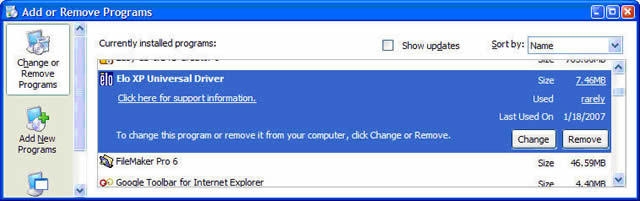
- この時点でAPR USBケーブルを接続しないでください。
- ドライバーパッケージまたはCDを実行してAPRドライバーをインストールします。インストールが完了すると、「セットアップ完了」画面が表示されます。
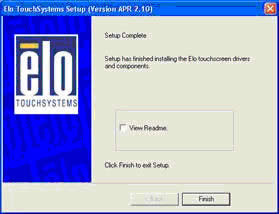
- インストール後、APR USBケーブルをPCに接続します。フラッシュファイルの転送が開始され、このプロセスが完了するとタッチが機能します。このプロセスには数分かかる場合があります。
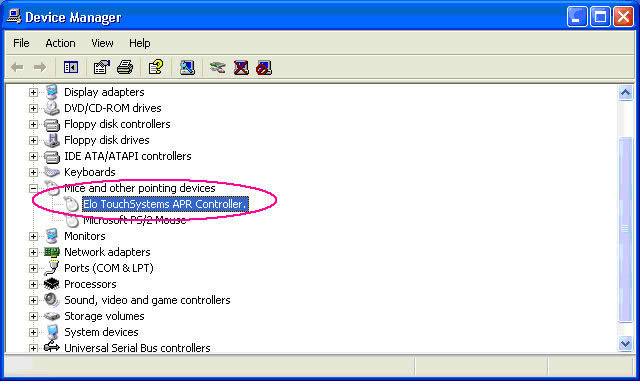
正しいインストールが行われている場合、「マウスおよびその他のポインティングデバイス」の下にAPRコントローラーが表示されます。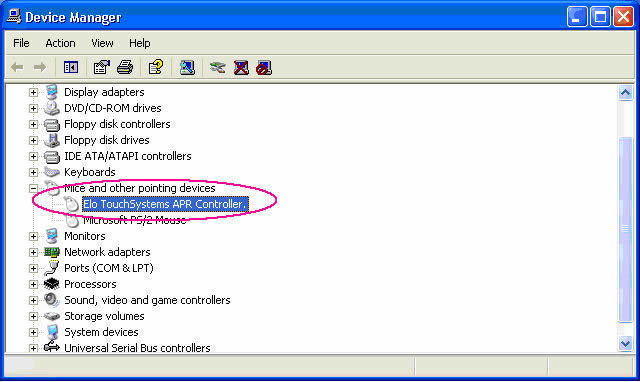
アンインストール
- コントロールパネルのプログラムの追加/削除で、Elo XP Universal Driverを選択し、次に「変更/削除」ボタンをクリックします。
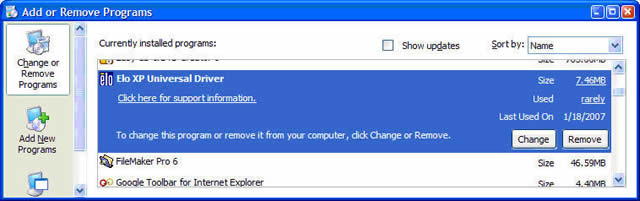
- もし「新しいハードウェアの検出ウィザード」が表示された場合は閉じるかキャンセルします。
- アンインストール後、ファイルフォルダはそのまま残ります。システムファイルとコントロールパネルのアイコンだけが削除されます。
- また、アンインストール後は、二次レジストリエントリとプライマリレジストリエントリのUSB部分がそのまま残ります。
トラブルシューティング
APR USBケーブルを接続し、「次へ」ボタンをクリックすると、PCはそのUSBドライバーをインストールしようとしますが、以前のアンインストールされたドライバーの不正な/残留ファイルにより、APRコントローラーがデバイスマネージャーのHIDにUSBデバイスとして表示され、黄色の感嘆符が付くことがあります。
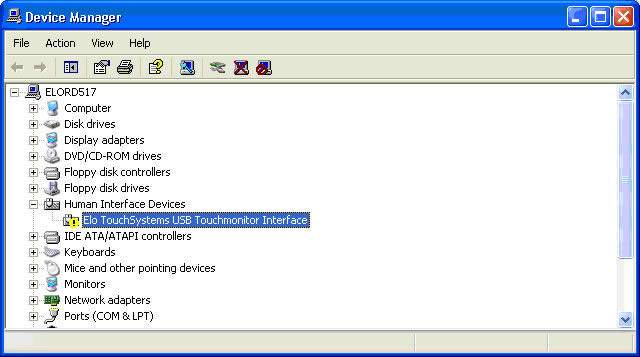
ドライバーのインストール中に次のエラーが発生する場合もあります:
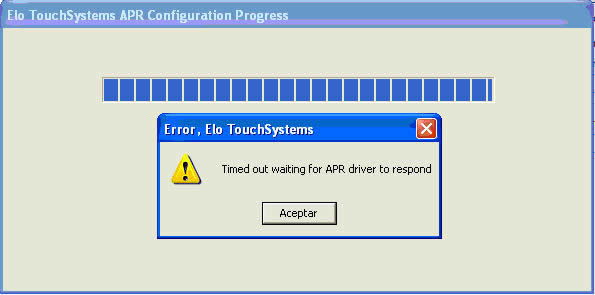
この問題を解決するには、以下の手順を行います:
- Windowsデバイスマネージャーで、右クリックして
 を選択し、「アンインストール」を選択したら、APR USBコネクタを抜きます。
 - C:\Windows\inf または C:\WINNT\inf フォルダに移動し、ヘッダーに「Elo Touch Solutions」と記載された全てのOEMx.infを削除します。下の例を参照してください。OEMx.infをダブルクリックすると、ヘッダーを確認できます。このフォルダ内の各OEMx.infファイルを確認する必要があります。
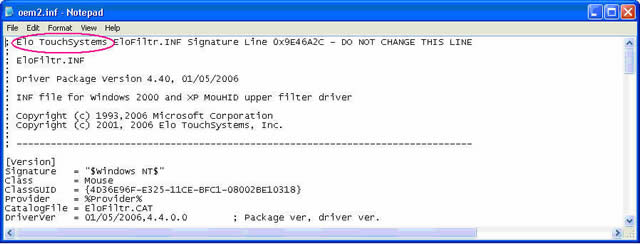
また、OEMx.infとペアになっているOEMx.PNFファイルも削除します - 例:OEM2.infを削除した場合、同じフォルダからOEM2.PNFも削除する必要があります。 - 実行コマンドからregeditと入力し、OKをクリックします。
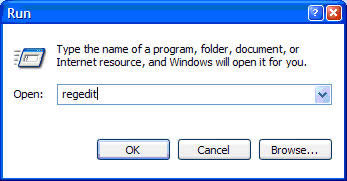
- \HKEY_LOCAL_MACHINE\SYSTEM\CurrentControlSet\Servicesに移動します。
以下の2つのキーを削除します:ElomoufiltrとEloUsb。
削除する前にキーを右クリックし、「フルアクセス権」を確認する必要があるかもしれません。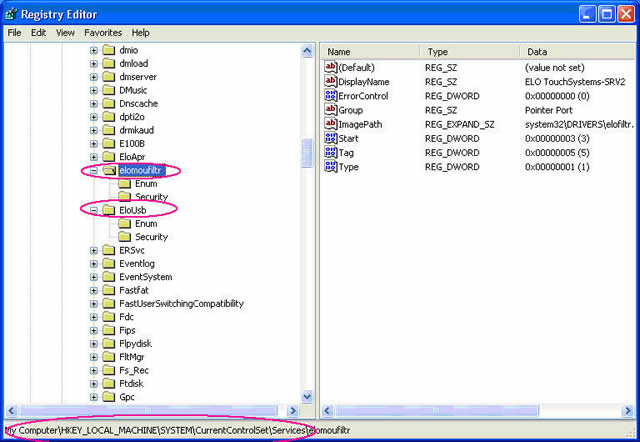
- PCを再起動します。
- APRドライパッケージまたはAPR CDを実行してAPRドライバーをインストールします。
- インストール後、APR USBケーブルをPCに接続します。
- フラッシュファイルの転送が開始され、このプロセスが完了するとタッチが機能します。
正しいインストールが行われている場合、「マウスおよびその他のポインティングデバイス」の下にAPRコントローラーが表示されます。
Please report any broken links by emailing elo.support@zebra.com and include a link to the knowledge article