この記事では、Android Enterprise向けのElo OEMConfigとパラメータを提供します
OEMConfigは、OEMが新機能や構成を顧客に即座に提供できるAndroid Enterprise標準です。Google Playストアで入手可能なElo OEMConfigアプリは、Android Enterprise認定EMMおよびMDMツールの単一インターフェースを提供し、管理者が現場に展開されたElo Androidデバイスの更新や構成変更を管理できるようにします。
システム要件 & インストール
- デバイス要件: Android 10+を実行する業務管理Eloデバイス。
- MDM/EMM要件: OEMConfig準拠の管理ツールをサポートする統合エンドポイント管理(UEM)または企業モビリティ管理(EMM)システム。
- インストール: お使いのEloソリューションアーキテクトまたはEloテクニカルサポートに連絡して、デバイスへのOEMConfigアプリケーションの設定とインストールに関する文書を入手してください。
構成変更の適用
- アプリケーション起動: アプリケーションは、起動時に自動的に開始されます。手動でトリガーすることも、UEMポータルからアプリケーション起動スクリプトを送信することでトリガーできます。
- UIステータス: アクティブな場合、UIはデバイスの構成設定を確認していることを示します。
- 更新のプッシュ: 構成変更はMDMポータルからプッシュでき、デバイスが受信したときにトリガーされます。
- デバイス再起動の推奨: 新しい構成を追加する際には、デバイスを再起動(ソフトリセットすることを推奨)することが推奨されます(ただし、ほとんどの設定には厳密には必要ありません)。
⚠️ メジャーアップデート — アプリケーション起動スクリプト構文の変更:
Elo OEMConfigの新しいバージョンに対してアプリケーション起動スクリプトを更新するには、スクリプト構文に含まれるclassパラメータを更新する必要があります:
• 旧クラスパラメータ: class=com.elotouch.oemconfig.view.EloOEMConfigActivity
• 新クラスパラメータ: class=com.elotouch.oemconfig.view.EloConfigActivity
ヒント: プロダクション環境に複数のElo OEMConfigアプリのバージョンが含まれている場合、デバイスのアプリケーション起動を確実にトリガーするために、アプリケーション起動スクリプトの代わりにデバイス再起動アクションを使用することができます。
アプリケーション構成
1. Elo OTA(Over-the-Air)ダウンロード
この設定を使用して、最新のオペレーティングシステム(OS)更新をダウンロードしてインストールします。EloCare OS 360のサブスクリプションが必要です。
🚨 構成制限:
Elo OTAダウンロードは、他の設定と同時に構成することはできません。 この設定は、専用の構成プロファイルの中で適用してください。
| オプション | 説明 |
|---|---|
| 自動 | デバイスは最新のビルドバージョンを確認し、自動的にシステム更新を実行します。 |
| 手動 | ユーザーがデバイスのアップグレード用に特定のOTAパッケージURLを提供します。 • OTAパッケージURL: OTAダウンロードに使用するカスタムURL。URLデータが提供されない場合は、さらに操作は行われません。 |
画面上の進捗インジケーター: OTA更新が進行中の場合、デバイス画面には2種類のトーストメッセージが表示されます(どちらも完了のパーセントを示します):
- OTAダウンロード

- OTAの最終化

2. 日付と時刻
タイムゾーン:
この設定を使用して、デバイスのタイムゾーンを更新します(UTCオフセットは、UTCの東に正、UTCの西に負になります)。Olson/tz タイムゾーン識別子(例: America/New_York)またはEtc/GMTをドロップダウンメニューから選択してください。空白のままにすると、デバイスのデフォルトのタイムゾーン設定が保持されます。
NTP設定:
この設定を使用して、AndroidのデフォルトのNTP構成を上書きします。NTP変更を適用するにはデバイスを再起動する必要があります。
- NTPサーバーURL: 目標NTPサーバーアドレスを入力してください。
- NTP同期間隔: 各NTP同期試行の間の分数を入力します。最小値は15(分)に設定する必要があります。
24時間形式の表示:
ロケールのデフォルト形式ではなく、24時間形式で時間を表示します。
| オプション | 説明 |
|---|---|
| 有効 | デフォルト設定。24時間形式で表示されます。 |
| 無効 | デバイスのデフォルトの時間形式を使用します。 |
3. ネットワーク
ネットワーク構成リスト:
この設定の下のフィールドを使用して、Wi-FiおよびEthernet(LAN)ネットワーク接続を構成します。
| アイテム | オプション / 範囲 | 説明 |
|---|---|---|
| アクティブ | はい | 構成のためにネットワークが処理されます。 |
| いいえ | 構成のためにネットワークは無視されます。 | |
| タイプ | Wi-Fi | Wi-Fi構成用。 |
| LAN | Ethernet構成用。 | |
| 名前 | 文字列 | Wi-Fiネットワーク名またはSSID。 |
| セキュリティタイプ | WPA2 / WPA / WEP / オープン | ワイヤレスセキュリティ認証プロトコルを選択します。 |
| SSIDパスワード | 文字列 | アクセスポイントパスワード。LANの場合は空白のままにします。 |
| 静的IP | IPv4アドレス | 静的構成用のIP(ドット表記)。 DHCPの場合は空白のままにします。 |
| ネットワークプレフィックス | 0–32 | サブネットプレフィックスの長さ。DHCPの場合は空白のままにします。 |
| ゲートウェイ | IPv4アドレス | デフォルトゲートウェイのアドレス。DHCPの場合は空白のままにします。 |
| DNS1 | IPv4アドレス | プライマリDNSサーバー。DHCPの場合は空白のままにします。 |
| DNS2 | IPv4アドレス | セカンダリDNSサーバー。DHCPの場合は空白のままにします。 |
| SSIDプロキシホスト | IPまたはURL | プロキシサーバー構成のためのIPまたはURL。プロキシがない場合は空白のままにします。 |
| SSIDプロキシポート | 1–65535 | プロキシサーバー構成のポート番号。プロキシがない場合は空白のままにします。 |
| SSID優先度 | 1–6 | 数値が高いほど優先度が高くなります。単一エントリの場合は6を使用します。 |
| オープンネットワーク通知 | はい | オープンネットワークの通知を有効にします。 |
| いいえ | オープンネットワークの通知を無効にします。 | |
| プロキシ除外リスト | URLまたはIP | プロキシサーバーをバイパスするURLまたはIPアドレス。 |
| 低品質Wi-Fiを避ける | はい / いいえ | 低品質のWi-Fi接続を避けることを有効または無効にします。 |
Wi-Fi DFS(動的周波数選択):
Wi-Fi動的周波数選択(DFS)を有効または無効にします。注意: DFSの変更は、他のネットワーク構成の変更とは別に設定し、適用する必要があります。
| オプション | 説明 |
|---|---|
| 有効 | WLANがレーダーシステムと共存できるようにします。 |
| 無効 | 動的周波数選択機能が無効になります。 |
ラジオおよびバックグラウンドスキャン制御:
| 設定 | オプション | 説明 |
|---|---|---|
| Ethernet | 有効 | デフォルト設定。Ethernetが有効になります。 |
| 無効 | Ethernetが無効になります。 | |
| Bluetooth | 有効 | デフォルト設定。Bluetoothが有効になります。 |
| 無効 | Bluetoothが無効になります。 | |
| Wi-Fi | 有効 / 無効 | Wi-Fiを有効または無効にします。注意: Wi-Fiは、デバイス上にアクティブなEthernet接続がある場合にのみオフにできます。 |
| Bluetoothスキャン | 有効 | デフォルト設定。Bluetoothバックグラウンドスキャンが有効になります。 |
| 無効 | Bluetoothスキャンが無効になります。 | |
| Wi-Fiスキャン | 有効 | デフォルト設定。Wi-Fiバックグラウンドスキャン(OSやアプリによって使用される検出機能)が有効になります。 |
| 無効 | Wi-Fiスキャンが無効になります。 |
802.1X(企業Wi-Fi / EST証明書の配布):
この設定を使用して、LAN上での安全な802.1X認証を有効にし、EST(安全なトランスポートによる登録)証明書を配布します。
| パラメータ | 説明 |
|---|---|
| エイリアス | デバイス上で証明書を識別するための名前。 |
| EST URL | ESTサーバーのURL。 |
| ポート | ESTサーバーに接続するために使用されるポート番号。 |
| ユーザー名 | ESTサーバー認証用のユーザー名。 |
| パスワード | ESTサーバー認証用のパスワード。 |
| エンコードされたEST証明書データ | CA証明書を生の文字列形式で貼り付けます。証明書はアップロード前に変換する必要があります。 |
イーサネット企業ネットワーク構成:
この設定を使用して、802.1X認証用のイーサネット企業ネットワークパラメータを定義します。これらの設定は、安全なイーサネット接続に必要な証明書のエイリアスとオプションのサーバー識別を指定します。
| パラメータ | 説明 |
|---|---|
| CA証明書エイリアス | デバイスにインストールされているCA証明書のエイリアスを入力します。エイリアス名は、インストールされた証明書と正確に一致する必要があります。 |
| ユーザー証明書エイリアス | デバイスにインストールされているユーザー証明書のエイリアスを入力します。エイリアス名は、インストールされた証明書と正確に一致する必要があります。 |
| サーバーアイデンティティ(オプション) | ネットワーク構成で必要な場合、認証サーバーのサーバーアイデンティティを入力します。 |
重要な802.1Xイーサネットの注意事項:
- これらの設定を適用する前に、CAおよびユーザー証明書がデバイスにインストールされていることを確認してください。
- この設定は、802.1X(EAP-TLS)認証と併用されます。
- ESTベースの証明書管理については、上記の802.1X EST証明書構成テーブルを参照してください。
4. 表示
⚠️ 表示スケーリング & DPIの警告:
• 画面密度(DPI)は、他の設定と同時に構成することはできません。
• 表示サイズ、画面密度(DPI)、及び 最小表示幅を混合しないでください。この組み合わせが予期しないUI動作を引き起こす可能性があります。
• 小さな画面に非常に高い最小表示幅値を設定すると、新しい構成がプッシュされるまでデバイスが使用不可能になることがあります。
| 設定 | オプション / 値 | 説明 |
|---|---|---|
| 表示のオン | 有効 | 表示が活性化された状態のまま。 |
| 無効 | 表示がオフのまま。 | |
| 自動アイドルモード | 有効 | 背面照明は現地時間の午前0時から午前6時の間に自動的にオフになります。 |
| 無効 | デフォルト設定。夜間は背面照明は自動的にはオフになりません。 | |
|
画面密度(DPI) (スタンドアロン設定) |
240 | デフォルト設定。画面密度を240 MDPIに設定します。 |
| 160 | 画面密度を160 MDPIに設定します。 | |
| 320 | 画面密度を320 HDPIに設定します。 | |
| 480 | 画面密度を480 HDPIに設定します。 | |
| 画面の向き | 縦 / 横 / 横逆 / 縦逆 | 好みの画面の向きを設定します(上下逆モードを含む)。 |
| 画面タイムアウト | なし | 画面が無限に活性化されたままです。 |
| 15s, 30s, 1m, 2m, 5m, 10m, 30m | 選択した無活動の期間の後に背面照明がオフになります。 | |
| 表示の明るさ | 0–100 | 0と100の間の整数値を入力して、画面の明るさを設定します。 |
| 表示タイマー | 表示タイマーオン | 表示をオンにする予定の時間を設定します。 |
| 表示タイマーオフ | 表示をオフにする予定の時間を設定します。(表示はオンとオフの時間の間はオンのままです)。 | |
| フォントサイズ | 小 / デフォルト / 大 / 最大 (5.0+: エクストララージ, XXラージ, 最大) |
好みのシステムフォントサイズを設定します。注意: フォントサイズ設定は、システムフォントを上書きするサードパーティアプリケーションには適用されない場合があります。 |
| 最小表示幅 | >= 320dp |
320dp以上の整数値を入力します。DPIや最小幅と組み合わせないでください。 |
| 表示サイズ | 小 / デフォルト / 大 / より大きい / 最大 | 画面上のアイテムの全体的なサイズを調整します。DPIや最小幅と混合しないでください。 |
|
タッチスルーモード (Iシリーズ) |
有効 | デフォルト設定。ガラスオーバーレイ(最大6mm)や手袋タッチ(2タッチ)を通じてタッチ機能が持続します。 |
| 無効 | ガラスオーバーレイまたは手袋タッチを通じてタッチ機能は持続しません。 | |
| ナビゲーションバー | 表示 | デフォルト設定。Androidナビゲーションバーが常に表示されます。 |
| 非表示 | Androidナビゲーションバーは常に非表示です。 | |
| ステータスバー | 表示 | デフォルト設定。Androidステータスバーが常に表示されます。 |
| 非表示 | Androidステータスバーは非表示です。 |
5. 音量
| 設定 | オプション / 値 | 説明 |
|---|---|---|
| 音量レベル | 0–100 | 音量を設定するために0から100の間の値を入力します。 |
| タッチ音 | 有効 | デフォルト設定。画面上のボタンが押されるとタッチ音が再生されます。 |
| 無効 | 画面上のボタンが押されても音は再生されません。 | |
| 長期安全メディア | 有効 | デフォルト設定。20時間後に出力音量を自動的に減少させて聴力を保護します。 |
| 無効 | 長期安全メディアの音量減少がオフになります。 |
6. ハードウェア管理
| 設定 | オプション / 値 | 説明 |
|---|---|---|
| 電源ボタン | 有効 | デフォルト設定。電源ボタンを押すと画面がオフになり、電源オプションパネルが電源ボタンを長押しすると表示されます。 |
| 無効 | 電源ボタンを押すまたは押し続けてもアクションは実行されません。 | |
| ホームボタン | 有効 | デフォルト設定。ホームボタンを押すと、デバイスがAndroidデスクトップ画面に移動します。 |
| 無効 | ホームボタンを押してもアクションは実行されません。 | |
|
右トリガーボタン (ハンドヘルドのみ) |
有効 | デフォルト設定。ハンドヘルドデバイスは右キーを押すとバーコードスキャナーをトリガーします。 |
| 無効 | 右トリガーボタンを押してもアクションは実行されません。 | |
|
左トリガーボタン (ハンドヘルドのみ) |
有効 | デフォルト設定。ハンドヘルドデバイスは左キーを押すとバーコードスキャナーをトリガーします。 |
| 無効 | 左トリガーボタンを押してもアクションは実行されません。 | |
| デバイスウェイクアップキー | • 左ボタン • 左 + 右ボタン • 左ボタン + タッチ • 左 + 右 + タッチ • 右ボタン • 右ボタン + タッチ • タッチ |
アイドル状態からデバイスをウェイクアップさせるためのキー/タッチの組み合わせを選択します。 |
|
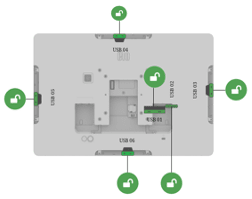
USBポート設定 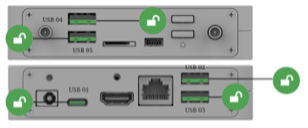 |
有効 | 選択したUSBポートは正常に機能します。 |
| 無効 | 選択したUSBポートを介したデータ転送や電源は利用できません。 | |
| LEDステータスライトキット | 有効 | デフォルト設定。LEDステータスライトキットをリモートでオンにします。 |
| 無効 | LEDステータスライトキットをリモートでオフにします。 | |
|
キーリマップ (ハンドヘルドのみ) |
左トリガーキーをリマップ / 右トリガーキーをリマップ | この設定を使用して、左および/または右トリガーキーをリマップします。キーリマッピングの具体的な構成値については、Eloテクニカルサポートにお問い合わせください。 |
| USB電力供給モード | 低 | 7.5 Wが利用可能です。(設定 > 開発者向けオプションで<強>USB 2.0 + 4lane DPに設定する必要があります。) |
| 高 | 27 Wが利用可能です。必要条件: • 90Wの電源ブリックが接続されています(標準ではありません)。 • Iシリーズの15インチまたは22インチパフォーマンスモデルのみ。 • 外部モニターは最大15インチ。 |
|
| USBおよびDisplayPort構成 | DP & HS-USB | Type-C USBポートはDisplayPortとUSB 2.0を同時にサポートします。 |
| SS-USBのみ | Type-C USBポートはUSB 3.0のスーパースピードデータのみに対応しています。 | |
| バーコードスキャナー管理 | 有効 | デフォルト設定。ハンドヘルドデバイスは右または左キーを押すとバーコードスキャナーをトリガーします。 |
| 無効 | 右または左キーを押してもアクションは実行されません。 | |
| WebViewハードウェアアクセス | 有効 / 無効 | WebViewがハードウェアコンポーネントにアクセスできるようにするかどうかを有効または無効にします。これを有効にすると、Elo Peripheral Connectを使用している顧客アプリケーションが周辺機器や統合バーコードスキャナーとシームレスにインタラクションできます。 |
7. 入力
| 設定 | オプション | 説明 |
|---|---|---|
| 仮想キーボード | 有効 | デフォルト設定。データ入力が進行中に、アクティブな物理キーボードが接続されていても、画面上の仮想キーボードが表示されます。 |
| 無効 | 画面上の仮想キーボードは表示されません。 | |
| 仮想キーボードの選択肢 | AOSPキーボード | 標準Androidオープンソースプロジェクト(AOSP)キーボードを選択します。 |
| Googleキーボード | デバイスで使用可能な場合、Googleキーボード(Gboard)を選択します。 | |
| コピー/ペースト | 有効 | デバイスのフィールド内でテキストコンテンツをコピーおよびペーストできるようにします。 |
| 無効 | デバイスのフィールド内でのコピー/ペースト機能が制限されます。 |
8. セキュリティ
ℹ️ スクリーンロックPIN互換性の注意:
強調表示されたPINのスクリーンロックオプションは、5.000.022.XXX未満のEloデバイスOSバージョンとは互換性がありません。
| 設定 | オプション | 説明 |
|---|---|---|
| パスワードを表示 | 有効 | デフォルト設定。パスワードの入力文字が一時的に表示されます。 |
| 無効 | パスワードの入力文字は常に隠されています。 | |
| スクリーンロック | なし | デフォルト設定。デバイスはロック解除されたままです。 |
| スワイプ | 画面をスワイプしてデバイスをロック解除します。 | |
| パスワード | 4〜16文字または数字を含むパスワードを設定します。 • 旧パスワード/PIN: 既存のパスワード/PINを変更する際に必要です。 • 新しいパスワード/PIN: 新しいものを設定するか、既存のパスワード/PINを置き換える際に必要です。 |
|
| PIN | 4〜16の数字を含むPINを設定します(OS5.000.022.XXX以上が必要です)。• 旧パスワード/PIN: 既存のパスワード/PINを変更する際に必要です。 • 新しいパスワード/PIN: 新しいものを設定するか、既存のパスワード/PINを置き換える際に必要です。 |
|
Please report any broken links by emailing elo.support@zebra.com and include a link to the knowledge article