이 문서는 1002L 모니터를 I-Series 4 Android 장치에 연결하는 방법을 설명합니다
Elo I-Series 4와 Android 장치를 사용할 때, Elo에서 추천하는 USB-C 케이블을 사용하면 외부 Elo 1002L USB-C 모니터를 두 번째 디스플레이로 연결하는 것이 플러그 앤 플레이 방식이어야 합니다.
필요한 하드웨어
1. Elo I-Series 4 Android 장치
2. USB-C 연결이 있는 Elo 1002L
3. Elo에서 추천하는 USB-C 케이블: https://elosupport.elotouch.com/hc/en-us/articles/31650183421335-Where-can-I-find-3rd-Party-USB-C-Cables
2. USB-C 연결이 있는 Elo 1002L
3. Elo에서 추천하는 USB-C 케이블: https://elosupport.elotouch.com/hc/en-us/articles/31650183421335-Where-can-I-find-3rd-Party-USB-C-Cables
단계
1. Android 장치가 전원이 켜진 상태에서, 연결된 Elo에서 추천하는 USB-C 케이블 중 하나를 장치의 USB-C 포트에 연결합니다.
2. 다른 쪽 끝의 Elo에서 추천하는 USB-C 케이블을 Elo 1002L 모니터의 USB-C 포트에 연결합니다.
2. 다른 쪽 끝의 Elo에서 추천하는 USB-C 케이블을 Elo 1002L 모니터의 USB-C 포트에 연결합니다.
a. 흰색 배경의 Elo 인트로 화면이 몇 초 동안 나타납니다.
b. 그 후, 디스플레이는 몇 초 동안 검게 변합니다.
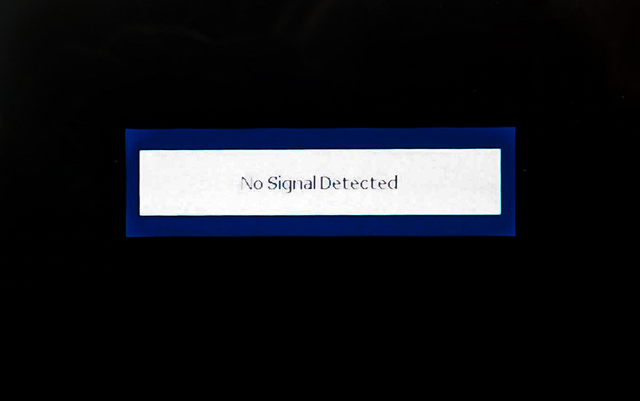
c. "신호 없음" 메시지가 몇 초 동안 나타납니다.
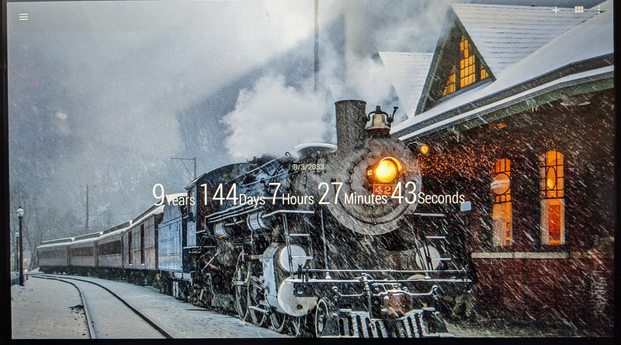
d. 그 후, 1002L 화면에서 Elo I-Series 4 Android 비디오를 미러링하여 비디오가 나타납니다.
b. 그 후, 디스플레이는 몇 초 동안 검게 변합니다.
c. "신호 없음" 메시지가 몇 초 동안 나타납니다.
d. 그 후, 1002L 화면에서 Elo I-Series 4 Android 비디오를 미러링하여 비디오가 나타납니다.
참고:
15인치 또는 22인치와 같은 더 큰 USB-C 디스플레이를 연결하려면, I-Series 4 Android 사용 설명서의 65페이지에서 아래 정보를 참조하십시오:
모든 I-Series 4.0 장치는 USB-C 케이블을 통해 비디오, 오디오 및 터치를 지원합니다.
15.6 및 22인치 I-Series 4.0 장치는 옵션인 Elo 90W 전원 공급 장치를 사용할 경우 USB-C 케이블을 통해 Elo 1502L 터치 모니터까지 전력을 지원할 수 있습니다.
비디오 출력을 활성화하려면, 개발자 옵션에 들어가 USB와 DP 구성을 클릭하십시오.
• 기본 모드는 DP(4개 레인) 및 HS-USB(비디오 출력 및 USB2.0 속도를 허용)
• 이더넷 속도는 USB2.0 속도로 제한됩니다.
• 사용자는 더 높은 USB 및 이더넷 속도를 허용하기 위해 SS-USB만으로 변경할 수 있습니다. 이 모드에서는 비디오 출력이 없습니다.
• USB 프로토콜이 변경되면 I-Series 장치를 재설정하십시오.
• 이더넷 속도는 USB2.0 속도로 제한됩니다.
• 사용자는 더 높은 USB 및 이더넷 속도를 허용하기 위해 SS-USB만으로 변경할 수 있습니다. 이 모드에서는 비디오 출력이 없습니다.
• USB 프로토콜이 변경되면 I-Series 장치를 재설정하십시오.
Please report any broken links by emailing elo.support@zebra.com and include a link to the knowledge article