Este artigo fornece Configurações e Parâmetros Elo OEM para Android Enterprise
OEMConfig é um padrão do Android Enterprise que permite que os OEMs disponibilizem novos recursos e configurações imediatamente aos clientes. Disponível na Google Play Store, o app Elo OEMConfig fornece uma interface única para ferramentas EMM e MDM certificadas para Android Enterprise, permitindo que os administradores gerenciem atualizações e mudanças de configuração em dispositivos Android Elo após serem implantados em campo.
Requisitos do Sistema & Instalação
- Requisito do Dispositivo: Dispositivo(s) Elo gerido por trabalho rodando Android 10+.
- Requisito MDM/EMM: Um sistema de Gerenciamento Unificado de Endpoints (UEM) ou Gerenciamento de Mobilidade Empresarial (EMM) que suporte ferramentas administrativas compatíveis com OEMConfig.
- Instalação: Entre em contato com seu Arquiteto de Soluções Elo ou Suporte Técnico Elo para obter documentação sobre como configurar e instalar o aplicativo OEMConfig em seus dispositivos.
Aplicando Mudanças de Configuração
- Lançamento do Aplicativo: O aplicativo inicia automaticamente na inicialização. Também pode ser acionado manualmente ou enviando um script de lançamento de aplicativo de um portal UEM.
- Status da IU: Quando ativo, a IU indicará que está verificando as configurações de configuração do dispositivo.
- Atualizações em Andamento: Mudanças de configuração podem ser enviadas do portal MDM e são acionadas quando recebidas pelo dispositivo.
- Recomendação de Reinicialização do Dispositivo: Recomenda-se (embora não seja estritamente necessário para a maioria das configurações) reiniciar (reset suave) o dispositivo quando novas configurações forem adicionadas.
⚠️ Atualização Importante — Mudança na Sintaxe do Script de Lançamento do Aplicativo:
Para atualizar seu script de lançamento do aplicativo para versões mais recentes do Elo OEMConfig, o parâmetro class incluído na sintaxe do script deve ser atualizado:
• Antigo Parâmetro de Classe: class=com.elotouch.oemconfig.view.EloOEMConfigActivity
• Novo Parâmetro de Classe: class=com.elotouch.oemconfig.view.EloConfigActivity
Dica: Quando seu ambiente de produção contém várias versões do aplicativo Elo OEMConfig, uma ação de reinicialização do dispositivo (em vez de um script de lançamento de aplicativo) pode ser usada para acionar o lançamento do aplicativo de forma confiável em todos os dispositivos.
Configurações do Aplicativo
1. Download Elo OTA (Over-the-Air)
Use esta configuração para baixar e instalar as atualizações do Sistema Operacional (SO) mais recentes disponíveis. É necessária uma assinatura do EloCare OS 360.
🚨 Restrição de Configuração:
O download Elo OTA não pode ser configurado junto com outras configurações. Aplique esta configuração em seu próprio perfil de configuração dedicado ou push.
| Opção | Descrição |
|---|---|
| Automático | O dispositivo verifica a versão de compilação mais recente disponível e prossegue automaticamente com a atualização do sistema. |
| Manual | O usuário fornece uma URL específica do pacote OTA para a atualização do dispositivo. • URL do Pacote OTA: URL personalizada a ser usada para o download OTA. Nenhuma outra ação ocorrerá se nenhum dado de URL for fornecido. |
Indicadores de Progresso na Tela: Quando uma atualização OTA está em andamento, dois tipos de mensagens toast aparecerão na tela do dispositivo (ambas fornecem um indicador de porcentagem de conclusão):
- Download OTA

- OTA finalizando

2. Data e Hora
Fuso Horário:
Use esta configuração para atualizar o fuso horário no dispositivo (os deslocamentos UTC são positivos a leste de UTC e negativos a oeste de UTC). Selecione um identificador de fuso horário Olson/tz (ex.: America/New_York) ou Etc/GMT no menu suspenso. Quando deixado em branco, a configuração de fuso horário padrão do dispositivo será mantida.
Configuração NTP:
Use esta configuração para substituir a configuração NTP padrão do Android. É necessário reiniciar o dispositivo para aplicar as mudanças NTP.
- URL do Servidor NTP: Insira o endereço do servidor NTP de destino.
- Intervalo de Sincronização NTP: Insira o número de minutos entre cada tentativa de sincronização NTP. O valor mínimo deve ser definido como 15 (minutos).
Exibir Hora em 24 Horas:
Mostrar hora no formato de 24 horas, em vez do formato padrão de local.
| Opção | Descrição |
|---|---|
| Habilitar | Configuração padrão. Exibe a hora em 24 horas. |
| Desabilitar | Usa o formato de hora padrão do dispositivo. |
3. Rede
Lista de Configuração de Rede:
Use os campos nesta configuração para configurar conexões de rede Wi-Fi e Ethernet (LAN).
| Item | Opção / Intervalo | Descrição |
|---|---|---|
| Ativo | Sim | A rede será processada para configuração. |
| Não | A rede será ignorada para configuração. | |
| Tipo | Wi-Fi | Para configuração Wi-Fi. |
| Lan | Para configuração Ethernet. | |
| Nome | String | Nome da rede Wi-Fi ou SSID. |
| Tipo de Segurança | WPA2 / WPA / WEP / Aberto | Selecione o protocolo de autenticação de segurança sem fio. |
| Senha SSID | String | Senha do ponto de acesso. Deixe em branco para LAN. |
| IP Estático | Endereço IPv4 | IP para configuração estática (em notação decimal). Deixe em branco para DHCP. |
| Prefixo de Rede | 0–32 | Comprimento do prefixo da sub-rede. Deixe em branco para DHCP. |
| Gateway | Endereço IPv4 | Endereço do gateway padrão. Deixe em branco para DHCP. |
| DNS1 | Endereço IPv4 | Servidor DNS primário. Deixe em branco para DHCP. |
| DNS2 | Endereço IPv4 | Servidor DNS secundário. Deixe em branco para DHCP. |
| Host do Proxy SSID | IP ou URL | IP ou URL para configuração do servidor proxy. Deixe em branco para não usar proxy. |
| Porta Proxy SSID | 1–65535 | Número da porta para configuração do servidor proxy. Deixe em branco para não usar proxy. |
| Prioridade SSID | 1–6 | Quanto maior o número, maior a prioridade. Para uma única entrada, use 6. |
| Notificação de Rede Aberta | Sim | Habilitar notificação de rede aberta. |
| Não | Desabilitar notificação de rede aberta. | |
| Lista de Exclusão de Proxy | URL ou IP | URLs ou endereços IP a serem ignorados pelo servidor proxy. |
| Evitar Wi-Fi Ruim | Sim / Não | Habilitar ou desabilitar a evitação de conexões Wi-Fi ruins. |
Wi-Fi DFS (Seleção Dinâmica de Frequência):
Habilitar ou desabilitar a Seleção Dinâmica de Frequência (DFS) do Wi-Fi. Nota: Mudanças de DFS devem ser configuradas e aplicadas separadamente de outras mudanças de configuração de rede.
| Opção | Descrição |
|---|---|
| Habilitar | Permite que a WLAN coexista com sistemas de radar. |
| Desabilitar | A função de Seleção Dinâmica de Frequência está desabilitada. |
Controles de Rádio & Digitalização em Segundo Plano:
| Configuração | Opção | Descrição |
|---|---|---|
| Ethernet | Habilitar | Configuração padrão. Ethernet está habilitada. |
| Desabilitar | Ethernet está desabilitada. | |
| Bluetooth | Habilitar | Configuração padrão. Bluetooth está habilitado. |
| Desabilitar | Bluetooth está desabilitado. | |
| Wi-Fi | Habilitar / Desabilitar | Habilitar ou desabilitar o Wi-Fi. Nota: O Wi-Fi só pode ser desligado se uma conexão Ethernet ativa estiver presente no dispositivo. |
| Escaneamento Bluetooth | Habilitar | Configuração padrão. O escaneamento de fundo do Bluetooth está habilitado. |
| Desabilitar | O escaneamento do Bluetooth está desabilitado. | |
| Escaneamento Wi-Fi | Habilitar | Configuração padrão. O escaneamento de fundo do Wi-Fi (descoberta usada pelo SO e aplicativos) está habilitado. |
| Desabilitar | O escaneamento do Wi-Fi está desabilitado. |
802.1X (Wi-Fi Empresarial / Provisionamento de Certificado EST):
Use esta configuração para habilitar a autenticação segura 802.1X sobre LAN com provisionamento de certificado EST (Inscrição sobre Transporte Seguro).
| Parâmetro | Descrição |
|---|---|
| Alias | Nome para identificar o certificado no dispositivo. |
| URL EST | A URL do servidor EST. |
| Porta | Número da porta usada para conectar ao servidor EST. |
| Nome de Usuário | Nome de usuário para autenticação no servidor EST. |
| Senha | Senha para autenticação no servidor EST. |
| Dados do Certificado EST Codificados | Cole o certificado CA em formato de string bruta. Os certificados devem ser convertidos antes do upload. |
Configurações de Rede Empresarial Ethernet:
Use esta configuração para definir os parâmetros da rede empresarial Ethernet para autenticação 802.1X. Essas configurações especificam os aliases de certificado e a identidade de servidor opcionais necessárias para conexões Ethernet seguras.
| Parâmetro | Descrição |
|---|---|
| Alias do Certificado CA | Insira o alias do certificado CA instalado no dispositivo. O nome do alias deve corresponder exatamente ao certificado instalado. |
| Alias do Certificado do Usuário | Insira o alias do certificado do Usuário instalado no dispositivo. O nome do alias deve corresponder exatamente ao certificado instalado. |
| Identidade do Servidor (Opcional) | Insira a identidade do servidor para o servidor de autenticação, se necessário para a configuração da sua rede. |
Notas Importantes sobre Ethernet 802.1X:
- Certifique-se de que tanto os certificados CA quanto os do Usuário estejam instalados no dispositivo antes de aplicar essas configurações.
- Esta configuração é usada em conjunto com autenticação 802.1X (EAP-TLS).
- Para gerenciamento de certificados baseado em EST, consulte a tabela de Configurações de Certificado 802.1X acima.
4. Exibição
⚠️ Avisos de Escalabilidade e DPI da Tela:
• Densidade da Tela (DPI) não pode ser configurada junto com qualquer outra configuração.
• Não misture Tamanho da Tela, Densidade da Tela (DPI) e Largura da Tela Menor, pois combinar pode produzir um comportamento inesperado na IU.
• Definir um valor extremamente alto de Largura da Tela Menor em uma tela pequena pode tornar o dispositivo inutilizável até que novas configurações sejam enviadas.
| Configuração | Opção / Valores | Descrição |
|---|---|---|
| Exibir Ativado | Habilitar | A tela permanece ligada. |
| Desabilitar | A tela permanece desligada. | |
| Módulo Automático | Habilitar | O retroiluminação será desligada entre 00:00 – 06:00 horário local automaticamente. |
| Desabilitar | Configuração padrão. O retroiluminação não será desligada automaticamente durante as horas noturnas. | |
|
Densidade da Tela (DPI) (configuração independente) |
240 | Configuração padrão. Define a densidade da tela para 240 MDPI. |
| 160 | Define a densidade da tela para 160 MDPI. | |
| 320 | Define a densidade da tela para 320 HDPI. | |
| 480 | Define a densidade da tela para 480 HDPI. | |
| Orientação da Tela | Retrato / Paisagem / Paisagem reversa / Retrato reverso | Define a orientação preferida da tela (incluindo modos reversos de cabeça para baixo). |
| Tempo de Tela | Nunca | A tela permanece ligada indefinidamente. |
| 15s, 30s, 1m, 2m, 5m, 10m, 30m | A retroiluminação desliga após a duração selecionada de inatividade. | |
| Brilho da Tela | 0–100 | Insira um valor inteiro entre 0 e 100 para definir o brilho da tela. |
| Temporizador da Tela | Temporizador da Tela Ligado | Defina a hora programada para a tela ligar. |
| Temporizador da Tela Desligado | Defina a hora programada para a tela desligar. (A tela permanece ligada entre os horários de Ligado e Desligado). | |
| Tamanho da Fonte | Pequena / Padrão / Grande / Maior / Maior | Define o tamanho da fonte do sistema preferido. Nota: A configuração do tamanho da fonte pode não se aplicar a aplicativos de terceiros que substituem fontes do sistema. |
| Largura da Tela Menor | >= 320dp | Insira um valor inteiro igual ou superior a 320dp. Não combine com Densidade da Tela. |
| Tamanho da Tela | Pequena / Padrão / Grande / Maior / Maior | Ajusta o tamanho geral dos itens na tela. Não misture com DPI ou Largura Menor. |
|
Modo Tocar Através (I-Series) |
Habilitar | Configuração padrão. A função de toque persistirá através de uma sobreposição de vidro (até 6mm) ou toque com luvas (toque duplo). |
| Desabilitar | A função de toque não persistirá através de uma sobreposição de vidro ou toque com luvas. | |
| Barra de Navegação | Mostrar | Configuração padrão. A barra de navegação do Android é sempre exibida. |
| Ocultar | A barra de navegação do Android é sempre ocultada. | |
| Barra de Status | Mostrar | Configuração padrão. A barra de status do Android é sempre exibida. |
| Ocultar | A barra de status do Android está oculta. |
5. Volume
| Configuração | Opção / Valores | Descrição |
|---|---|---|
| Nível de Volume | 0–100 | Insira um valor entre 0 e 100 para definir o volume de mídia. |
| Som ao Tocar | Habilitar | Configuração padrão. O som ao tocar é reproduzido quando um botão na tela é pressionado. |
| Desabilitar | Nenhum som é reproduzido quando os botões na tela são pressionados. | |
| Mídia Segura a Longo Prazo | Habilitar | Configuração padrão. Reduz automaticamente o volume de saída após 20 horas para proteger a audição. |
| Desabilitar | A redução do volume de Mídia Segura a Longo Prazo está desativada. |
6. Gerenciamento de Hardware
| Configuração | Opção / Valores | Descrição |
|---|---|---|
| Botão de Energia | Habilitar | Configuração padrão. A tela desliga ao pressionar o botão de energia; o painel de opções de energia aparece ao pressionar e segurar o botão de energia. |
| Desabilitar | Nenhuma ação é realizada ao pressionar ou pressionar/manter o botão de energia. | |
| Botão Início | Habilitar | Configuração padrão. O dispositivo vai para a tela inicial do Android ao pressionar o botão Início. |
| Desabilitar | Nenhuma ação é realizada ao pressionar o botão Início. | |
|
Botão do Gatilho Direito (Somente Portátil) |
Habilitar | Configuração padrão. O dispositivo portátil aciona o scanner de código de barras ao pressionar a tecla direita. |
| Desabilitar | Nenhuma ação é realizada ao pressionar a tecla do gatilho direito. | |
|
Botão do Gatilho Esquerdo (Somente Portátil) |
Habilitar | Configuração padrão. O dispositivo portátil aciona o scanner de código de barras ao pressionar a tecla esquerda. |
| Desabilitar | Nenhuma ação é realizada ao pressionar a tecla do gatilho esquerdo. | |
| Tecla de Despertar do Dispositivo | • Botão Esquerdo • Botão Esquerdo + Direito • Botão Esquerdo + Toque • Botão Esquerdo + Direito + Toque • Botão Direito • Botão Direito + Toque • Toque |
Selecione uma das combinações de tecla/toque para despertar o dispositivo de um estado ocioso. |
|
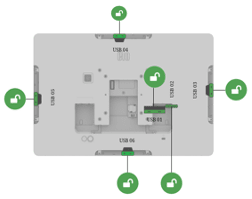
Configurações das Portas USB 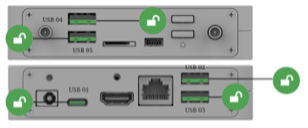 |
Habilitar | A porta USB selecionada funciona normalmente. |
| Desabilitar | Nenhuma transferência de dados ou energia está disponível pela porta USB selecionada. | |
| Kit de Luz de Status LED | Habilitar | Configuração padrão. Liga remotamente o Kit de Luz de Status LED. |
| Desabilitar | Desliga remotamente o Kit de Luz de Status LED. | |
|
Reatribuição de Tecla (Somente Portátil) |
Reatribuir Tecla do Gatilho Esquerdo / Reatribuir Teclado do Gatilho Direito | Use esta configuração para reatribuir as teclas de gatilho esquerdo e/ou direito. Entre em contato com Suporte Técnico Elo para obter os valores de configuração específicos oferecidos para reatribuição de teclas. |
| Modo de Entrega de Energia USB | Baixo | 7.5 W disponíveis. (Requer configuração USB em Configurações > Opções de desenvolvedor para ser definida como USB 2.0 + 4lane DP). |
| Alto | 27 W disponíveis. Requer: • Fonte de 90W conectada (não padrão). • Somente modelo I-Series de 15" ou 22" Performance. • Monitor externo de até 15". |
|
| Configuração USB e DisplayPort | DP & HS-USB | A porta USB Tipo-C suporta DisplayPort e USB 2.0 simultaneamente. |
| Somente SS-USB | A porta USB Tipo-C opera apenas com dados USB 3.0 SuperSpeed. | |
| Gerenciamento do Scanner de Código de Barras | Habilitar | Configuração padrão. O dispositivo portátil aciona o scanner de código de barras ao pressionar as teclas direita ou esquerda. |
| Desabilitar | Nenhuma ação é realizada ao pressionar as teclas direita ou esquerda. | |
| Acesso de Hardware WebView | Habilitar / Desabilitar | Habilitar ou desabilitar a capacidade do WebView de acessar componentes de hardware. Habilitar isso permite que aplicativos do cliente que utilizam Elo Peripheral Connect interajam perfeitamente com periféricos e scanners de código de barras integrados. |
7. Entrada
| Configuração | Opção | Descrição |
|---|---|---|
| Teclado Virtual | Habilitar | Configuração padrão. O Teclado Virtual na tela é exibido quando a entrada de dados está em andamento, independentemente de um teclado físico ativo estar conectado. |
| Desabilitar | O Teclado Virtual na tela não será exibido. | |
| Escolhas de Teclado Virtual | Teclado AOSP | Seleciona o teclado padrão do Projeto de Código Aberto Android (AOSP). |
| Teclado Google | Seleciona o Teclado Google (Gboard) quando disponível no dispositivo. | |
| Copiar/Colar | Habilitar | Permite que os usuários copiem e colem conteúdo de texto nos campos do dispositivo. |
| Desabilitar | Restringe a funcionalidade de copiar/colar nos campos do dispositivo. |
8. Segurança
ℹ️ Nota de Compatibilidade do PIN de Bloqueio de Tela:
A opção de bloqueio de tela PIN não é compatível com versões do SO do dispositivo Elo abaixo de 5.000.022.XXX.
| Configuração | Opção | Descrição |
|---|---|---|
| Mostrar Senha | Habilitar | Configuração padrão. Os caracteres digitados para senhas serão brevemente visíveis. |
| Desabilitar | Os caracteres digitados para senhas permanecerão sempre ocultos. | |
| Bloqueio de Tela | Nenhum | Configuração padrão. O dispositivo permanece desbloqueado. |
| Deslizar | Deslizar sobre a tela para desbloquear o dispositivo. | |
| Senha | Defina uma senha contendo 4–16 letras ou números. • Senha/PIN Antiga: Necessária ao alterar uma senha/PIN existente. • Senha/PIN Nova: Necessária ao definir uma nova ou substituir uma senha/PIN existente. |
|
| PIN | Defina um PIN contendo 4–16 números (Requer SO 5.000.022.XXX ou superior).• Senha/PIN Antiga: Necessária ao alterar uma senha/PIN existente. • Senha/PIN Nova: Necessária ao definir uma nova ou substituir uma senha/PIN existente. |
|
| Reset Empresarial | Habilitar | Habilita o reset empresarial no dispositivo. |
| Desabilitar | Configuração padrão. Desabilita o reset empresarial. | |
| Localização | Habilitar | Configuração padrão. Os serviços de localização estão habilitados. |
| Desabilitar | Os serviços de localização serão configurados como inativos. | |
| Registro Elo | Habilitar / Desabilitar | Ativa ou desativa o recurso de registro Elo nas Configurações do Android. Habilitar isso armazena registros de diagnóstico de tamanho fixo na pasta registros Elo no dispositivo, acessível via aplicativo de Arquivos ou qualquer gerenciador de arquivos. |
| Aceitar Permissão USB Automaticamente | Habilitar / Desabilitar | Habilitar esta configuração concede automaticamente permissões USB para dispositivos periféricos ao serem conectados, eliminando a necessidade de confirmação manual na tela. |
9. Gerenciamento de Aplicativos
Permissão do App [Adicionar ou Remover]:
Selecione a ação para Adicionar ou Remover permissões de aplicativo no menu suspenso, e especifique o pacote alvo no campo Nomes de pacotes para Permissões de App.
| Opção | Descrição |
|---|---|
| Adicionar Aplicativo | Adiciona permissões para o aplicativo fornecido no campo Nome do Pacote. |
| Remover Aplicativo | Remove permissões para o aplicativo fornecido no campo Nome do Pacote. |
Adicionar Nome do Pacote e Permissões:
Use esta configuração para atribuir permissões granulares específicas a um aplicativo definindo seu nome
Please report any broken links by emailing elo.support@zebra.com and include a link to the knowledge article