В этой статье описываются шаги по установке драйвера APR на поддерживаемых операционных системах.
Примечания
- В настоящее время драйвер(ы) APR поддерживают 32-разрядные версии Vista, WEPOS, XP Professional и XP Home.
- Драйвер APR не должен быть установлен на системе, на которой в настоящее время установлен универсальный драйвер XP "XPU" (AccuTouch, IntelliTouch, CarrollTouch, SurfaceCapacitive driver). XPU должен быть удален перед продолжением установки драйвера APR.
- Версия драйвера 1.0 и 2.0 имела метод калибровки пользователем, версии 2.10 и более поздние — не имеют. Следует использовать заводскую калибровку, так как она более точна, чем калибровка пользователем. Если пользователь произвел калибровку, самый простой способ восстановления — удалить / заново установить драйвер; затем будет использована заводская калибровка.
- Лучше всего установить драйвер APR перед подключением аппаратного обеспечения APR.
- Драйвер(ы) APR не поддерживают режим "Ожидания" – режим сна.
Установка
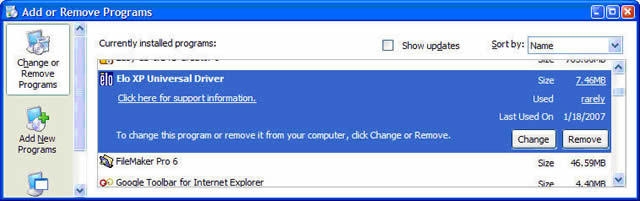
- Перед установкой драйвера APR перейдите в Панель управления Windows > Установить/Удалить программы > Удалите любой драйвер Elo из списка.
- Не подключайте кабель USB APR в это время.
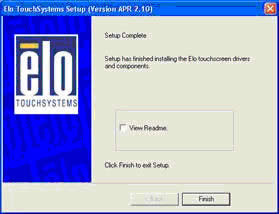
- Запустите пакет драйвера или CD для установки драйвера APR. После установки вы увидите экран "Настройка завершена".
- После установки подключите кабель USB APR к ПК. Начнется передача flash-файла, и сенсор будет функционален после завершения этого процесса. Этот процесс может занять несколько минут.
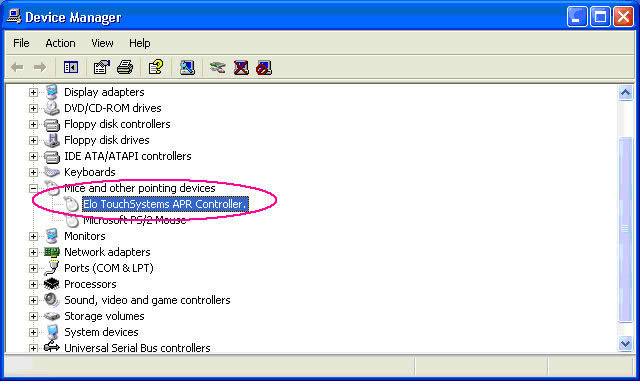
Правильная установка покажет контроллер APR в разделе "Мыши и другие указывающие устройства", как показано.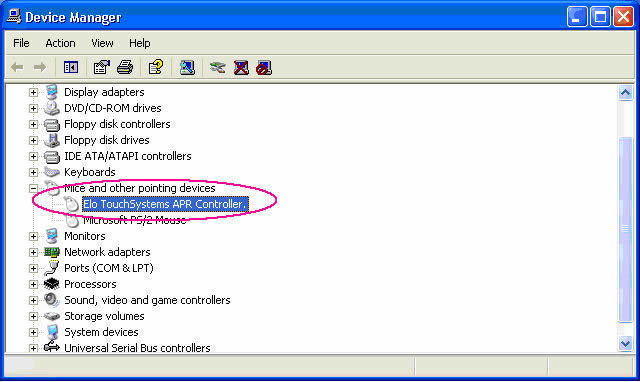
Удаление
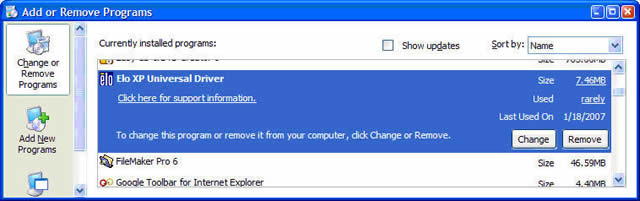
- В Панели управления, Установить/Удалить программы выберите Elo XP Universal Driver, затем нажмите кнопку Изменить/Удалить.
- Закройте или отмените мастер нового оборудования, если он появится.
- После удаления папки файлов остаются нетронутыми; только системные файлы и иконка в Панели управления удаляются.
- Кроме того, после удаления вторичные записи реестра и USB-часть основных записей реестра остаются нетронутыми.
Поиск и устранение неисправностей
Если вы подключите кабель USB APR и нажмете кнопку "Далее" на экране мастера нового оборудования, ПК попытается установить драйвер USB для него, и любые неправильные/остальные файлы от предыдущих удаленных драйверов могут привести к тому, что контроллер APR будет отображаться в HID в диспетчере устройств как USB-устройство с желтым восклицательным знаком.
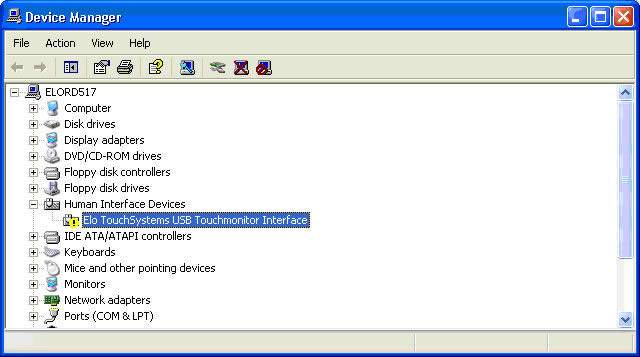
Или установка драйвера вызывает эту ошибку:
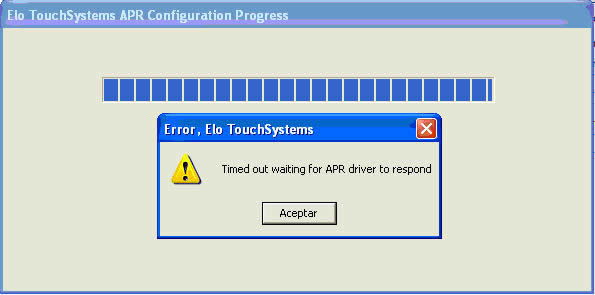
Для решения этой проблемы выполните следующие действия:
- В диспетчере устройств Windows щелкните правой кнопкой мыши на
 и выберите "Удалить", затем отключите соединитель USB APR.
 - Перейдите в папку C:\Windows\inf или C:\WINNT\inf и удалите все OEMx.inf, в заголовке которых есть "Elo Touch Solutions" – см. пример ниже. Дважды щелкните на OEMx.inf, чтобы увидеть заголовок. Вам необходимо просмотреть каждый найденный файл OEMx.inf в этой папке.
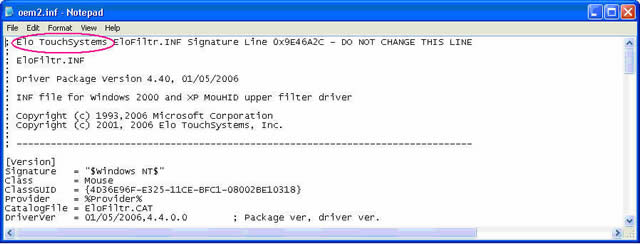
Также удалите файлы OEMx.PNF, которые связаны с OEMx.inf - например: если вы удалили OEM2.inf, вы также должны удалить OEM2.PNF из той же папки. - Из команды "Выполнить" введите regedit, ОК.
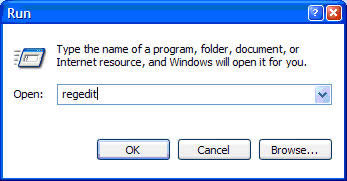
- Перейдите к \HKEY_LOCAL_MACHINE\SYSTEM\CurrentControlSet\Services.
Удалите 2 ключа ниже: Elomoufiltr и EloUsb.
Вам, возможно, придется щелкнуть правой кнопкой мыши на ключе и установить "Полные права" перед удалением.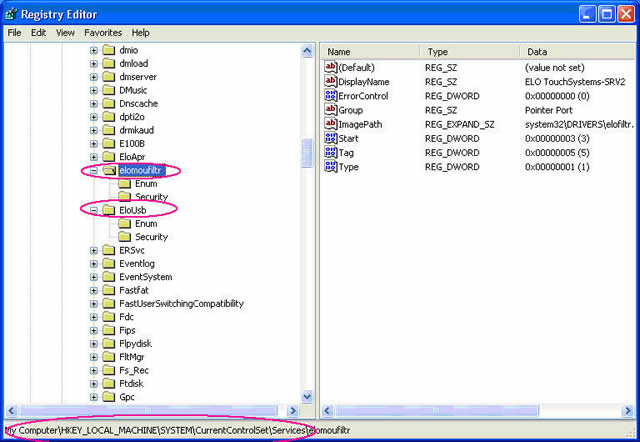
- Перезагрузите ПК.
- Запустите пакет драйвера APR или CD для установки драйвера APR.
- После установки подключите кабель USB APR к ПК.
- Начнется передача flash-файла, и сенсор будет функционален после завершения этого процесса.
Правильная установка покажет контроллер APR в разделе "Мыши и другие указывающие устройства", как показано.
Please report any broken links by emailing elo.support@zebra.com and include a link to the knowledge article