Bu makale, Android Enterprise için Elo OEM Yapılandırmalarını ve Parametrelerini sağlamaktadır
OEMConfig, OEM'lerin yeni özellikleri ve yapılandırmaları müşterilere hemen sunmalarını sağlayan bir Android Enterprise standardıdır. Google Play Store'da mevcut olan Elo OEMConfig uygulaması, Android Enterprise Sertifikalı EMM ve MDM araçları için tek bir arayüz sağlar ve yöneticilerin, sahada konuşlandırıldıktan sonra Elo Android cihazlarındaki güncellemeleri ve yapılandırma değişikliklerini yönetmelerine olanak tanır.
Sistem Gereksinimleri & Kurulum
- Cihaz Gereksinimi: Android 10+ kullanan iş yönetimli Elo cihazı(ları).
- MDM/EMM Gereksinimi: OEMConfig ile uyumlu yönetici araçlarını destekleyen Birleşik Uç Nokta Yönetimi (UEM) veya Kurumsal Mobilite Yönetimi (EMM) sistemi.
- Kurulum: Cihazlarınızda OEMConfig uygulamasını kurmak ve yapılandırmak için belgeler hakkında bilgi almak için Elo Çözüm Mimarinizle iletişime geçin veya Elo Teknik Destek ile iletişime geçin.
Yapılandırma Değişikliklerinin Uygulanması
- Uygulama Başlatma: Uygulama, önyüklemede otomatik olarak başlar. Ayrıca manuel olarak veya bir UEM portalından bir uygulama başlatma betiği gönderilerek de tetiklenebilir.
- UI Durumu: Aktif olduğunda, kullanıcı arayüzü cihaz yapılandırma ayarlarını kontrol ettiğini gösterecektir.
- Güncellemeleri İtme: Yapılandırma değişiklikleri MDM portalından itilebilir ve cihaz tarafından alındığında tetiklenir.
- Cihaz Yeniden Başlatma Önerisi: Yeni yapılandırmalar eklendiğinde cihazın (yumuşak sıfırlama) yeniden başlatılması önerilir (ç çoğu ayar için zorunlu değildir).
⚠️ Önemli Güncelleme — Uygulama Başlatma Betiği Söz Dizimi Değişikliği:
Elo OEMConfig'in daha yeni sürümleri için uygulama başlatma betiğinizi güncellemek için, söz diziminde bulunan class parametresi güncellenmelidir:
• Eski Sınıf Parametresi: class=com.elotouch.oemconfig.view.EloOEMConfigActivity
• Yeni Sınıf Parametresi: class=com.elotouch.oemconfig.view.EloConfigActivity
İpucu: Üretim ortamınızda birden fazla Elo OEMConfig uygulaması sürümü varsa, bir cihaz yeniden başlatma eylemi (bir uygulama başlatma betiği yerine) güvenilir bir şekilde uygulama başlatmayı tetiklemek için kullanılabilir.
Uygulama Yapılandırmaları
1. Elo OTA (Havadan İndirme)
En son mevcut İşletim Sistemi (OS) güncellemelerini indirmek ve kurmak için bu yapılandırmayı kullanın. EloCare OS 360 aboneliği gereklidir.
🚨 Yapılandırma Kısıtlaması:
Elo OTA İndirme diğer ayarlarla birlikte yapılandırılamaz. Bu ayarı kendi özel yapılandırma profilinde veya itme olarak uygulayın.
| Seçenek | Açıklama |
|---|---|
| Otomatik | Cihaz, en son mevcut derleme sürümünü kontrol eder ve sistem güncellemesi otomatik olarak gerçekleştirilir. |
| Manuel | Kullanıcı, cihaz yükseltmesi için belirli bir OTA paket URL'si sağlar. • OTA Paket URL'si: OTA indirme için kullanılacak özel URL. URL verisi sağlanmazsa başka bir eylem gerçekleşmeyecektir. |
Ekranda İlerleme Göstergeleri: OTA güncellemesi devam ederken, cihaz ekranında iki tür toast mesajı belirecek (her ikisi de bir yüzde tamamlama göstergesi sağlar):
- OTA indirme

- OTA tamamlama

2. Tarih ve Saat
Zaman Dilimi:
Bu yapılandırmayı cihazdaki zaman dilimini güncellemek için kullanın (UTC ofsetleri UTC'nin doğusundaki pozitif ve UTC'nin batısındaki negatif değerlerdir). Aşağı açılır menüden bir Olson/tz Zaman Dilimi tanımlayıcısı (örneğin, America/New_York) veya Etc/GMT zamanı seçin. Boş bırakılırsa, cihazın varsayılan zaman dilimi ayarı korunacaktır.
NTP Kurulumu:
Android varsayılan NTP yapılandırmasını geçersiz kılmak için bu yapılandırmayı kullanın. NTP değişikliklerini uygulamak için cihazın yeniden başlatılması gerekmektedir.
- NTP Sunucu URL'si: Hedef NTP sunucu adresini girin.
- NTP Senkronizasyon Aralığı: Her NTP senkronizasyon denemesi arasındaki dakika sayısını girin. Minimum değer 15 olarak ayarlanmalıdır (dakika).
24 Saat Formatında Göster:
Zamanı, yerel varsayılan format yerine 24 saat formatında gösterin.
| Seçenek | Açıklama |
|---|---|
| Etkinleştir | Varsayılan ayar. 24 saat zamanını gösterir. |
| Devre Dışı Bırak | Cihazın varsayılan zaman formatını kullanır. |
3. Ağ
Ağ Yapılandırma Listesi:
Bu ayar altındaki alanları kullanarak Wi-Fi ve Ethernet (LAN) ağ bağlantılarını yapılandırın.
| Öğe | Seçenek / Aralık | Açıklama |
|---|---|---|
| Etkin | Evet | Ağ yapılandırma için işlenecektir. |
| Hayır | Ağ yapılandırma için göz ardı edilecektir. | |
| Tür | Wi-Fi | Wi-Fi yapılandırması için. |
| Lan | Ethernet yapılandırması için. | |
| Ad | String | Wi-Fi ağ adı veya SSID. |
| Güvenlik Türü | WPA2 / WPA / WEP / Açık | Kablosuz güvenlik kimlik doğrulama protokolünü seçin. |
| SSID Parolası | String | Erişim noktası parolası. LAN için boş bırakın. |
| Statik IP | IPv4 Adresi | Statik yapılandırma için IP (nokta notasyonunda). DHCP için boş bırakın. |
| Ağ Ön eki | 0–32 | Alt ağ ön eki uzunluğu. DHCP için boş bırakın. |
| Ağ Geçidi | IPv4 Adresi | Varsayılan ağ geçidi adresi. DHCP için boş bırakın. |
| DNS1 | IPv4 Adresi | Birincil DNS sunucusu. DHCP için boş bırakın. |
| DNS2 | IPv4 Adresi | İkincil DNS sunucusu. DHCP için boş bırakın. |
| SSID Proxy Sunucusu | IP veya URL | Proxy sunucu yapılandırması için IP veya URL. Proxy olmadan süzmek için boş bırakın. |
| SSID Proxy Portu | 1–65535 | Proxy sunucu yapılandırması için port numarası. Proxy olmadan süzmek için boş bırakın. |
| SSID Önceliği | 1–6 | Numara ne kadar yüksekse, öncelik o kadar yüksektir. Tek bir giriş için 6 kullanın. |
| Açık Ağ Bildirimi | Evet | Açık ağ bildirimini etkinleştir. |
| Hayır | Açık ağ bildirimini devre dışı bırak. | |
| Proxy Hariç Tutma Listesi | URL veya IP | Proxy sunucusunu atlamak için kullanılacak URL veya IP adresleri. |
| Kötü Wi-Fi'den Kaçın | Evet / Hayır | Kötü Wi-Fi bağlantılarından kaçınmayı etkinleştir veya devre dışı bırak. |
Wi-Fi DFS (Dinamik Frekans Seçimi):
Wi-Fi Dinamik Frekans Seçimini (DFS) etkinleştir veya devre dışı bırak. Not: DFS değişiklikleri diğer ağ yapılandırma değişikliklerinden ayrı olarak yapılandırılmalı ve uygulanmalıdır.
| Seçenek | Açıklama |
|---|---|
| Etkinleştir | WLAN'ın radar sistemleriyle birlikte çalışmasına izin verir. |
| Devre Dışı Bırak | Dinamik Frekans Seçimi işlevi devre dışıdır. |
Radyo & Arka Plan Tarama Kontrolleri:
| Ayar | Seçenek | Açıklama |
|---|---|---|
| Ethernet | Etkinleştir | Varsayılan ayar. Ethernet etkinleştirilmiştir. |
| Devre Dışı Bırak | Ethernet devre dışıdır. | |
| Bluetooth | Etkinleştir | Varsayılan ayar. Bluetooth etkinleştirilmiştir. |
| Devre Dışı Bırak | Bluetooth devre dışıdır. | |
| Wi-Fi | Etkinleştir / Devre Dışı Bırak | Wi-Fi'yi etkinleştirin veya devre dışı bırakın. Not: Wi-Fi, cihazda etkin bir Ethernet bağlantısı varsa yalnızca kapatılabilir. |
| Bluetooth Tarama | Etkinleştir | Varsayılan ayar. Bluetooth arka plan taraması etkinleştirilmiştir. |
| Devre Dışı Bırak | Bluetooth taraması devre dışıdır. | |
| Wi-Fi Tarama | Etkinleştir | Varsayılan ayar. Wi-Fi arka plan taraması (OS ve uygulamalar tarafından kullanılan keşif) etkinleştirilmiştir. |
| Devre Dışı Bırak | Wi-Fi taraması devre dışıdır. |
802.1X (Kurumsal Wi-Fi / EST Sertifikası Sağlama):
Bu yapılandırmayı, EST (Güvenli Taşıma Üzerinden Kayıt) sertifikası sağlamayla LAN üzerinden güvenli 802.1X kimlik doğrulamasını etkinleştirmek için kullanın.
| Parametre | Açıklama |
|---|---|
| Takma Ad | Cihazda sertifikayı tanımlamak için kullanılan ad. |
| EST URL'si | EST sunucusunun URL'si. |
| Port | EST sunucusuna bağlanmak için kullanılan port numarası. |
| Kullanıcı Adı | EST sunucusu kimlik doğrulaması için kullanıcı adı. |
| Parola | EST sunucusu kimlik doğrulaması için parola. |
| Kodlanmış EST Sertifika Verisi | CA sertifikasını ham dize formatında yapıştırın. Sertifikalar yüklenmeden önce dönüştürülmelidir. |
Ethernet Kurumsal Ağ Yapılandırmaları:
Bu yapılandırmayı, 802.1X kimlik doğrulaması için Ethernet kurumsal ağ parametrelerini tanımlamak için kullanın. Bu ayarlar, güvenli Ethernet bağlantıları için gereken sertifika takma adlarını ve isteğe bağlı sunucu kimliklerini belirtir.
| Parametre | Açıklama |
|---|---|
| CA Sertifikası Takma Adı | Cihazda yüklü CA sertifikası takma adını girin. Takma ad adı, yüklü sertifika ile tam olarak eşleşmelidir. |
| Kullanıcı Sertifikası Takma Adı | Cihazda yüklü Kullanıcı sertifikası takma adını girin. Takma ad adı, yüklü sertifika ile tam olarak eşleşmelidir. |
| Sunucu Kimliği (İsteğe Bağlı) | Gerekliyse, kimlik doğrulama sunucusu için sunucu kimliğini girin. |
Önemli 802.1X Ethernet Notları:
- Bu yapılandırmaları uygulamadan önce cihazda CA ve Kullanıcı sertifikalarının kurulu olduğundan emin olun.
- Bu yapılandırma, 802.1X (EAP-TLS) kimlik doğrulaması ile birlikte kullanılır.
- EST tabanlı sertifika yönetimi için yukarıdaki 802.1X EST Sertifika Yapılandırmaları tablosuna başvurun.
4. Ekran
⚠️ Ekran Ölçeklendirme & DPI Uyarıları:
• Ekran Yoğunluğu (DPI) diğer ayarlarla birlikte yapılandırılamaz.
• Ekran Boyutu, Ekran Yoğunluğu (DPI) ve En Küçük Ekran Genişliği değerlerini bir arada kullanmayın; çünkü birleştirmek beklenmedik kullanıcı arayüzü davranışına neden olabilir.
• Küçük bir ekranda son derece yüksek bir En Küçük Ekran Genişliği değeri ayarlamak, cihazın yeni yapılandırmalar ile yeniden başlatmasını gerektirene kadar kullanılmaz hale getirebilir.
| Ayar | Seçenek / Değerler | Açıklama |
|---|---|---|
| Ekranı Aç | Etkinleştir | Ekran açık kalır. |
| Devre Dışı Bırak | Ekran kapalı kalır. | |
| Otomatik Bekleme Modu | Etkinleştir | Arka ışık, 12:00 AM - 6:00 AM yerel saatleri arasında otomatik olarak kapanır. |
| Devre Dışı Bırak | Varsayılan ayar. Arka ışık otomatik olarak gece saatlerinde kapanmaz. | |
|
Ekran Yoğunluğu (DPI) (Bağımsız ayar) |
240 | Varsayılan ayar. Ekran yoğunluğunu 240 MDPI olarak ayarlar. |
| 160 | Ekran yoğunluğunu 160 MDPI olarak ayarlar. | |
| 320 | Ekran yoğunluğunu 320 HDPI olarak ayarlar. | |
| 480 | Ekran yoğunluğunu 480 HDPI olarak ayarlar. | |
| Ekran Yönü | Dikey / Yatay / Ters Yatay / Ters Dikey | Tercih edilen ekran yönünü ayarlar (ters modlar dahil). |
| Ekran Zaman Aşımı | Asla | Ekran sonsuza dek açık kalır. |
| 15sn, 30sn, 1dk, 2dk, 5dk, 10dk, 30dk | Arka ışık, seçilen süre zarfında hareketsizlikten sonra kapanır. | |
| Ekran Parlaklığı | 0–100 | Ekran parlaklığını ayarlamak için 0 ile 100 arasında bir tam sayı değeri girin. |
| Ekran Zamanlayıcı | Ekran Zamanlayıcı Açık | Ekranın açılması için programlı zamanı ayarlayın. |
| Ekran Zamanlayıcı Kapalı | Ekranın kapanması için programlı zamanı ayarlayın. (Ekran, Açık ve Kapalı süreleri arasında açık kalır). | |
| Font Boyutu | Küçük / Varsayılan / Büyük / En Büyük (5.0+: Ekstra-Büyük, XX-Büyük, Maksimum) |
Tercih edilen sistem yazı tipi boyutunu ayarlar. Not: Yazı tipi boyutu ayarı, sistem yazı tiplerini geçersiz kılabilen üçüncü taraf uygulamalara uygulanmayabilir. |
| En Küçük Ekran Genişliği | >= 320dp | Bir tam sayı değeri girin; 320dp veya daha büyük olsun. Ekran Yoğunluğu ile birleştirmeyin. |
| Ekran Boyutu | Küçük / Varsayılan / Büyük / Daha Büyük / En Büyük | Ekrandaki öğelerin genel boyutunu ayarlar. DPI veya En Küçük Genişlik ile karıştırmayın. |
|
Touch Through Modu (I-Serisi) |
Etkinleştir | Varsayılan ayar. Dokunma işlevi cam bir kaplama (6mm'ye kadar) veya eldivenle dokunma (2 dokunma) ile devam eder. |
| Devre Dışı Bırak | Dokunma işlevi cam bir kaplama veya eldivenle dokunma ile devam etmez. | |
| Navigasyon Çubuğu | Göster | Varsayılan ayar. Android navigasyon çubuğu her zaman gösterilecektir. |
| Gizle | Android navigasyon çubuğu her zaman gizlidir. | |
| Durum Çubuğu | Göster | Varsayılan ayar. Android durum çubuğu her zaman gösterilecektir. |
| Gizle | Android durum çubuğu gizlidir. |
5. Ses
| Ayar | Seçenek / Değerler | Açıklama |
|---|---|---|
| Ses Seviyesi | 0–100 | Medya sesini ayarlamak için 0 ile 100 arasında bir değer girin. |
| Dokunma Sesi | Etkinleştir | Varsayılan ayar. Ekrandaki bir düğmeye basıldığında dokunma sesi çalınır. |
| Devre Dışı Bırak | Ekrandaki düğmelere basıldığında ses çalınmaz. | |
| Uzun Süreli Güvenli Medya | Etkinleştir | Varsayılan ayar. 20 saat sonra ses çıkışını otomatik olarak azaltır. |
| Devre Dışı Bırak | Uzun Süreli Güvenli Medya ses azaltma kapalıdır. |
6. Donanım Yönetimi
| Ayar | Seçenek / Değerler | Açıklama |
|---|---|---|
| Güç Düğmesi | Etkinleştir | Varsayılan ayar. Güç düğmesine basıldığında ekran kapanır; Güç düğmesine basılı tutulduğunda güç seçenekleri paneli görünür. |
| Devre Dışı Bırak | Güç düğmesine basarken veya basılı tutarken herhangi bir işlem yapılmaz. | |
| Ana Düğme | Etkinleştir | Varsayılan ayar. Cihaz, ana düğmeye basıldığında Android masaüstü ekranına gider. |
| Devre Dışı Bırak | Ana düğmeye basıldığında herhangi bir işlem yapılmaz. | |
|
Sağ Tetik Düğmesi (Sadece taşınabilir) |
Etkinleştir | Varsayılan ayar. Taşınabilir cihaz sağ tuşa basıldığında barkod tarayıcısını tetikler. |
| Devre Dışı Bırak | Sağ tetik düğmesine basıldığında herhangi bir işlem yapılmaz. | |
|
Sol Tetik Düğmesi (Sadece taşınabilir) |
Etkinleştir | Varsayılan ayar. Taşınabilir cihaz sol tuşa basıldığında barkod tarayıcısını tetikler. |
| Devre Dışı Bırak | Sol tetik düğmesine basıldığında herhangi bir işlem yapılmaz. | |
| Cihazı Uyandırma Tuşu | • Sol Düğme • Sol + Sağ Düğme • Sol Düğme + Dokunma • Sol + Sağ + Dokunma • Sağ Düğme • Sağ Düğme + Dokunma • Dokunma |
Cihazı boşta durumdan uyandırmak için tuş/dokunma kombinasyonlarından birini seçin. |
|
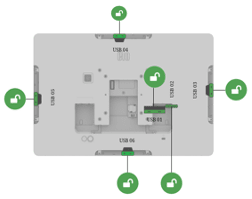
USB Port Ayarları 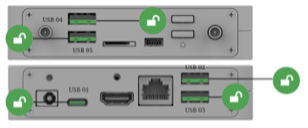 |
Etkinleştir | Seçilen USB portu normal olarak çalışır. |
| Devre Dışı Bırak | Seçilen USB portu üzerinden veri aktarımı veya güç mevcut değildir. | |
| LED Durum Işığı Kiti | Etkinleştir | Varsayılan ayar. LED Durum Işığı Kiti uzaktan açılır. |
| Devre Dışı Bırak | LED Durum Işığı Kiti uzaktan kapatılır. | |
|
Tuş Yeniden Haritalama (Sadece taşınabilir) |
Sol Tetik Tuşunu Yeniden Haritalama / Sağ Tetik Tuşunu Yeniden Haritalama | Sol ve/veya sağ tetik tuşlarını yeniden haritalamak için bu yapılandırmayı kullanın. Tuş yeniden haritalama için sunulan özel yapılandırma değerleri hakkında bilgi almak için Elo Teknik Destek ile iletişime geçin. |
| USB Güç Dağıtım Modu | Düşük | 7.5 W mevcut. (Ayarlar > Geliştirici Seçenekleri'nde USB ayarının USB 2.0 + 4lane DP olarak ayarlanması gereklidir). |
| Yüksek | 27 W mevcut. Gerekir: • Bağlı 90W güç adaptörü (standart değil). • Sadece I-Serisi 15" veya 22" Performans modeli. • En fazla 15" harici ekran. |
|
| USB ve DisplayPort Yapılandırması | DP & HS-USB | Tip-C USB portu, DisplayPort ve USB 2.0'ı aynı anda destekler. |
| Sadece SS-USB | Tip-C USB portu yalnızca USB 3.0 SuperSpeed verisi ile çalışır. | |
| Barkod Tarayıcı Yönetimi | Etkinleştir | Varsayılan ayar. Taşınabilir cihaz, sağ veya sol tuşa basıldığında barkod tarayıcısını tetikler. |
| Devre Dışı Bırak | Sağ veya sol tuşa basıldığında herhangi bir işlem yapılmaz. | |
| WebView Donanım Erişimi | Etkinleştir / Devre Dışı Bırak | WebView'in donanım bileşenlerine erişme yeteneğini etkinleştir veya devre dışı bırak. Bu ayarın etkinleştirilmesi, Elo Periferal Bağlantı kullanan müşteri uygulamalarının periferal cihazlarla ve entegre barkod tarayıcılarıyla sorunsuz bir şekilde etkileşime geçmesine olanak tanır. |
7. Girdi
| Ayar | Seçenek | Açıklama |
|---|---|---|
| Sanal Klavye | Etkinleştir | Varsayılan ayar. Veri girişi devam ederken ekran üzerindeki sanal klavye görünür, aktif fiziksel bir klavye bağlı olup olmamasına bakılmaksızın. |
| Devre Dışı Bırak | Ekran üzerindeki sanal klavye gösterilmeyecektir. | |
| Sanal Klavye Seçenekleri | AOSP Klavye | Standart Android Open-Source Project (AOSP) klavyesini seçer. |
| Google Klavye | Cihazda mevcut olduğunda Google Klavye'yi (Gboard) seçer. | |
| Kopyala/Yapıştır | Etkinleştir | Kullanıcıların cihaz alanları içinde metin içeriğini kopyalayıp yapıştırmalarına izin verir. |
| Devre Dışı Bırak | Cihaz alanları içinde kopyala/yapıştır işlevselliğini kısıtlar. |
8. Güvenlik
ℹ️ Ekran Kilidi PIN Uyumluluk Notu:
Ekran kilidi PIN seçeneği, Elo cihazı OS sürümü 5.000.022.XXX altındaki sürümlerle uyumlu değildir.
| Ayar | Seçenek | Açıklama |
|---|---|---|
| Parolayı Göster | Etkinleştir | Varsayılan ayar. Parolalar için girilen karakterler bir süre görünür olacaktır. |
| Devre Dışı Bırak | Parolalar için girilen karakterler her zaman gizli kalır. | |
| Ekran Kilidi | Yok | Varsayılan ayar. Cihaz kilitlenmez. |
| Kaydır | Cihazı kilidini açmak için ekranda kaydırın. | |
| Parola | 4–16 harf veya sayı içeren bir parola ayarlayın. • Eski Parola/PIN: Mevcut bir parola/PIN değiştirirken gereklidir. • Yeni Parola/PIN: Yeni bir parola ayarlarken veya mevcut bir parola/PIN'i değiştirmek için gereklidir. |
|
| PIN | 4–16 rakam içeren bir PIN ayarlayın (OS 5.000.022.XXX veya daha yüksek gerektirir).• Eski Parola/PIN: Mevcut bir parola/PIN değiştirirken gereklidir. • Yeni Parola/PIN: Yeni bir parola ayarlarken veya mevcut bir parola/PIN'i değiştirmek için gereklidir. |
|
| Kurumsal Sıfırlama | Etkinleştir | Cihazda kurumsal sıfırlamayı etkinleştirir. |
| Devre Dışı Bırak | Varsayılan ayar. Kurumsal sıfırlamayı devre dışı bırakır. | |
Please report any broken links by emailing elo.support@zebra.com and include a link to the knowledge article