本文解释如何将1002L显示器连接到I-Series 4 Android设备
当使用Elo I-Series 4 Android设备时,连接外部Elo 1002L USB-C显示器作为第二显示器应该是即插即用,只要您使用Elo推荐的USB-C电缆。
所需硬件
1. Elo I-Series 4 Android设备
2. Elo 1002L USB-C连接
3. Elo推荐的USB-C电缆:https://elosupport.elotouch.com/hc/en-us/articles/31650183421335-Where-can-I-find-3rd-Party-USB-C-Cables
2. Elo 1002L USB-C连接
3. Elo推荐的USB-C电缆:https://elosupport.elotouch.com/hc/en-us/articles/31650183421335-Where-can-I-find-3rd-Party-USB-C-Cables
步骤
1. 当I-Series 4 Android设备已开机时,将一根Elo推荐的USB-C电缆连接到设备上的USB-C端口。
2. 将另一端的Elo推荐的USB-C电缆连接到Elo 1002L显示器的USB-C端口。
2. 将另一端的Elo推荐的USB-C电缆连接到Elo 1002L显示器的USB-C端口。
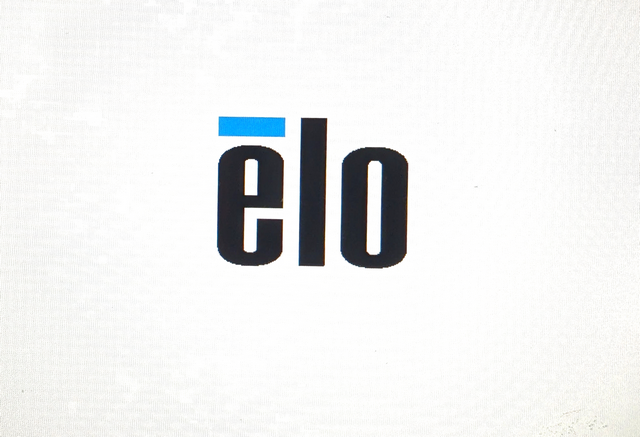
a. 将出现一个白色背景的Elo启动画面,持续几秒钟。
b. 显示屏将变黑几秒钟。
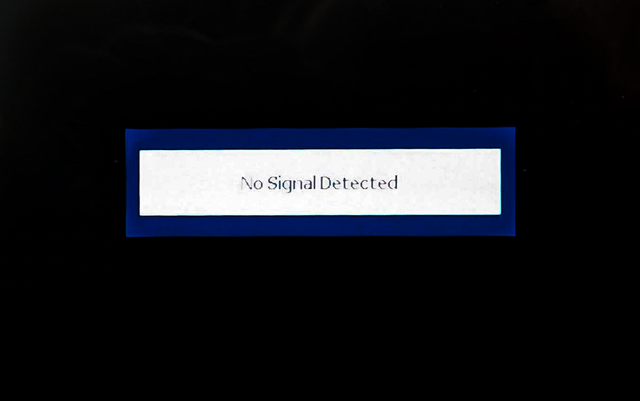
c. 将出现“No Signal Detected”消息,持续几秒钟。
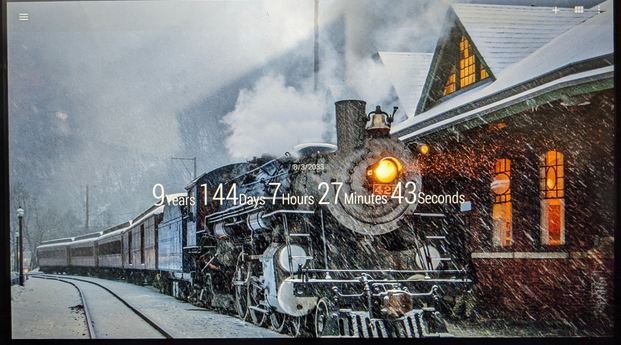
d. 然后在1002L屏幕上会出现视频,镜像Elo I-Series 4 Android设备上的视频。
b. 显示屏将变黑几秒钟。
c. 将出现“No Signal Detected”消息,持续几秒钟。
d. 然后在1002L屏幕上会出现视频,镜像Elo I-Series 4 Android设备上的视频。
注意:
如果您希望连接较大的USB-C显示器,如15英寸或22英寸,请参阅I-Series 4 Android用户手册中的以下信息,第65页:
所有I-Series 4.0设备支持通过USB-C电缆进行视频、音频和触控。
15.6和22英寸的I-Series 4.0设备还可以通过USB-C电缆支持高达Elo 1502L触控显示器的电源,前提是使用可选的Elo 90W电源。
要启用视频输出,请进入开发者选项并单击USB和DP配置。
• 默认模式是DP(4条通道)& HS-USB(允许视频输出和USB2.0速度)
• 注意以太网速度将限制为USB2.0速度
• 用户可以更改为仅SS-USB,以允许更高的USB和以太网速度。在此模式下没有视频输出。
• 如果USB协议已更改,请重置I-Series设备。
• 注意以太网速度将限制为USB2.0速度
• 用户可以更改为仅SS-USB,以允许更高的USB和以太网速度。在此模式下没有视频输出。
• 如果USB协议已更改,请重置I-Series设备。
Please report any broken links by emailing elo.support@zebra.com and include a link to the knowledge article