Cet article décrit les étapes d'installation du pilote APR sur les systèmes d'exploitation pris en charge.
Remarques
- Les pilotes APR prennent actuellement en charge les versions 32 bits de Vista, WEPOS, XP Professionnel et XP Home.
- Le pilote APR ne doit pas être installé sur un système qui a actuellement le pilote universel XP "XPU" installé (AccuTouch, IntelliTouch, CarrollTouch, pilote SurfaceCapacitive). XPU doit être désinstallé avant de procéder à l'installation du pilote APR.
- Les versions de pilote 1.0 et 2.0 avaient une méthode de calibration utilisateur, les versions 2.10 et ultérieures n'en ont pas. La calibration d'usine doit être utilisée de toute façon, car elle est plus précise que la calibration utilisateur. Si l'utilisateur a calibré, la façon la plus simple de récupérer est de désinstaller/réinstaller le pilote ; la calibration d'usine sera alors utilisée.
- Il est préférable d'installer le pilote APR avant de connecter le matériel APR.
- Les pilotes APR ne prennent pas en charge le mode "veille".
Installation
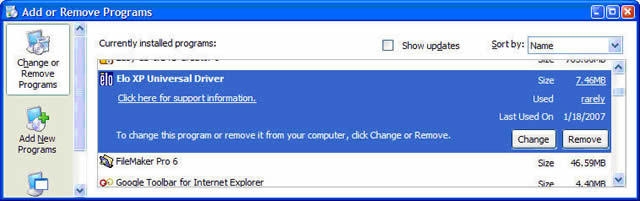
- Avant d'installer le pilote APR, allez dans le Panneau de configuration Windows > Ajouter/Supprimer des programmes > Supprimez tout pilote Elo de la liste.
- Ne connectez pas le câble USB APR pour l'instant.
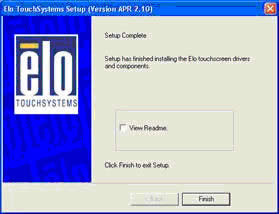
- Exécutez le package de pilote ou le CD pour installer le pilote APR. Une fois installé, vous verrez l'écran "Installation terminée".
- Après l'installation, connectez le câble USB APR au PC. Le transfert de fichiers flash commencera, et le tactile sera fonctionnel après la fin de ce processus. Ce processus peut prendre plusieurs minutes.
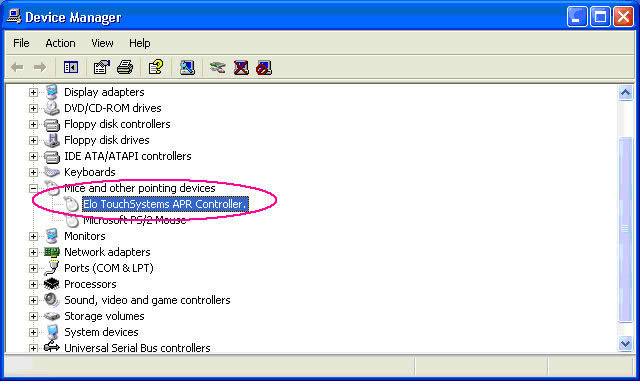
Une installation correcte affichera le contrôleur APR sous "Souris et autres dispositifs de pointage" comme indiqué.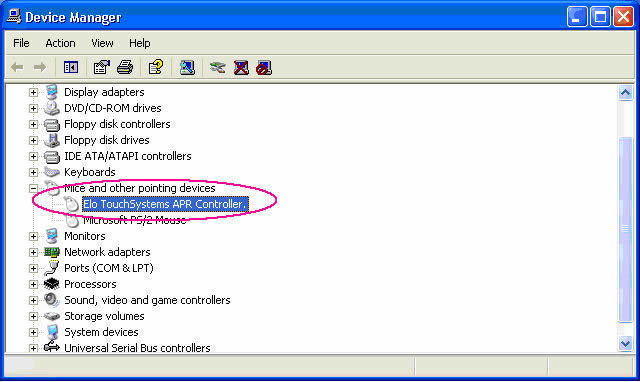
Suppression
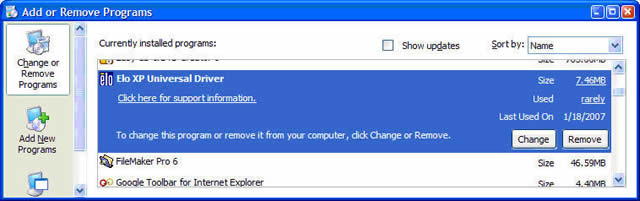
- Dans le Panneau de configuration, Ajouter/Supprimer des programmes, sélectionnez le pilote Elo XP Universel, puis cliquez sur le bouton Modifier/Supprimer.
- Fermez ou annulez l'assistant Matériel nouveau s'il apparaît.
- Après la suppression, les dossiers de fichiers restent intacts ; seuls les fichiers système et l'icône du Panneau de configuration sont supprimés.
- Aussi, après la suppression, les entrées de registre secondaires et la partie USB des entrées de registre principales restent intactes.
Dépannage
Si vous avez connecté le câble USB APR, et cliqué sur le bouton "Suivant" à partir de l'écran de l'assistant Matériel nouveau, le PC tentera d'installer le pilote USB pour celui-ci, et tout fichier incorrect/restant des anciens pilotes désinstallés peut faire en sorte que le contrôleur APR apparaisse sous HID dans le Gestionnaire de périphériques comme un périphérique USB avec un point d'exclamation jaune.
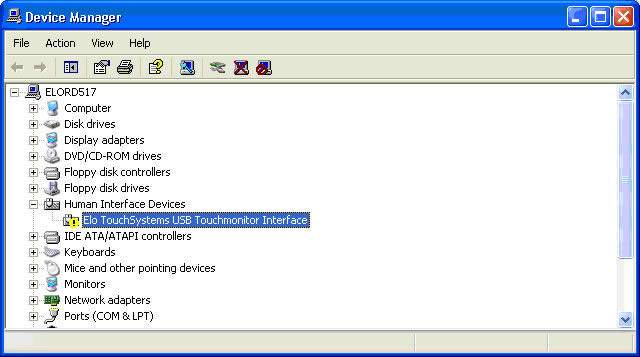
Et/ou l'installation du pilote produit cette erreur :
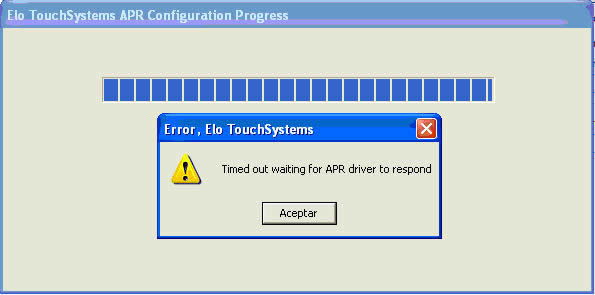
Pour corriger ce problème, procédez comme suit :
- Depuis le Gestionnaire de périphériques Windows, faites un clic droit sur le
 et sélectionnez "Désinstaller", puis débranchez le connecteur USB APR.
 - Allez dans le dossier C:\Windows\inf ou C:\WINNT\inf et supprimez tous les OEMx.inf qui ont "Elo Touch Solutions" dans l'en-tête – voir l'exemple ci-dessous. Double-cliquez sur le OEMx.inf pour voir l'en-tête. Vous devez examiner chaque fichier OEMx.inf trouvé dans ce dossier.
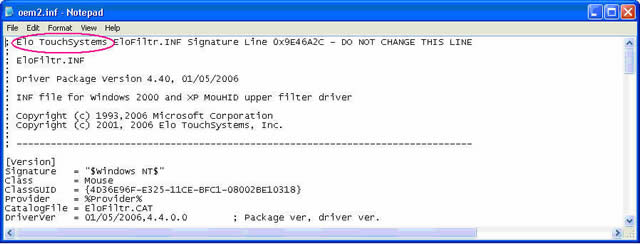
Supprimez également les fichiers OEMx.PNF qui sont associés avec le OEMx.inf - par exemple : si vous avez supprimé OEM2.inf, vous devez également supprimer OEM2.PNF du même dossier. - Depuis la commande exécuter, tapez regedit, OK.
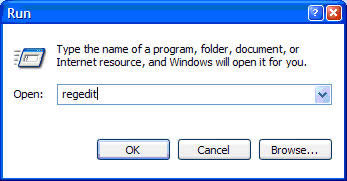
- Allez à \HKEY_LOCAL_MACHINE\SYSTEM\CurrentControlSet\Services.
Supprimez les 2 clés ci-dessous : Elomoufiltr et EloUsb.
Vous devrez peut-être faire un clic droit sur la clé et vérifier "Plein accès" avant de supprimer.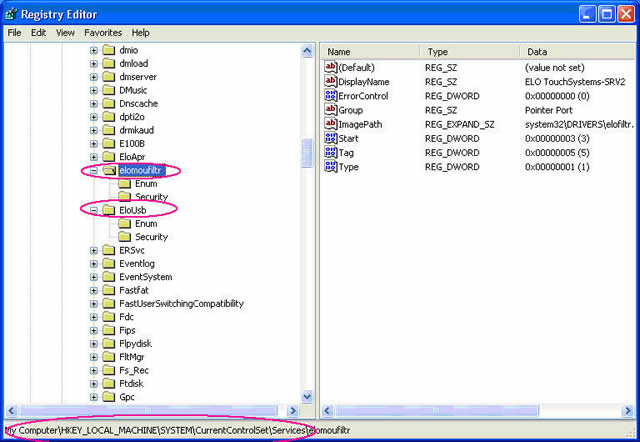
- Redémarrez le PC.
- Exécutez le package de pilote APR ou le CD APR pour installer le pilote APR.
- Après l'installation, connectez le câble USB APR au PC.
- Le transfert de fichiers flash commencera, et le tactile sera fonctionnel après la fin de ce processus.
Une installation correcte affichera le contrôleur APR sous "Souris et autres dispositifs de pointage" comme indiqué.
Please report any broken links by emailing elo.support@zebra.com and include a link to the knowledge article