Cet article fournit les configurations et paramètres Elo OEM pour Android Enterprise
OEMConfig est une norme d'Android Enterprise qui permet aux OEM de rendre immédiatement disponibles de nouvelles fonctionnalités et configurations pour les clients. Disponible sur le Google Play Store, l'application Elo OEMConfig fournit une interface unique pour les outils EMM et MDM certifiés Android Enterprise, permettant aux administrateurs de gérer les mises à jour et les changements de configuration sur les appareils Android Elo après leur déploiement sur le terrain.
Exigences système & Installation
- Exigence appareil : Appareil(s) Elo géré(s) en entreprise fonctionnant sous Android 10+.
- Exigence MDM/EMM : Un système de gestion des points de terminaison unifiée (UEM) ou de gestion de la mobilité en entreprise (EMM) qui prend en charge les outils d'administration conformes à OEMConfig.
- Installation : Contactez votre architecte de solution Elo ou le support technique Elo pour la documentation sur la configuration et l'installation de l'application OEMConfig sur vos appareils.
Application des changments de configuration
- Lancement de l'application : L'application démarre automatiquement au démarrage. Elle peut également être déclenchée manuellement ou en envoyant un script de lancement d'application depuis un portail UEM.
- État de l'UI : Lorsqu'elle est active, l'interface utilisateur indiquera qu'elle vérifie les paramètres de configuration de l'appareil.
- Pousser les mises à jour : Les changements de configuration peuvent être poussés depuis le portail MDM et sont déclenchés lorsqu'ils sont reçus par l'appareil.
- Recommandation de redémarrage de l'appareil : Il est recommandé (bien que non strictement nécessaire pour la plupart des paramètres) de redémarrer (réinitialisation douce) l'appareil lorsque de nouvelles configurations sont ajoutées.
⚠️ Mise à jour majeure — Changement de syntaxe du script de lancement de l'application :
Pour mettre à jour votre script de lancement d'application pour les versions plus récentes d'Elo OEMConfig, le paramètre class inclus dans la syntaxe du script doit être mis à jour :
• Ancien paramètre de classe : class=com.elotouch.oemconfig.view.EloOEMConfigActivity
• Nouveau paramètre de classe : class=com.elotouch.oemconfig.view.EloConfigActivity
Conseil : Lorsque votre environnement de production contient plusieurs versions de l'application Elo OEMConfig, une action de redémarrage de l'appareil (au lieu d'un script de lancement d'application) peut être utilisée pour déclencher de manière fiable le lancement de l'application sur tous les appareils.
Configurations des applications
1. Téléchargement OTA (Over-the-Air) d'Elo
Utilisez cette configuration pour télécharger et installer les dernières mises à jour disponibles du système d'exploitation (OS). Un abonnement à EloCare OS 360 est requis.
🚨 Restriction de configuration :
Le téléchargement OTA d'Elo ne peut pas être configuré avec d'autres paramètres. Appliquez ce paramètre dans son propre profil de configuration ou poussez.
| Option | Description |
|---|---|
| Auto | L'appareil vérifie la dernière version de build disponible et procède à la mise à jour du système automatiquement. |
| Manuel | L'utilisateur fournit une URL de paquet OTA spécifique pour la mise à niveau de l'appareil. • URL du paquet OTA : URL personnalisée à utiliser pour le téléchargement OTA. Aucune autre action ne se produira si aucune donnée d'URL n'est fournie. |
Indicateurs de progression à l'écran : Lorsqu'une mise à jour OTA est en cours, deux types de messages toast apparaîtront sur l'écran de l'appareil (les deux fournissent un indicateur de pourcentage de complétion) :
- Téléchargement OTA

- Finalisation OTA

2. Date et Heure
Fuseau horaire :
Utilisez cette configuration pour mettre à jour le fuseau horaire sur l'appareil (les décalages UTC sont positifs à l'est de l'UTC et négatifs à l'ouest de l'UTC). Sélectionnez un identifiant de fuseau horaire Olson/tz (par exemple, America/New_York) ou un horaire Etc/GMT dans le menu déroulant. Lorsqu'il est laissé vide, le paramètre de fuseau horaire par défaut de l'appareil sera conservé.
Configuration NTP :
Utilisez cette configuration pour remplacer la configuration NTP par défaut d'Android. Un redémarrage de l'appareil est nécessaire pour appliquer les changements NTP.
- URL du serveur NTP : Entrez l'adresse du serveur NTP cible.
- Intervalle de synchronisation NTP : Entrez le nombre de minutes entre chaque tentative de synchronisation NTP. La valeur minimale doit être réglée sur 15 (minutes).
Afficher l'heure au format 24 heures :
Afficher l'heure au format 24 heures, plutôt qu'au format par défaut de la locale.
| Option | Description |
|---|---|
| Activer | Paramètre par défaut. Affiche l'heure au format 24 heures. |
| Désactiver | Utilise le format d'heure par défaut de l'appareil. |
3. Réseau
Liste de configuration du réseau :
Utilisez les champs sous ce paramètre pour configurer les connexions réseau Wi-Fi et Ethernet (LAN).
| Élément | Option / Plage | Description |
|---|---|---|
| Actif | Oui | Le réseau sera traité pour configuration. |
| Non | Le réseau sera ignoré pour configuration. | |
| Type | Wi-Fi | Pour la configuration Wi-Fi. |
| LAN | Pour la configuration Ethernet. | |
| Nom | Chaîne | Nom du réseau Wi-Fi ou SSID. |
| Type de sécurité | WPA2 / WPA / WEP / Ouvert | Sélectionnez le protocole d'authentification de sécurité sans fil. |
| Mot de passe SSID | Chaîne | Mot de passe du point d'accès. Laissez vide pour le LAN. |
| IP statique | Adresse IPv4 | IP pour la configuration statique (en notation décimale). Laissez vide pour DHCP. |
| Préfixe réseau | 0–32 | Longueur du préfixe de sous-réseau. Laissez vide pour DHCP. |
| Passerelle | Adresse IPv4 | Adresse de la passerelle par défaut. Laissez vide pour DHCP. |
| DNS1 | Adresse IPv4 | Serveur DNS primaire. Laissez vide pour DHCP. |
| DNS2 | Adresse IPv4 | Serveur DNS secondaire. Laissez vide pour DHCP. |
| Hôte proxy SSID | IP ou URL | IP ou URL pour la configuration du serveur proxy. Laissez vide pour aucune proxy. |
| Port proxy SSID | 1–65535 | Numéro de port pour la configuration du serveur proxy. Laissez vide pour aucune proxy. |
| Priorité SSID | 1–6 | Plus le nombre est élevé, plus la priorité est élevée. Pour une seule entrée, utilisez 6. |
| Alerte réseau ouvert | Oui | Activer l'alerte réseau ouvert. |
| Non | Désactiver l'alerte réseau ouvert. | |
| Liste d'exclusion de proxy | URL ou IP | URL ou adresses IP à contourner le serveur proxy. |
| Éviter le Wi-Fi de mauvaise qualité | Oui / Non | Activer ou désactiver l'évitement des connexions Wi-Fi de mauvaise qualité. |
Wi-Fi DFS (Sélection Dynamique de Fréquence) :
Activer ou désactiver la Sélection Dynamique de Fréquence (DFS) Wi-Fi. Remarque : Les changements DFS doivent être configurés et appliqués séparément des autres changements de configuration réseau.
| Option | Description |
|---|---|
| Activer | Permet au WLAN de coexister avec les systèmes radar. |
| Désactiver | La fonction de sélection de fréquence dynamique est désactivée. |
Contrôles de radio & de numérisation en arrière-plan :
| Paramètre | Option | Description |
|---|---|---|
| Ethernet | Activer | Paramètre par défaut. Ethernet est activé. |
| Désactiver | Ethernet est désactivé. | |
| Bluetooth | Activer | Paramètre par défaut. Bluetooth est activé. |
| Désactiver | Bluetooth est désactivé. | |
| Wi-Fi | Activer / Désactiver | Activer ou désactiver le Wi-Fi. Remarque : Le Wi-Fi ne peut être désactivé que si une connexion Ethernet active est présente sur l'appareil. |
| Numérisation Bluetooth | Activer | Paramètre par défaut. La numérisation acoustique Bluetooth en arrière-plan est activée. |
| Désactiver | La numérisation Bluetooth est désactivée. | |
| Numérisation Wi-Fi | Activer | Paramètre par défaut. La numérisation Wi-Fi en arrière-plan (découverte utilisée par le système d'exploitation et les applications) est activée. |
| Désactiver | La numérisation Wi-Fi est désactivée. |
802.1X (Wi-Fi d'entreprise / Provisionnement de certificat EST) :
Utilisez cette configuration pour activer l'authentification sécurisée 802.1X sur le LAN avec le provisionnement de certificat EST (Inscription via Transport Sécurisé).
| Paramètre | Description |
|---|---|
| Alias | Nom pour identifier le certificat sur l'appareil. |
| URL EST | L'URL du serveur EST. |
| Port | Numéro de port utilisé pour se connecter au serveur EST. |
| Nom d'utilisateur | Nom d'utilisateur pour l'authentification avec le serveur EST. |
| Mot de passe | Mot de passe pour l'authentification avec le serveur EST. |
| Données de certificat EST codées | Collez le certificat CA au format chaîne brute. Les certificats doivent être convertis avant le téléchargement. |
Configurations réseau d'entreprise Ethernet :
Utilisez cette configuration pour définir les paramètres de réseau d'entreprise Ethernet pour l'authentification 802.1X. Ces paramètres spécifient les alias de certificat et l'identité du serveur en option requises pour des connexions Ethernet sécurisées.
| Paramètre | Description |
|---|---|
| Alias de certificat CA | Entrez l'alias du certificat CA installé sur l'appareil. Le nom de l'alias doit correspondre exactement au certificat installé. |
| Alias de certificat utilisateur | Entrez l'alias du certificat utilisateur installé sur l'appareil. Le nom de l'alias doit correspondre exactement au certificat installé. |
| Identité du serveur (Optionnel) | Entrez l'identité du serveur pour le serveur d'authentification, si requis par votre configuration réseau. |
Remarques importantes sur l'Ethernet 802.1X :
- Assurez-vous que les certificats CA et utilisateur sont installés sur l'appareil avant d'appliquer ces configurations.
- Cette configuration est utilisée en conjonction avec l'authentification 802.1X (EAP-TLS).
- Pour la gestion des certificats basée sur EST, reportez-vous à la table des configurations de certificats EST 802.1X ci-dessus.
4. Affichage
⚠️ Avertissements sur l'échelle d'affichage & DPI :
• Densité d'écran (DPI) ne peut pas être configuré avec d'autres paramètres.
• Ne pas mélanger Taille d'affichage, Densité d'écran (DPI), et Largeur d'affichage la plus petite, car les combiner peut produire un comportement inattendu de l'UI.
• Définir une valeur de Largeur d'affichage la plus petite extrêmement haute sur un petit écran peut rendre l'appareil inutilisable jusqu'à ce que de nouvelles configurations soient poussées.
| Paramètre | Option / Valeurs | Description |
|---|---|---|
| Afficher On | Activer | L'affichage reste éveillé. |
| Désactiver | L'écran reste éteint. | |
| Mode d'inactivité automatique | Activer | Le rétroéclairage s'éteindra entre 00h00 et 06h00 heure locale automatiquement. |
| Désactiver | Paramètre par défaut. Le rétroéclairage ne s'éteindra pas automatiquement pendant la nuit. | |
|
Densité d'écran (DPI) (Paramètre autonome) |
240 | Paramètre par défaut. Définit la densité d'écran sur 240 MDPI. |
| 160 | Définit la densité d'écran sur 160 MDPI. | |
| 320 | Définit la densité d'écran sur 320 HDPI. | |
| 480 | Définit la densité d'écran sur 480 HDPI. | |
| Orientation de l'écran | Portrait / Paysage / Paysage inversé / Portrait inversé | Définit l'orientation préférée de l'écran (y compris les modes inversés à l'envers). |
| Délai de l'écran | Jamais | L'écran reste éveillé indéfiniment. |
| 15s, 30s, 1m, 2m, 5m, 10m, 30m | Le rétroéclairage s'éteint après la durée sélectionnée d'inactivité. | |
| Luminosité de l'écran | 0–100 | Entrez une valeur entière entre 0 et 100 pour définir la luminosité de l'écran. |
| Minuteur d'affichage | Minuteur d'affichage Activé | Définir l'heure prévue pour que l'écran s'allume. |
| Minuteur d'affichage Éteint | Définir l'heure prévue pour que l'écran s'éteigne. (L'écran reste allumé entre les heures d'allumage et d'extinction). | |
| Taille de police | Petit / Par défaut / Grand / Plus Grand (5.0+: Très Grand, XX-Grand, Maximum) |
Définit la taille de police préférée du système. Remarque : Le paramètre de taille de police peut ne pas s'appliquer aux applications tierces qui remplacent les polices système. |
| Largeur d'affichage minimale | >= 320dp | Entrez une valeur entière égale ou supérieure à 320dp. Ne pas combiner avec la Densité d'écran. |
| Taille d'affichage | Petit / Par défaut / Grand / Plus Grand / Plus Grand | Ajuste la taille globale des éléments sur l'écran. Ne pas mélanger avec DPI ou Largeur minimale. |
|
Mode de passage tactile (I-Series) |
Activer | Paramètre par défaut. La fonction tactile persistera à travers un revêtement en verre (jusqu'à 6 mm) ou un toucher de gant (2-touch). |
| Désactiver | La fonction tactile ne persistera pas à travers un revêtement en verre ou un toucher de gant. | |
| Barre de navigation | Afficher | Paramètre par défaut. La barre de navigation Android est toujours affichée. |
| Masquer | La barre de navigation Android est toujours masquée. | |
| Barre d'état | Afficher | Paramètre par défaut. La barre d'état Android est toujours affichée. |
| Masquer | La barre d'état Android est masquée. |
5. Volume
| Paramètre | Option / Valeurs | Description |
|---|---|---|
| Niveau de volume | 0–100 | Entrez une valeur entre 0 et 100 pour régler le volume média. |
| Son tactile | Activer | Paramètre par défaut. Le son tactile est joué lorsqu'un bouton à l'écran est pressé. |
| Désactiver | Aucun son n'est joué lorsque des boutons à l'écran sont pressés. | |
| Média sûr à long terme | Activer | Paramètre par défaut. Réduit automatiquement le volume de sortie après 20 heures pour protéger l'audience. |
| Désactiver | La réduction de volume du média sûr à long terme est désactivée. |
6. Gestion du matériel
| Paramètre | Option / Valeurs | Description |
|---|---|---|
| Bouton d'alimentation | Activer | Paramètre par défaut. L'écran s'éteint lorsque le bouton d'alimentation est pressé ; le panneau d'options d'alimentation apparaît lorsque le bouton d'alimentation est pressé et maintenu. |
| Désactiver | Aucune action effectuée lors de la pression ou du maintien du bouton d'alimentation. | |
| Bouton d'accueil | Activer | Paramètre par défaut. L'appareil va à l'écran d'accueil Android lorsque le bouton d'accueil est pressé. |
| Désactiver | Aucune action effectuée lorsque le bouton d'accueil est pressé. | |
|
Bouton de déclenchement droit (uniquement portatif) |
Activer | Paramètre par défaut. L'appareil portatif déclenche le scanner de codes-barres lorsque la touche droite est pressée. |
| Désactiver | Aucune action effectuée lors de la pression de la touche de déclenchement droit. | |
|
Bouton de déclenchement gauche (uniquement portatif) |
Activer | Paramètre par défaut. L'appareil portatif déclenche le scanner de codes-barres lorsque la touche gauche est pressée. |
| Désactiver | Aucune action effectuée lors de la pression de la touche de déclenchement gauche. | |
| Touche de réveil de l'appareil | • Bouton gauche • Bouton gauche + bouton droit • Bouton gauche + toucher • Bouton gauche + bouton droit + toucher • Bouton droit • Bouton droit + toucher • Toucher |
Sélectionnez l'une des combinaisons de touches/touche pour réveiller l'appareil d'un état d'inactivité. |
|
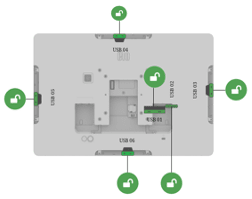
Paramètres des ports USB 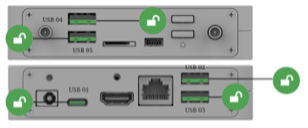 |
Activer | Le port USB sélectionné fonctionne normalement. |
| Désactiver | Aucun transfert de données ou d'alimentation n'est disponible via le port USB sélectionné. | |
| Kit de lumière LED d'état | Activer | Paramètre par défaut. Allume à distance le kit de lumière LED d'état. |
| Désactiver | Éteint à distance le kit de lumière LED d'état. | |
|
Re-mappage des touches (uniquement portatif) |
Re-mapper la touche de déclenchement gauche / Re-mapper la touche de déclenchement droite | Utilisez cette configuration pour re-mapper les touches de déclenchement gauche et/ou droite. Contactez le support technique Elo pour les valeurs de configuration spécifiques offertes pour le re-mappage des touches. |
| Mode de livraison d'alimentation USB | Faible | 7,5 W disponibles. (Nécessite que le paramètre USB dans Paramètres > Options du développeur soit réglé sur USB 2.0 + 4lane DP). |
| Élevé | 27 W disponibles. Nécessite : • Brique d'alimentation de 90 W connectée (non standard). • Modèle Performance I-Series 15" ou 22" uniquement. • Moniteur externe jusqu'à 15". |
|
| Configuration USB et DisplayPort | DP & HS-USB | Le port USB Type-C prend en charge DisplayPort et USB 2.0 simultanément. |
| SS-USB uniquement | Le port USB Type-C fonctionne uniquement avec les données USB 3.0 SuperSpeed. | |
| Gestion du scanner de codes-barres | Activer | Paramètre par défaut. L'appareil portatif déclenche le scanner de codes-barres lors de la pression de la touche droite ou gauche. |
| Désactiver | Aucune action n'est effectuée lors de la pression de la touche droite ou gauche. | |
| Accès matériel WebView | Activer / Désactiver | Activer ou désactiver la capacité de WebView à accéder aux composants matériels. L'activation de cela permet aux applications clientes utilisant Elo Peripheral Connect d'interagir sans problème avec les périphériques et les scanners de codes-barres intégrés. |
7. Entrée
| Paramètre | Option | Description |
|---|---|---|
| Clavier virtuel | Activer | Paramètre par défaut. Le clavier virtuel à l'écran est affiché lorsque la saisie de données est en cours, peu importe si un clavier physique actif est connecté. |
| Désactiver | Le clavier virtuel à l'écran ne sera pas affiché. | |
| Choix de clavier virtuel | Clavier AOSP | Sélectionne le clavier standard du projet open-source Android (AOSP). |
| Clavier Google | Sélectionne le clavier Google (Gboard) lorsqu'il est disponible sur l'appareil. | |
| Copier/Coller | Activer | Permet aux utilisateurs de copier et coller du contenu texte dans les champs de l'appareil. |
| Désactiver | Restreint la fonctionnalité de copier/coller dans les champs de l'appareil. |
8. Sécurité
ℹ️ Remarque de compatibilité de code PIN pour verrouillage d'écran :
L'option de verrouillage d'écran PIN n'est pas compatible avec les versions OS des appareils Elo inférieures à 5.000.022.XXX.
| Paramètre | Option | Description |
|---|---|---|
| Afficher le mot de passe | Activer | Paramètre par défaut. Les caractères saisis pour les mots de passe seront brièvement visibles. |
| Désactiver | Les caractères saisis pour les mots de passe resteront toujours cachés. | |
| Verrouillage d'écran | Aucun | Paramètre par défaut. L'appareil reste déverrouillé. |
| Glisser | Glissez sur l'écran pour déverrouiller l'appareil. | |
| Mot de passe | Définir un mot de passe contenant 4 à 16 lettres ou chiffres. • Ancien mot de passe/PIN : Requis lors du changement d'un mot de passe/PIN existant. • Nouveau mot de passe/PIN : Requis lors de la définition d'un nouveau ou du remplacement d'un mot de passe/PIN existant. |
|
| PIN | Définir un code PIN contenant 4 à 16 chiffres (Nécessite OS 5.000.022.XXX ou supérieur).• Ancien mot de passe/PIN : Requis lors du changement d'un mot de passe/PIN existant. • Nouveau mot de passe/PIN : Requis lors de la définition d'un nouveau ou du remplacement d'un mot de passe/PIN existant. |
|
| Réinitialisation d'entreprise | Activer | Active la réinitialisation d'entreprise sur l'appareil. |
| Désactiver | Paramètre par défaut. Désactive la réinitialisation entreprise. | |
| Emplacement | Activer | Paramètre par défaut. Les services de localisation sont activés. |
| Désactiver | Les services de localisation seront désactivés. | |
| Enregistrement Elo | Activer / Désactiver | Active ou désactive la fonctionnalité de journal d'Elo dans les paramètres Android. L'activation de cela stocke des journaux de diagnostic de taille fixe dans le dossier Journaux Elo sur l'appareil, accessibles via l'application Fichiers ou tout gestionnaire de fichiers. |
| Acceptation automatique des autorisations USB | Activer / Désactiver | L'activation de ce paramètre accorde automatiquement des autorisations USB pour les périphériques périphériques lors de la connexion, éliminant ainsi le besoin de confirmation manuelle à l'écran. |
9. Gestion des applications
Autorisation d'application [Ajouter ou Supprimer] :
Sélectionnez l'action pour Ajouter ou Supprimer les autorisations d'application dans le menu déroulant, et précisez le package cible dans le champ Noms de packages pour les autorisations d'application.
Please report any broken links by emailing elo.support@zebra.com and include a link to the knowledge article