この記事では、USB-C接続の問題のトラブルシューティング情報を提供します。
すべてのUSB-CポートまたはUSB-Cケーブルが映像出力または電源供給をサポートしているわけではありません。ソースデバイスのポートとUSB-Cケーブルの両方が映像と電源をサポートしている必要があります。
ソースデバイスがタブレットまたはモバイルデバイスの場合は、外部電源に接続する必要があります。バッテリーのみで動作している多くのタブレットやモバイルデバイスは、USB-C経由で十分な映像や電源を出力することができません。
USB-Cの問題のトラブルシューティング
モニターが映像や電源を受信しない
USB-C経由で接続されたモニターが映像を表示したり電源を受信しない場合は、原因を特定するために以下の手順に従ってください。
1. USB-Cポートが映像出力をサポートしていることを確認します
すべてのUSB-Cポートが映像出力をサポートしているわけではありません。
ソースデバイスはDisplayPort Alt Modeをサポートする必要があります
一部のUSB-Cポートはデータ専用です
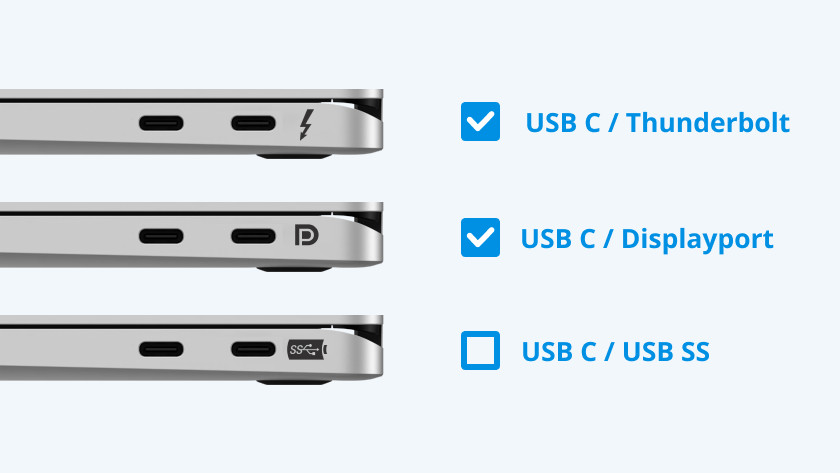
確認してください:
デバイスの技術仕様
ポートのマーキング(DisplayPortまたはモニターアイコン)
メーカーの文書
映像出力がサポートされていない場合、モニターは画像を表示しません。
2. USB-Cケーブルが映像と電源をサポートしていることを確認します
USB-Cケーブルの性能は大きく異なります。
データのみをサポートしているケーブルもあります
映像はサポートしているが、電力が制限されているものもあります
ケーブルの品質と長さが信頼性に影響します
ベストプラクティス:
映像と電源供給に明示的に対応した短く高品質なUSB-Cケーブルを使用してください。
3. アダプタ、ハブ、ドックを取り外します
アダプタやドックは、故障の頻発地点です。
すべてのハブ、ドングル、およびドックを切断します
ソースをモニターに直接接続し、単一のUSB-Cケーブルを使用します
直接接続が機能する場合、アダプタまたはドックが問題です。
4. 手動でモニターの入力としてUSB-Cを選択します
一部のモニターはUSB-Cを自動検出しません。
モニターのオンスクリーンディスプレイ(OSD)を開きます
-
入力ソースとしてUSB-Cを手動で選択します
ステップについては、モニターの取扱説明書を参照してください
5. 電源の可用性を確認します
USB-Cの電力はデバイス間で交渉されます。
一部のソースは、モニターを駆動するのに十分な電力を提供できません
一部のモニターは独自の外部電源を必要とします
以下を試してください:
モニターの外部電源アダプタを接続します(対応している場合)
タブレットまたはモバイルデバイスが電源に接続されていることを確認します
USB-C映像と電源をサポートしていることが知られているノートパソコンまたはPCでテストします
6. 電源サイクルでUSB-C交渉をリセットします
USB-Cは信号と電力の交渉に依存しています。
モニターの電源を切ります
ソースデバイスの電源を切ります
USB-Cケーブルを切断します
ケーブルを再接続します
まずモニターの電源を入れてから、ソースデバイスをオンにします
7. 別の機器でテストします
コンポーネントを交換して故障を特定します。
別のUSB-Cケーブルを試します
別のソースデバイスを試します
別のモニターを試します
これにより、問題がソース、ケーブル、またはモニターのいずれかにあるかを判断します。
迅速な特定チェックリスト
USB-Cポートが映像出力をサポートしていることを確認します
映像と電源用に評価された良好なUSB-Cケーブルを使用します
すべてのアダプタとドックを取り外します
モニターでUSB-C入力を手動で選択します
タブレットまたはモバイルデバイスが電源に接続されていることを確認します
両方のデバイスの電源サイクルを行います
別のハードウェアでテストします
Please report any broken links by emailing elo.support@zebra.com and include a link to the knowledge article