이 문서는 지원되는 운영 체제에 APR 드라이버를 설치하는 단계를 설명합니다.
주의사항
- APR 드라이버는 현재 Vista, WEPOS, XP Professional 및 XP Home의 32 비트 버전을 지원합니다.
- APR 드라이버는 현재 XP Universal "XPU" 드라이버가 설치된 시스템에 설치하면 안 됩니다(AccuTouch, IntelliTouch, CarrollTouch, SurfaceCapacitive 드라이버). XPU는 APR 드라이버 설치를 진행하기 전에 제거해야 합니다.
- 드라이버 버전 1.0 및 2.0은 사용자 보정 방법을 제공했으나, 버전 2.10 및 이후 버전은 제공하지 않습니다. 공장 보정을 사용하는 것이 좋습니다. 공장 보정이 사용자 보정보다 더 정확하기 때문입니다. 사용자가 보정한 경우, 복구하기 가장 쉬운 방법은 드라이버를 제거한 후 다시 설치하는 것입니다; 이후에는 공장 보정이 사용됩니다.
- APR 하드웨어를 연결하기 전에 APR 드라이버를 설치하는 것이 가장 좋습니다.
- APR 드라이버는 "대기 모드"를 지원하지 않습니다 – 절전 모드입니다.
설치
- APR 드라이버를 설치하기 전에 Windows 제어판 > 프로그램 추가/제거 > 목록에서 모든 Elo 드라이버를 제거합니다.
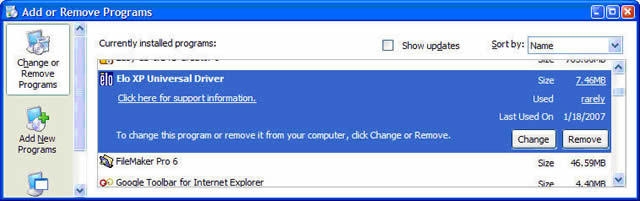
- 이 경우 APR USB 케이블을 연결하지 마십시오.
- 드라이버 패키지 또는 CD를 실행하여 APR 드라이버를 설치합니다. 설치가 완료되면 "설치 완료" 화면이 표시됩니다.
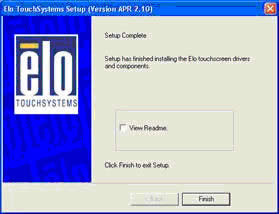
- 설치 후, APR USB 케이블을 PC에 연결합니다. 플래시 파일 전송이 시작되며, 이 프로세스가 완료된 후 터치 기능이 작동합니다. 이 프로세스는 몇 분 걸릴 수 있습니다.
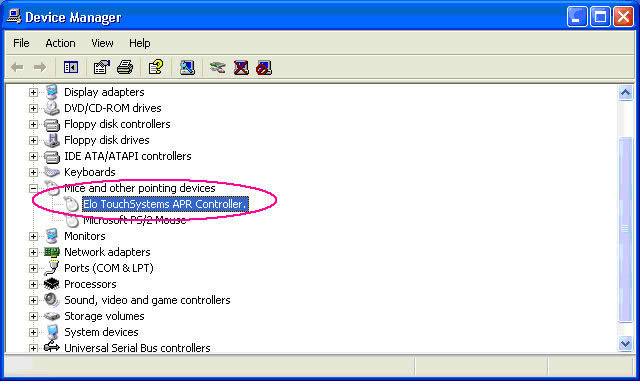
정상적으로 설치되면 APR 컨트롤러가 "마우스 및 기타 포인팅 장치" 아래에 표시됩니다.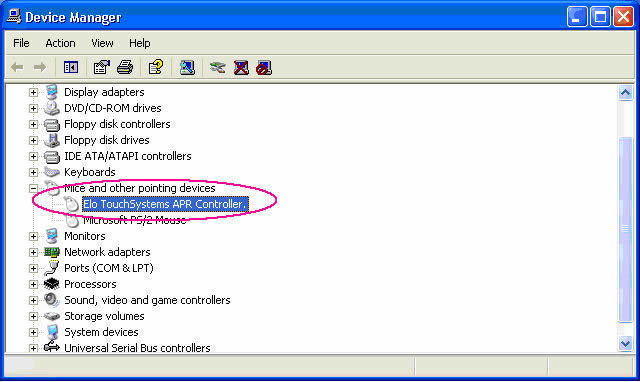
제거
- 제어판에서 프로그램 추가/제거를 선택하고 Elo XP Universal 드라이버를 선택한 후 변경/제거 버튼을 클릭합니다.
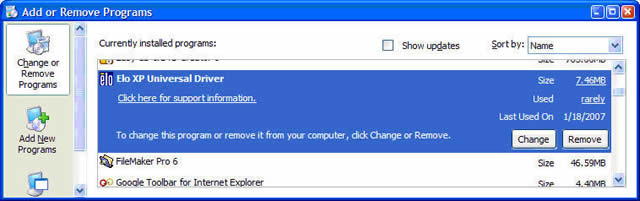
- 새로운 하드웨어 마법사가 나타나면 닫거나 취소합니다.
- 제거 후 파일 폴더는 그대로 남아 있으며, 시스템 파일과 제어판 아이콘만 제거됩니다.
- 제거 후에도 부가 등록 항목과 주요 등록 항목의 USB 부분은 그대로 남아 있습니다.
문제 해결
APR USB 케이블을 연결하고 새 하드웨어 마법사 화면에서 "다음" 버튼을 클릭하면 PC가 USB 드라이버를 설치하려고 시도합니다. 이전에 제거된 드라이버의 잘못된/남아 있는 파일로 인해 APR 컨트롤러가 장치 관리자에서 USB 장치로 노란색 경고 아이콘과 함께 나타날 수 있습니다.
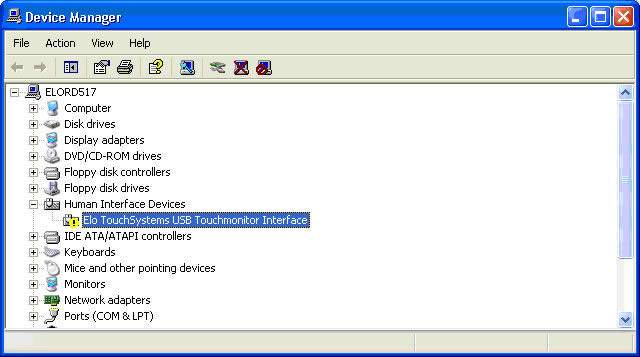
드라이버를 설치하는 동안 이 오류가 발생할 수 있습니다:
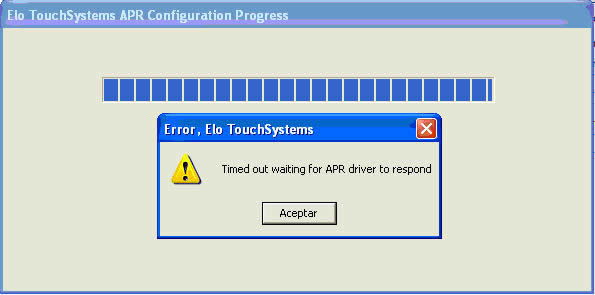
이 문제를 해결하려면 다음을 수행하십시오:
- Windows 장치 관리자에서
 를 마우스 오른쪽 버튼으로 클릭하여 "제거"를 선택한 후 APR USB 커넥터를 분리합니다.
 - C:\Windows\inf 또는 C:\WINNT\inf 폴더로 이동하여 헤더에 "Elo Touch Solutions"가 포함된 모든 OEMx.inf 파일을 삭제합니다 – 아래 예를 참조하십시오. OEMx.inf 파일을 더블 클릭하여 헤더를 확인해야 합니다. 이 폴더에 있는 각 OEMx.inf 파일을 검토해야 합니다.
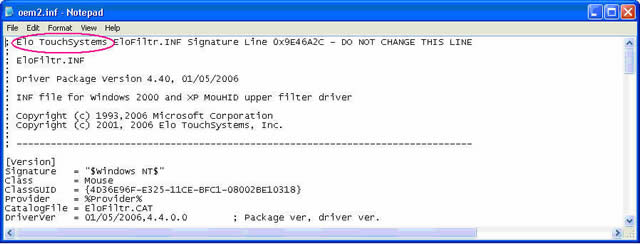
OEMx.inf와 쌍을 이루는 OEMx.PNF 파일도 삭제하십시오 - 예를 들어: OEM2.inf를 삭제한 경우 동일한 폴더에서 OEM2.PNF도 삭제해야 합니다. - 실행 명령에서 regedit를 입력한 후 확인을 클릭합니다.
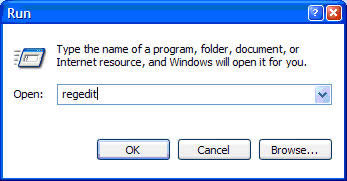
- \HKEY_LOCAL_MACHINE\SYSTEM\CurrentControlSet\Services로 이동합니다.
아래 2개의 키: Elomoufiltr 및 EloUsb를 삭제합니다.
삭제하기 전에 키를 마우스 오른쪽 버튼으로 클릭하고 "전체 권한"을 체크해야 할 수도 있습니다.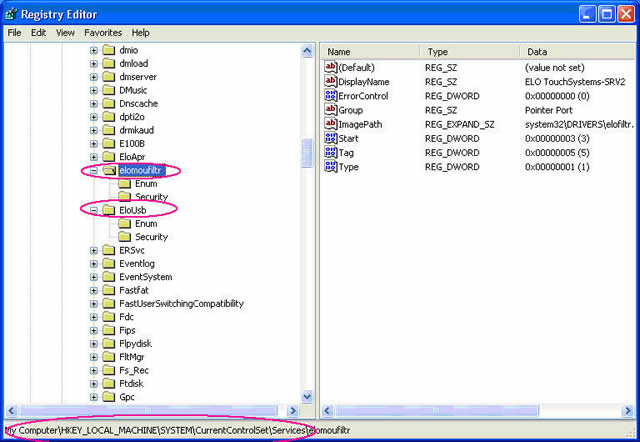
- PC를 재부팅합니다.
- APR 드라이버 패키지 또는 APR CD를 실행하여 APR 드라이버를 설치합니다.
- 설치 후, APR USB 케이블을 PC에 연결합니다.
- 플래시 파일 전송이 시작되며, 이 프로세스가 완료된 후 터치 기능이 작동합니다.
정상적으로 설치되면 APR 컨트롤러가 "마우스 및 기타 포인팅 장치" 아래에 표시됩니다.
Please report any broken links by emailing elo.support@zebra.com and include a link to the knowledge article