이 문서는 Android Enterprise에 대한 Elo OEM 구성 및 매개변수를 제공합니다.
OEMConfig는 OEM이 새로운 기능 및 구성을 즉시 고객에게 제공할 수 있도록 하는 Android Enterprise 표준입니다. Google Play 스토어에서 제공되는 Elo OEMConfig 앱은 Android Enterprise 인증 EMM 및 MDM 도구에 대한 단일 인터페이스를 제공하여 관리자가 현장에서 배포된 Elo Android 장치의 업데이트 및 구성 변경을 관리할 수 있도록 합니다.
시스템 요구 사항 및 설치
- 장치 요구 사항: Android 10+을 실행하는 작업 관리 Elo 장치.
- MDM/EMM 요구 사항: OEMConfig 준수 관리 도구를 지원하는 통합 엔드포인트 관리(UEM) 또는 엔터프라이즈 모바일 관리(EMM) 시스템.
- 설치: 장치에 OEMConfig 응용 프로그램을 설정하고 설치하는 문서를 위해 Elo 솔루션 아키텍트 또는 Elo 기술 지원 에 문의하십시오.
구성 변경 적용
- 응용 프로그램 시작: 응용 프로그램은 부팅 시 자동으로 시작됩니다. 또한 수동으로 트리거하거나 UEM 포털에서 응용 프로그램 시작 스크립트를 전송하여 트리거할 수 있습니다.
- UI 상태: 활성 상태일 때 UI는 장치 구성 설정을 확인 중임을 표시합니다.
- 업데이트 푸시: 구성 변경은 MDM 포털에서 푸시할 수 있으며, 장치에서 수신하면 트리거됩니다.
- 장치 재부팅 권장: 새로운 구성이 추가될 때 장치를 재부팅(소프트 리셋)하는 것이 권장됩니다(대부분의 설정에 대해서는 엄격하게 요구되지 않음).
⚠️ 주요 업데이트 — 응용 프로그램 시작 스크립트 구문 변경:
새로운 버전의 Elo OEMConfig에 대한 응용 프로그램 시작 스크립트를 업데이트하려면 스크립트 구문에 포함된 class 매개변수를 업데이트해야 합니다:
• 구형 클래스 매개변수: class=com.elotouch.oemconfig.view.EloOEMConfigActivity
• 신형 클래스 매개변수: class=com.elotouch.oemconfig.view.EloConfigActivity
팁: 생산 환경에 Elo OEMConfig 앱의 여러 버전이 포함된 경우 장치 재부팅 작업(응용 프로그램 시작 스크립트 대신)을 사용하여 모든 장치에서 응용 프로그램 시작을 신뢰성 있게 트리거할 수 있습니다.
응용 프로그램 구성
1. Elo OTA(무선 업그레이드) 다운로드
이 구성을 사용하여 최신 운영 체제(OS) 업데이트를 다운로드 및 설치합니다. EloCare OS 360에 대한 구독이 필요합니다.
🚨 구성 제한:
Elo OTA 다운로드는 다른 설정과 함께 구성될 수 없습니다. 이 설정은 전용 구성 프로필 내에서 적용하거나 푸시하십시오.
| 옵션 | 설명 |
|---|---|
| 자동 | 장치가 최신 빌드 버전을 확인하고 시스템 업데이트를 자동으로 진행합니다. |
| 수동 | 사용자가 장치 업그레이드를 위한 특정 OTA 패키지 URL을 제공합니다. • OTA 패키지 URL: OTA 다운로드에 사용할 맞춤 URL. URL 데이터가 제공되지 않으면 추가 작업이 발생하지 않습니다. |
화면 진행률 표시기: OTA 업데이트가 진행 중일 때, 두 가지 유형의 토스트 메시지가 장치 화면에 나타납니다(둘 다 백분율 완료 표시기를 제공합니다):
- OTA 다운로드

- OTA 마무리

2. 날짜 및 시간
시간대:
이 구성을 사용하여 장치의 시간대를 업데이트합니다(UTC 오프셋은 UTC 동쪽으로는 양수, 서쪽으로는 음수입니다). 드롭다운 메뉴에서 Olson/tz 시간대 식별자를 선택하거나(e.g., America/New_York) Etc/GMT 시간을 선택합니다. 비어 있으면 장치의 기본 시간대 설정이 유지됩니다.
NTP 설정:
이 구성을 사용하여 Android 기본 NTP 구성을 재정의합니다. NTP 변경 사항을 적용하려면 장치를 재부팅해야 합니다.
- NTP 서버 URL: 대상 NTP 서버 주소를 입력합니다.
- NTP 동기화 간격: 각 NTP 동기화 시도 사이의 분 수를 입력합니다. 최소 값은 15 (분)로 설정해야 합니다.
24시간제 표시:
로케일 기본 형식 대신 24시간 형식으로 시간을 표시합니다.
| 옵션 | 설명 |
|---|---|
| 활성화 | 기본 설정입니다. 24시간 형식으로 시간을 표시합니다. |
| 비활성화 | 장치 기본 시간 형식을 사용합니다. |
3. 네트워크
네트워크 구성 목록:
이 설정 하의 필드를 사용하여 Wi-Fi 및 Ethernet(LAN) 네트워크 연결을 구성합니다.
| 항목 | 옵션 / 범위 | 설명 |
|---|---|---|
| 활성 | 예 | 구성이 적용될 네트워크입니다. |
| 아니요 | 구성이 무시될 네트워크입니다. | |
| 유형 | Wi-Fi | Wi-Fi 구성용입니다. |
| Lan | Ethernet 구성을 위한 것입니다. | |
| 이름 | 문자열 | Wi-Fi 네트워크 이름 또는 SSID. |
| 보안 유형 | WPA2 / WPA / WEP / 공개 | 무선 보안 인증 프로토콜을 선택합니다. |
| SSID 비밀번호 | 문자열 | 액세스 포인트 비밀번호. LAN의 경우 비워 둡니다. |
| 정적 IP | IPv4 주소 | 정적 구성을 위한 IP(점 표기법). DHCP의 경우 비워 둡니다. |
| 네트워크 접두사 | 0–32 | 서브넷 접두사 길이. DHCP의 경우 비워 둡니다. |
| 게이트웨이 | IPv4 주소 | 기본 게이트웨이 주소. DHCP의 경우 비워 둡니다. |
| DNS1 | IPv4 주소 | 기본 DNS 서버. DHCP의 경우 비워 둡니다. |
| DNS2 | IPv4 주소 | 보조 DNS 서버. DHCP의 경우 비워 둡니다. |
| SSID 프록시 호스트 | IP 또는 URL | 프록시 서버 구성을 위한 IP 또는 URL. 비워 두면 프록시 없음. |
| SSID 프록시 포트 | 1–65535 | 프록시 서버 구성을 위한 포트 번호. 비워 두면 프록시 없음. |
| SSID 우선 순위 | 1–6 | 숫자가 높을수록 우선 순위가 높아집니다. 단일 항목의 경우 6을 사용합니다. |
| 오픈 네트워크 알림 | 예 | 오픈 네트워크 알림을 활성화합니다. |
| 아니요 | 오픈 네트워크 알림을 비활성화합니다. | |
| 프록시 제외 목록 | URL 또는 IP | 프록시 서버를 우회할 URL 또는 IP 주소입니다. |
| 열악한 Wi-Fi 회피 | 예 / 아니요 | 열악한 Wi-Fi 연결을 회피할지 여부를 설정합니다. |
Wi-Fi DFS(동적 주파수 선택):
Wi-Fi 동적 주파수 선택(DFS)을 활성화하거나 비활성화합니다. 참고: DFS 변경 사항은 다른 네트워크 구성 변경 사항과 별도로 구성되고 적용되어야 합니다.
| 옵션 | 설명 |
|---|---|
| 활성화 | WLAN이 레이더 시스템과 공존할 수 있습니다. |
| 비활성화 | 동적 주파수 선택 기능이 비활성화됩니다. |
라디오 및 백그라운드 스캔 제어:
| 설정 | 옵션 | 설명 |
|---|---|---|
| 이더넷 | 활성화 | 기본 설정입니다. 이더넷이 활성화됩니다. |
| 비활성화 | 이더넷이 비활성화됩니다. | |
| 블루투스 | 활성화 | 기본 설정입니다. 블루투스가 활성화됩니다. |
| 비활성화 | 블루투스가 비활성화됩니다. | |
| Wi-Fi | 활성화 / 비활성화 | Wi-Fi를 활성화하거나 비활성화합니다. 참고: Wi-Fi는 장치에 활성 이더넷 연결이 있을 때만 꺼질 수 있습니다. |
| 블루투스 스캔 | 활성화 | 기본 설정입니다. 블루투스 백그라운드 스캔이 활성화됩니다. |
| 비활성화 | 블루투스 스캔이 비활성화됩니다. | |
| Wi-Fi 스캔 | 활성화 | 기본 설정입니다. Wi-Fi 백그라운드 스캔(OS 및 앱에서 사용하는 발견)이 활성화됩니다. |
| 비활성화 | Wi-Fi 스캔이 비활성화됩니다. |
802.1X(Enterprise Wi-Fi/EST 인증서 제공):
이 구성을 사용하여 EST(안전한 전송을 통한 등록) 인증서 제공을 통해 LAN에서 안전한 802.1X 인증을 활성화합니다.
| 매개변수 | 설명 |
|---|---|
| 별칭 | 장치에서 인증서를 식별하는 이름입니다. |
| EST URL | EST 서버의 URL입니다. |
| 포트 | EST 서버에 연결하는 데 사용되는 포트 번호입니다. |
| 사용자 이름 | EST 서버 인증을 위한 사용자 이름입니다. |
| 비밀번호 | EST 서버 인증을 위한 비밀번호입니다. |
| 인코딩된 EST 인증서 데이터 | CA 인증서를 원시 문자열 형식으로 붙여넣습니다. 인증서는 업로드 전에 변환되어야 합니다. |
이더넷 엔터프라이즈 네트워크 구성:
이 구성을 사용하여 802.1X 인증을 위한 이더넷 엔터프라이즈 네트워크 매개변수를 정의합니다. 이 설정은 보안 이더넷 연결에 필요한 인증서 별칭 및 선택적 서버 식별을 지정합니다.
| 매개변수 | 설명 |
|---|---|
| CA 인증서 별칭 | 장치에 설치된 CA 인증서의 별칭을 입력합니다. 별칭 이름은 설치된 인증서와 정확히 일치해야 합니다. |
| 사용자 인증서 별칭 | 장치에 설치된 사용자 인증서의 별칭을 입력합니다. 별칭 이름은 설치된 인증서와 정확히 일치해야 합니다. |
| 서버 식별(선택 사항) | 네트워크 구성에서 요구되는 경우 인증 서버의 서버 식별을 입력합니다. |
중요한 802.1X 이더넷 주의 사항:
- 이 구성을 적용하기 전에 CA 및 사용자 인증서가 장치에 설치되어 있는지 확인하십시오.
- 이 구성은 802.1X(EAP-TLS) 인증과 함께 사용됩니다.
- EST 기반 인증서 관리를 위해서는 위의 802.1X EST 인증서 구성 표를 참조하십시오.
4. 디스플레이
⚠️ 디스플레이 스케일링 및 DPI 경고:
• 화면 밀도(DPI)는 다른 설정과 함께 구성할 수 없습니다.
• 디스플레이 크기, 화면 밀도(DPI), 최소 디스플레이 너비를 혼합하지 마십시오. 그렇지 않으면 예기치 않은 UI 동작을 일으킬 수 있습니다.
• 작은 화면에서 매우 높은 최소 디스플레이 너비 값을 설정하면 새로운 구성이 푸시될 때까지 장치가 사용할 수 없게 될 수 있습니다.
| 설정 | 옵션 / 값 | 설명 |
|---|---|---|
| 디스플레이 켜기 | 활성화 | 디스플레이가 계속 켜져 있습니다. |
| 비활성화 | 디스플레이가 꺼져 있습니다. | |
| 자동 대기 모드 | 활성화 | 현지 시간 기준으로 오전 12시 - 오전 6시 사이에 백라이트가 자동으로 꺼집니다. |
| 비활성화 | 기본 설정입니다. 밤 시간 동안 백라이트가 자동으로 꺼지지 않습니다. | |
|
화면 밀도(DPI) (독립 설정) |
240 | 기본 설정입니다. 화면 밀도를 240 MDPI로 설정합니다. |
| 160 | 화면 밀도를 160 MDPI로 설정합니다. | |
| 320 | 화면 밀도를 320 HDPI로 설정합니다. | |
| 480 | 화면 밀도를 480 HDPI로 설정합니다. | |
| 화면 방향 | 세로 / 가로 / 가로 반전 / 세로 반전 | 선호하는 화면 방향(거꾸로 모드 포함)을 설정합니다. |
| 화면 타임아웃 | 절대 꺼지지 않음 | 화면이 무한정 켜져 있습니다. |
| 15s, 30s, 1m, 2m, 5m, 10m, 30m | 선택한 비활동 기간 이후에 백라이트가 꺼집니다. | |
| 디스플레이 밝기 | 0–100 | 화면 밝기를 설정하기 위해 0에서 100 사이의 정수 값을 입력합니다. |
| 디스플레이 타이머 | 디스플레이 타이머 켜기 | 디스플레이가 켜질 예정 시간을 설정합니다. |
| 디스플레이 타이머 끄기 | 디스플레이가 꺼질 예정 시간을 설정합니다.(켜기와 끄기 시간 사이에 디스플레이가 유지됩니다). | |
| 글꼴 크기 | 작음 / 기본 / 큼 / 최대 (5.0+: Extra-Large, XX-Large, Maximum) |
선호하는 시스템 글꼴 크기를 설정합니다. 참고: 글꼴 크기 설정은 시스템 글꼴을 무시하는 서드파티 애플리케이션에는 적용되지 않을 수 있습니다. |
| 최소 디스플레이 너비 | >= 320dp | 정수 값을 입력하십시오. 320dp 이상이어야 합니다. 화면 밀도와 혼합하지 마십시오. |
| 디스플레이 크기 | 작음 / 기본 / 큼 / 더 큼 / 최대 | 화면의 항목 전체 크기를 조정합니다. DPI 또는 최소 너비와 혼합하지 마십시오. |
|
터치 스루 모드 (I 시리즈) |
활성화 | 기본 설정입니다. 터치 기능이 유리 오버레이(최대 6mm) 또는 장갑 터치를 통해 지속됩니다(2터치). |
| 비활성화 | 터치 기능이 유리 오버레이 또는 장갑 터치를 통해 지속되지 않습니다. | |
| 네비게이션 바 | 표시 | 기본 설정입니다. Android 네비게이션 바가 항상 표시됩니다. |
| 숨기기 | Android 네비게이션 바가 항상 숨겨집니다. | |
| 상태 바 | 표시 | 기본 설정입니다. Android 상태 바가 항상 표시됩니다. |
| 숨기기 | Android 상태 바가 숨겨집니다. |
5. 볼륨
| 설정 | 옵션 / 값 | 설명 |
|---|---|---|
| 볼륨 레벨 | 0–100 | 미디어 볼륨을 설정하기 위해 0에서 100 사이의 값을 입력합니다. |
| 터치 사운드 | 활성화 | 기본 설정입니다. 화면의 버튼이 눌릴 때 터치 사운드가 재생됩니다. |
| 비활성화 | 화면의 버튼이 눌릴 때 소리가 재생되지 않습니다. | |
| 장기 안전 미디어 | 활성화 | 기본 설정입니다. 20시간 후 출력 볼륨이 자동으로 감소하여 청력을 보호합니다. |
| 비활성화 | 장기 안전 미디어 볼륨 감소 기능이 꺼집니다. |
6. 하드웨어 관리
| 설정 | 옵션 / 값 | 설명 |
|---|---|---|
| 전원 버튼 | 활성화 | 기본 설정입니다. 전원 버튼을 누르면 디스플레이가 꺼지고, 전원 버튼을 누르고 있으면 전원 옵션 패널이 나타납니다. |
| 비활성화 | 전원 버튼을 누르거나 누르고 있을 때 아무 작업도 수행되지 않습니다. | |
| 홈 버튼 | 활성화 | 기본 설정입니다. 홈 버튼을 누르면 장치가 Android 바탕 화면으로 이동합니다. |
| 비활성화 | 홈 버튼을 누를 때 아무 작업도 수행되지 않습니다. | |
|
오른쪽 트리거 버튼 (핸드헬드 전용) |
활성화 | 기본 설정입니다. 핸드헬드 장치가 오른쪽 키를 눌렀을 때 바코드 스캐너를 트리거합니다. |
| 비활성화 | 오른쪽 트리거 버튼 키를 눌렀을 때 아무 작업도 수행되지 않습니다. | |
|
왼쪽 트리거 버튼 (핸드헬드 전용) |
활성화 | 기본 설정입니다. 핸드헬드 장치가 왼쪽 키를 눌렀을 때 바코드 스캐너를 트리거합니다. |
| 비활성화 | 왼쪽 트리거 버튼 키를 눌렀을 때 아무 작업도 수행되지 않습니다. | |
| 장치 깨우기 키 | • 왼쪽 버튼 • 왼쪽 + 오른쪽 버튼 • 왼쪽 버튼 + 터치 • 왼쪽 + 오른쪽 + 터치 • 오른쪽 버튼 • 오른쪽 버튼 + 터치 • 터치 |
장치가 유휴 상태에서 깨는 키/터치 조합 중 하나를 선택합니다. |
|
USB 포트 설정 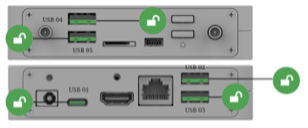 |
활성화 | 선택한 USB 포트가 정상적으로 작동합니다. |
| 비활성화 | 선택한 USB 포트를 통해 데이터 전송이나 전원이 제공되지 않습니다. | |
| LED 상태 표시등 키트 | 활성화 | 기본 설정입니다. LED 상태 표시등 키트를 원격으로 켭니다. |
| 비활성화 | LED 상태 표시등 키트를 원격으로 끕니다. | |
|
키 리매핑 (핸드헬드 전용) |
왼쪽 트리거 키 리매핑 / 오른쪽 트리거 키 리매핑 | 왼쪽 및/또는 오른쪽 트리거 키를 리매핑하기 위해 이 구성을 사용합니다. 키 리매핑을 위한 특정 구성 값에 관한 정보는 Elo 기술 지원에 문의하십시오. |
| USB 전력 공급 모드 | 낮음 | 7.5 W 사용 가능합니다. (설정의 설정 > 개발자 옵션에서 USB 2.0 + 4lane DP로 설정해야 합니다). |
| 높음 | 27 W 사용 가능합니다. 요구 사항: • 90W 전원 브릭이 연결되어 있어야 함(표준 아님). • I 시리즈 15" 또는 22" 성능 모델만. • 외부 모니터는 최대 15". |
|
| USB 및 디스플레이 포트 구성 | DP 및 HS-USB | Type-C USB 포트가 DisplayPort 및 USB 2.0을 동시에 지원합니다. |
| SS-USB 전용 | Type-C USB 포트가 USB 3.0 SuperSpeed 데이터만 작동합니다. | |
| 바코드 스캐너 관리 | 활성화 | 기본 설정입니다. 핸드헬드 장치가 오른쪽 또는 왼쪽 키를 눌렀을 때 바코드 스캐너를 트리거합니다. |
| 비활성화 | 오른쪽 또는 왼쪽 키를 눌렀을 때 아무 작업도 수행되지 않습니다. | |
| WebView 하드웨어 접근 | 활성화 / 비활성화 | WebView가 하드웨어 구성 요소에 접근할 수 있도록 활성화하거나 비활성화합니다. 이를 활성화하면 Elo Peripheral Connect를 사용하는 고객 애플리케이션이 주변 기기 및 통합 바코드 스캐너와 원활하게 상호 작용할 수 있습니다. |
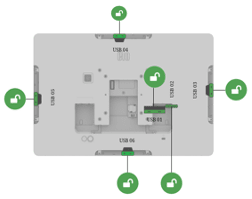
7. 입력
| 설정 | 옵션 | 설명 |
|---|---|---|
| 가상 키보드 | 활성화 | 기본 설정입니다. 데이터 입력이 진행될 때 화면에 가상 키보드가 표시됩니다. 활성 물리적 키보드가 연결되어 있는 경우에도 마찬가지입니다. |
| 비활성화 | 화면에 가상 키보드가 표시되지 않습니다. | |
| 가상 키보드 선택 | AOSP 키보드 | 표준 Android 오픈 소스 프로젝트(AOSP) 키보드를 선택합니다. |
| 구글 키보드 | 장치에서 사용할 수 있는 경우 구글 키보드(Gboard)를 선택합니다. | |
| 복사/붙여넣기 | 활성화 | 사용자가 장치 필드 내에서 텍스트 내용을 복사하고 붙여넣을 수 있도록 허용합니다. |
| 비활성화 | 장치 필드 내에서 복사/붙여넣기 기능을 제한합니다. |
8. 보안
ℹ️ 화면 잠금 PIN 호환성 참고:
강 PIN 화면 잠금 옵션은 Elo 장치 OS 버전 5.000.022.XXX 미만과 호환되지 않습니다.
| 설정 | 옵션 | 설명 |
|---|---|---|
| 비밀번호 표시 | 활성화 | 기본 설정입니다. 입력된 비밀번호 문자가 잠깐 표시됩니다. |
| 비활성화 | 입력된 비밀번호 문자는 항상 숨겨집니다. | |
| 화면 잠금 | 없음 | 기본 설정입니다. 장치의 잠금이 해제됩니다. |
| 스와이프 | 디스플레이에서 스와이프하여 장치를 잠금 해제합니다. | |
| 비밀번호 | 4~16자의 문자 또는 숫자를 포함하는 비밀번호를 설정합니다. • 구형 비밀번호/핀: 기존 비밀번호/PIN을 변경할 때 필요합니다. • 신형 비밀번호/핀: 새로운 비밀번호를 설정하거나 기존 비밀번호/PIN을 교체할 때 필요합니다. |
|
| 핀 | 4~16자의 숫자로 구성된 PIN을 설정합니다 (OS 5.000.022.XXX 이상 요구).• 구형 비밀번호/핀: 기존 비밀번호/PIN을 변경할 때 필요합니다. • 신형 비밀번호/핀: 새로운 비밀번호를 설정하거나 기존 비밀번호/PIN을 교체할 때 필요합니다. |
|
| 엔터프라이즈 초기화 | 활성화 | 장치에서 기업 재설정을 활성화합니다. |
| 비활성화 | 기본 설정입니다. 엔터프라이즈 재설정이 비활성화됩니다. | |
| 위치 | 활성화 | 기본 설정입니다. 위치 서비스가 활성화됩니다. |
| 비활성화 | 위치 서비스가 비활성화됩니다. | |
| Elo 로깅 | 활성화 / 비활성화 | Android 설정에서 Elo 로깅 기능을 활성화하거나 비활성화합니다. 이를 활성화하면 고정 크기의 진단 로그가 장치의 Elo logs 폴더에 저장되며, 파일 앱 또는 파일 관리자에서 접근할 수 있습니다. |
| USB 권한 자동 수락 | 활성화 / 비활성화 | 이 설정을 활성화하면 주변 장치가 연결될 때 USB 권한이 자동으로 부여되어 수동으로 화면에서 확인할 필요가 없습니다. |
Please report any broken links by emailing elo.support@zebra.com and include a link to the knowledge article