Dit artikel beschrijft de stappen voor het installeren van de APR-stuurprogramma op ondersteunde besturingssystemen.
Opmerkingen
- De APR-stuurprogramma's ondersteunen momenteel 32-bits versies van Vista, WEPOS, XP Professional en XP Home.
- Het APR-stuurprogramma mag niet worden geïnstalleerd op een systeem dat momenteel de XP Universal "XPU"-driver heeft geïnstalleerd (AccuTouch, IntelliTouch, CarrollTouch, SurfaceCapacitive driver). XPU moet worden verwijderd voordat u verdergaat met de installatie van het APR-stuurprogramma.
- Stuurprogramma versie 1.0 en 2.0 hadden een methode voor gebruikerscalibratie, versie 2.10 en later niet. Fabriekskalibratie moet hoe dan ook worden gebruikt, aangezien fabriekskalibratie nauwkeuriger is dan gebruikerscalibratie. Als de gebruiker heeft gekalibreerd, is de eenvoudigste manier om te herstellen het verwijderen/herinstalleren van het stuurprogramma; fabriekskalibratie zal dan worden gebruikt.
- Het is het beste om het APR-stuurprogramma te installeren voordat u de APR-hardware aansluit.
- De APR-stuurprogramma's ondersteunen geen "Stand-By-modus" – slaapstand.
Installatie
- Voordat u het APR-stuurprogramma installeert, gaat u naar het Windows Configuratiescherm > Programma's toevoegen/verwijderen > Verwijder elk Elo-stuurprogramma uit de lijst.
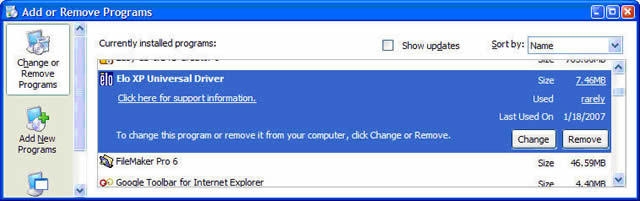
- Sluit op dit moment de APR USB-kabel niet aan.
- Voer het stuurprogramma-pakket of de CD uit om het APR-stuurprogramma te installeren. Zodra het is geïnstalleerd, ziet u het scherm "Installatie Voltooid".
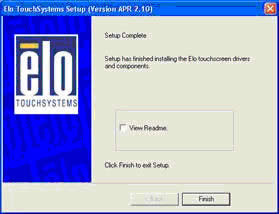
- Na installatie, sluit de APR USB-kabel aan op de pc. De flash-bestandsoverdracht zal beginnen en aanraking zal functioneren nadat dit proces is voltooid. Dit proces kan enkele minuten duren.
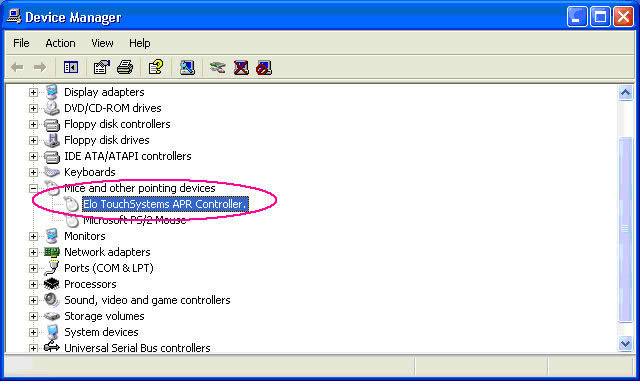
Correcte installatie toont de APR-controller onder "Muis en andere aanwijspunten" zoals getoond.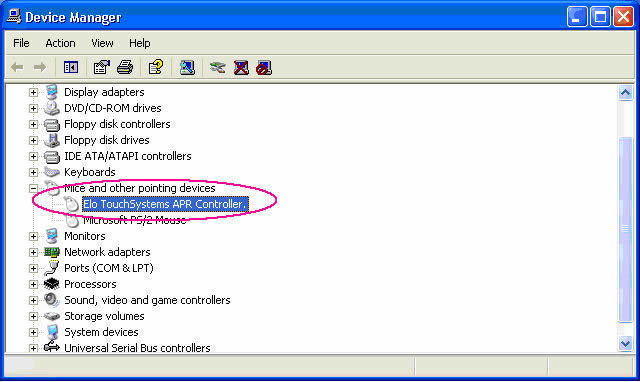
Verwijdering
- Ga in het Configuratiescherm naar Programma's toevoegen/verwijderen, selecteer Elo XP Universal Driver en klik op de knop Wijzigen/Verwijderen.
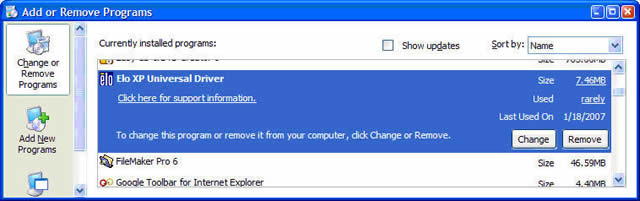
- Sluit de Wizard Nieuwe Hardware of annuleer deze als deze verschijnt.
- Na verwijdering blijven de bestand mappen intact; alleen de systeem bestanden en het pictogram van het Configuratiescherm worden verwijderd.
- Ook blijven na verwijdering de secundaire registervermeldingen en het USB-gedeelte van de primaire registervermeldingen intact.
Probleemoplossing
Als de APR USB-kabel is aangesloten en op de knop "Volgende" is geklikt op het scherm van de Wizard Nieuwe Hardware, zal de pc proberen het USB-stuurprogramma daarvoor te installeren, en eventuele onjuiste/nagelaten bestanden van de vorige verwijderde stuurprogramma's kunnen ervoor zorgen dat de APR-controller onder HID in Apparaatbeheer als een USB-apparaat met een gele uitroepteken verschijnt.
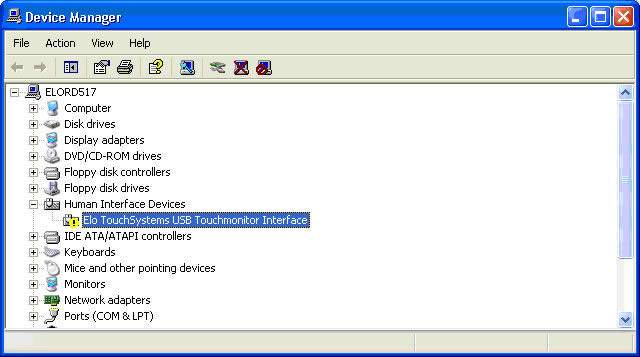
En/of het installeren van het stuurprogramma produceert deze fout:
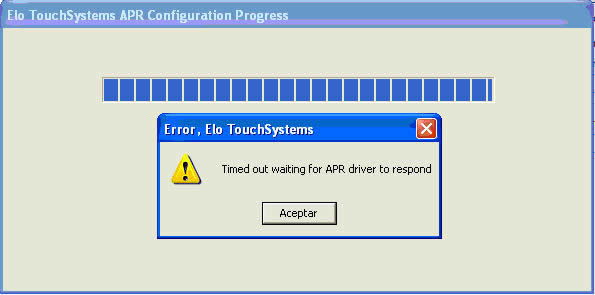
Om dit probleem op te lossen, doet u het volgende:
- Klik met de rechtermuisknop op
 in het Windows Apparaatbeheer en selecteer "Verwijderen", ontkoppel vervolgens de APR USB-aansluiting.
 - Ga naar de map C:\Windows\inf of C:\WINNT\inf en verwijder alle OEMx.inf die "Elo Touch Solutions" in de kop heeft – zie voorbeeld hieronder. Dubbelklik op de OEMx.inf om de kop te bekijken. U moet elk gevonden OEMx.inf-bestand in deze map controleren.
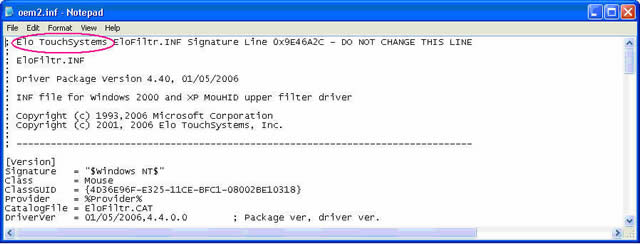
Verwijder ook de OEMx.PNF-bestanden die gekoppeld zijn aan de OEMx.inf - bijvoorbeeld: als u OEM2.inf hebt verwijderd, moet u ook OEM2.PNF uit dezelfde map verwijderen. - Typ regedit in de uitvoeropdracht, OK.
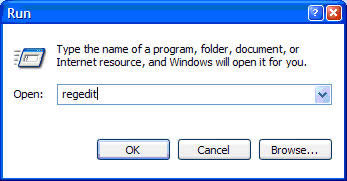
- Ga naar \HKEY_LOCAL_MACHINE\SYSTEM\CurrentControlSet\Services.
Verwijder de 2 sleutels hieronder: Elomoufiltr en EloUsb.
U moet mogelijk met de rechtermuisknop op de sleutel klikken en "Volledige rechten" aanvinken voordat u deze verwijdert.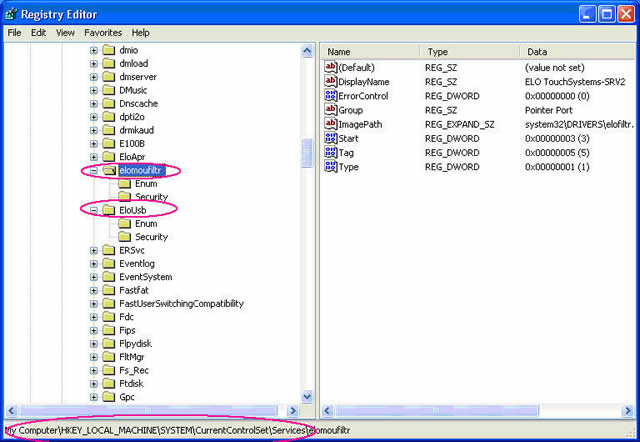
- Herstart de pc.
- Voer het APR-stuurprogramma-pakket of de APR CD uit om het APR-stuurprogramma te installeren.
- Na installatie, sluit de APR USB-kabel aan op de pc.
- De flash-bestandsoverdracht zal beginnen en aanraking zal functioneren nadat dit proces is voltooid.
Correcte installatie toont de APR-controller onder "Muis en andere aanwijspunten" zoals getoond.
Please report any broken links by emailing elo.support@zebra.com and include a link to the knowledge article