Dit artikel biedt Elo OEM-configuraties en parameters voor Android Enterprise
OEMConfig is een Android Enterprise-standaard die OEM's in staat stelt om nieuwe functies en configuraties onmiddellijk beschikbaar te stellen voor klanten. Beschikbaar in de Google Play Store, biedt de Elo OEMConfig-app een enkele interface voor Android Enterprise-gecertificeerde EMM- en MDM-tools, waarmee beheerders updates en configuratiewijzigingen op Elo Android-apparaten kunnen beheren nadat ze in het veld zijn ingezet.
Systeemvereisten & Installatie
- Apparaatvereiste: Werkbeheerste Elo apparaat(en) met Android 10+.
- MDM/EMM Vereiste: Een Unified Endpoint Management (UEM) of Enterprise Mobility Management (EMM) systeem dat OEMConfig-conforme beheertools ondersteunt.
- Installatie: Neem contact op met uw Elo Solution Architect of Elo Technische Ondersteuning voor documentatie over het opzetten en installeren van de OEMConfig-toepassing op uw apparaten.
Toepassing van configuratiewijzigingen
- Applicatielancering: De applicatie start automatisch bij opstarten. Het kan ook handmatig worden geactiveerd of door een applicatielanceringscript van een UEM-portaal te verzenden.
- UI-status: Wanneer actief, geeft de UI aan dat deze de configuratie-instellingen van het apparaat controleert.
- Updates pushen: Configuratiewijzigingen kunnen vanaf het MDM-portaal worden gepusht en worden geactiveerd wanneer ze door het apparaat worden ontvangen.
- Apparaat opnieuw opstarten Aanbeveling: Het wordt aanbevolen (hoewel dit voor de meeste instellingen niet strikt vereist is) om het apparaat opnieuw op te starten (zachte reset) wanneer nieuwe configuraties worden toegevoegd.
⚠️ Grote Update — Wijziging van de syntaxis van het applicatielanceringsscript:
Om uw applicatielanceringsscript voor nieuwere versies van Elo OEMConfig bij te werken, moet de class parameter die in de syntaxis is opgenomen, worden bijgewerkt:
• Oude Klassenparameter: class=com.elotouch.oemconfig.view.EloOEMConfigActivity
• Nieuwe Klassenparameter: class=com.elotouch.oemconfig.view.EloConfigActivity
Tip: Wanneer uw productieomgeving meerdere versies van de Elo OEMConfig-app bevat, kan een actie voor het opnieuw opstarten van het apparaat (in plaats van een applicatielanceringsscript) worden gebruikt om de applicatielancering betrouwbaar op alle apparaten te activeren.
Applicatieconfiguraties
1. Elo OTA (Over-the-Air) Download
Gebruik deze configuratie om de nieuwste beschikbare updates van het besturingssysteem (OS) te downloaden en te installeren. Een abonnement op EloCare OS 360 is vereist.
🚨 Configuratiebeperking:
Elo OTA Download kan niet worden geconfigureerd samen met andere instellingen. Pas deze instelling toe in een eigen dedicated configuratieprofiel of push.
| Optie | Beschrijving |
|---|---|
| Automatisch | Apparaat controleert op de nieuwste beschikbare buildversie en gaat automatisch door met de systeemupdate. |
| Handmatig | Gebruiker verstrekt een specifieke OTA-pakket-URL voor de apparaatupgrade. • OTA-pakket-URL: Aangepaste URL voor de OTA-download. Er zal geen verdere actie plaatsvinden als er geen URL-gegevens worden verstrekt. |
Voortgangsindicatoren op het scherm: Wanneer een OTA-update plaatsvindt, verschijnen er twee soorten toastberichten op het apparaten scherm (beide tonen een percentage van de voltooiing):
- OTA-download

- OTA afronden

2. Datum en Tijd
Tijdzone:
Gebruik deze configuratie om de tijdzone op het apparaat bij te werken (UTC-offsets zijn positief ten oosten van UTC en negatief ten westen van UTC). Selecteer een Olson/tz Tijdzone-identificator (bijv., America/New_York) of Etc/GMT tijd uit het dropdownmenu. Wanneer dit leeg wordt gelaten, blijft de standaard tijdzone-instelling van het apparaat behouden.
NTP-configuratie:
Gebruik deze configuratie om de standaard NTP-configuratie van Android te overschrijven. Het apparaat moet opnieuw worden opgestart om NTP-wijzigingen toe te passen.
- NTP-server-URL: Voer het adres van de doel-NTP-server in.
- NTP-synchronisatie-interval: Voer het aantal minuten in tussen elke NTP-synchronisatiepoging. De minimale waarde moet worden ingesteld op 15 (minuten).
24-uurs tijd weergeven:
Toon tijd in 24-uursformaat, in plaats van het standaardformaat voor de regio.
| Optie | Beschrijving |
|---|---|
| Inschakelen | Standaardinstelling. Toont 24-uurs tijd. |
| Uitschakelen | Gebruikt het standaard tijdformaat van het apparaat. |
3. Netwerk
Netwerkconfiguratielijst:
Gebruik de velden onder deze instelling om Wi-Fi en Ethernet (LAN) netwerkverbindingen te configureren.
| Item | Optie / Bereik | Beschrijving |
|---|---|---|
| Actief | Ja | Netwerk wordt verwerkt voor configuratie. |
| Nee | Netwerk wordt genegeerd voor configuratie. | |
| Type | Wi-Fi | Voor Wi-Fi-configuratie. |
| Lan | Voor Ethernet-configuratie. | |
| Naam | String | Wi-Fi-netwerknaam of SSID. |
| Beveiligingstype | WPA2 / WPA / WEP / Open | Selecteer het draadloze beveiligingsauthenticatieprotocol. |
| SSID-wachtwoord | String | Wachtwoord van toegangspunt. Laat leeg voor LAN. |
| Statisch IP | IPv4-adres | IP voor statische configuratie (in puntnotatie). Laat leeg voor DHCP. |
| Netwerkprefix | 0–32 | Subnetprefixlengte. Laat leeg voor DHCP. |
| Gateway | IPv4-adres | Standaard gateway-adres. Laat leeg voor DHCP. |
| DNS1 | IPv4-adres | Primaire DNS-server. Laat leeg voor DHCP. |
| DNS2 | IPv4-adres | Secundaire DNS-server. Laat leeg voor DHCP. |
| SSID-proxyhost | IP of URL | IP of URL voor de proxyserverconfiguratie. Laat leeg voor geen proxy. |
| SSID-proxypoort | 1–65535 | Poortnummer voor de proxyserverconfiguratie. Laat leeg voor geen proxy. |
| SSID-prioriteit | 1–6 | Hoe hoger het nummer, hoe hoger de prioriteit. Gebruik 6 voor een enkele invoer. |
| Open Netwerkmelding | Ja | Open netwerkmelding inschakelen. |
| Nee | Open netwerkmelding uitschakelen. | |
| Proxy-exclusielijst | URL of IP | URL of IP-adressen die de proxyserver omzeilen. |
| Vermijd Slechte Wi-Fi | Ja / Nee | Schakel in of uit het vermijden van slechte Wi-Fi-verbindingen. |
Wi-Fi DFS (Dynamische Frequentiekeuze):
Schakel Wi-Fi Dynamische Frequentiekeuze (DFS) in of uit. Opmerking: DFS-wijzigingen moeten worden geconfigureerd en afzonderlijk worden toegepast van andere netwerkconfiguratiewijzigingen.
| Optie | Beschrijving |
|---|---|
| Inschakelen | Staat WLAN toe om samen te bestaan met radarsystemen. |
| Uitschakelen | Dynamische Frequentiekeuze functie is uitgeschakeld. |
Radio- en achtergrondscanningbesturing:
| Instelling | Optie | Beschrijving |
|---|---|---|
| Ethernet | Inschakelen | Standaardinstelling. Ethernet is ingeschakeld. |
| Uitschakelen | Ethernet is uitgeschakeld. | |
| Bluetooth | Inschakelen | Standaardinstelling. Bluetooth is ingeschakeld. |
| Uitschakelen | Bluetooth is uitgeschakeld. | |
| Wi-Fi | Inschakelen / Uitschakelen | Schakel Wi-Fi in of uit. Opmerking: Wi-Fi kan alleen worden uitgeschakeld als er een actieve Ethernetverbinding op het apparaat aanwezig is. |
| Bluetooth-scanning | Inschakelen | Standaardinstelling. Bluetooth-achtergrondscanning is ingeschakeld. |
| Uitschakelen | Bluetooth-scanning is uitgeschakeld. | |
| Wi-Fi-scanning | Inschakelen | Standaardinstelling. Wi-Fi-achtergrondscanning (ontdekking gebruikt door het OS en apps) is ingeschakeld. |
| Uitschakelen | Wi-Fi-scanning is uitgeschakeld. |
802.1X (Enterprise Wi-Fi / EST-certificaatprovisioning):
Gebruik deze configuratie om veilige 802.1X-authenticatie over LAN in te schakelen met EST (Enrollment over Secure Transport) certificaatprovisioning.
| Parameter | Beschrijving |
|---|---|
| Alias | Naam om het certificaat op het apparaat te identificeren. |
| EST-URL | De URL van de EST-server. |
| Poort | Poortnummer dat wordt gebruikt om verbinding te maken met de EST-server. |
| Gebruikersnaam | Gebruikersnaam voor authenticatie op de EST-server. |
| Wachtwoord | Wachtwoord voor authenticatie op de EST-server. |
| Geëcodeerde EST-certificaatgegevens | Plak het CA-certificaat in ruwe stringformaat. Certificaten moeten worden geconverteerd voordat ze worden geüpload. |
Ethernet Enterprise Netwerkconfiguraties:
Gebruik deze configuratie om Ethernet enterprise netwerkparameters voor 802.1X-authenticatie te definiëren. Deze instellingen specificeren de certificaataliassen en optionele serveridentiteit die nodig zijn voor veilige Ethernetverbindingen.
| Parameter | Beschrijving |
|---|---|
| CA-certificaatalias | Voer de CA-certificaatalias in die op het apparaat is geïnstalleerd. De aliastype moet exact overeenkomen met het geïnstalleerde certificaat. |
| Gebruikerscertificaatalias | Voer de gebruikerscertificaatalias in die op het apparaat is geïnstalleerd. De aliastype moet exact overeenkomen met het geïnstalleerde certificaat. |
| Serveridentiteit (optioneel) | Voer de serveridentiteit in voor de authenticatieserver, indien vereist door uw netwerkconfiguratie. |
Belangrijke 802.1X Ethernet-opmerkingen:
- Zorg ervoor dat zowel CA- als gebruikerscertificaten op het apparaat zijn geïnstalleerd voordat u deze configuraties toepast.
- Deze configuratie wordt gebruikt in combinatie met 802.1X (EAP-TLS) authenticatie.
- Voor EST-gebaseerd certificaatbeheer, verwijzen naar de 802.1X EST-certificaatconfiguraties tabel hierboven.
4. Weergave
⚠️ Waarschuwingen voor schaling en DPI van het scherm:
• Schermdichtheid (DPI) kan niet worden geconfigureerd samen met andere instellingen.
• Meng Displaygrootte, Schermdichtheid (DPI) en Kleinste schermbreedte niet samen, omdat het combineren ervan onverwacht gedrag in de gebruikersinterface kan veroorzaken.
• Het instellen van een extreem hoge Kleinste schermbreedte waarde op een klein scherm kan het apparaat onbruikbaar maken totdat nieuwe configuraties zijn gepusht.
| Instelling | Optie / Waarden | Beschrijving |
|---|---|---|
| Scherm Aan | Inschakelen | Scherm blijft aan. |
| Uitschakelen | Scherm blijft uit. | |
| Automatische Inactiviteitsmodus | Inschakelen | De achtergrondverlichting schakelt automatisch uit tussen 12:00 AM - 6:00 AM lokale tijd. |
| Uitschakelen | Standaardinstelling. De achtergrondverlichting schakelt niet automatisch uit tijdens de nachtelijke uren. | |
|
Schermdichtheid (DPI) (Standalone-instelling) |
240 | Standaardinstelling. Stelt de schermdichtheid in op 240 MDPI. |
| 160 | Stelt de schermdichtheid in op 160 MDPI. | |
| 320 | Stelt de schermdichtheid in op 320 HDPI. | |
| 480 | Stelt de schermdichtheid in op 480 HDPI. | |
| Schermoriëntatie | Portret / Landschap / Landschap omgekeerd / Portret omgekeerd | Stelt de voorkeur schijmorientatie in (inclusief omgekeerde modi). |
| Scherm-timer | Nooit | Scherm blijft onbeperkt aan. |
| 15s, 30s, 1m, 2m, 5m, 10m, 30m | Achtergrondverlichting schakelt uit na de geselecteerde duur van inactiviteit. | |
| Schermhelderheid | 0–100 | Voer een geheel getal in tussen 0 en 100 in om de schermhelderheid in te stellen. |
| Scherm-timer instellen | Scherm-timer Aan | Stel de geplande tijd in voor het scherm om aan te gaan. |
| Scherm-timer Uit | Stel de geplande tijd in voor het scherm om uit te gaan. (Scherm blijft aan tussen Aan- en Uit-tijden). | |
| Lettergrootte | Klein / Standaard / Groot / Grootste (5.0+: Extra-Groot, XX-Groot, Maximum) |
Stelt de voorkeur systeemlettergrootte in. Opmerking: De lettergrootte-instelling is mogelijk niet van toepassing op applicaties van derden die systeemlettertypes overschrijven. |
| Kleinste schermbreedte | >= 320dp | Voer een geheel getal in dat gelijk is aan of hoger is dan 320dp. Niet combineren met Schermdichtheid. |
| Schermgrootte | Klein / Standaard / Groot / Groter / Grootste | Past de algehele grootte van items op het scherm aan. Niet mengen met DPI of Kleinste Brede. |
|
Touch Through Mode (I-Series) |
Inschakelen | Standaardinstelling. De aanraakfunctie blijft behouden door een glazen overlay (tot 6 mm) of handschoen aanraak (2-touch). |
| Uitschakelen | De aanraakfunctie blijft niet behouden door een glazen overlay of handschoen aanraking. | |
| Navigatiebalk | Weergeven | Standaardinstelling. De Android-navigatiebalk wordt altijd weergegeven. |
| Verbergen | De Android-navigatiebalk is altijd verborgen. | |
| Statusbalk | Weergeven | Standaardinstelling. De Android-statusbalk wordt altijd weergegeven. |
| Verbergen | De Android-statusbalk is verborgen. |
5. Volume
| Instelling | Optie / Waarden | Beschrijving |
|---|---|---|
| Volume-niveau | 0–100 | Voer een waarde in tussen 0 en 100 in om het mediavolume in te stellen. |
| Aanraakgeluid | Inschakelen | Standaardinstelling. Aanraakgeluid wordt afgespeeld wanneer een knop op het scherm wordt ingedrukt. |
| Uitschakelen | Er wordt geen geluid afgespeeld wanneer knoppen op het scherm worden ingedrukt. | |
| Langdurig Veilig Media | Inschakelen | Standaardinstelling. Vermindert automatisch het uitgangsvolume na 20 uur om het gehoor te beschermen. |
| Uitschakelen | Langdurig veilig media volume-reductie is uitgeschakeld. |
6. Hardwarebeheer
| Instelling | Optie / Waarden | Beschrijving |
|---|---|---|
| Power-knop | Inschakelen | Standaardinstelling. Het scherm gaat uit wanneer de aan/uit-knop wordt ingedrukt; het venster met stroomopties verschijnt wanneer de aan/uit-knop wordt ingedrukt en ingehouden. |
| Uitschakelen | Geen actie uitgevoerd wanneer de aan/uit-knop wordt ingedrukt of ingehouden. | |
| Home-knop | Inschakelen | Standaardinstelling. Het apparaat gaat naar het Android-bureaublad wanneer de home-knop wordt ingedrukt. |
| Uitschakelen | Geen actie uitgevoerd wanneer de home-knop wordt ingedrukt. | |
|
Rechter Triggerknop (Alleen handheld) |
Inschakelen | Standaardinstelling. Handheld-apparaat activeert de barcode-scanner wanneer de rechter toets wordt ingedrukt. |
| Uitschakelen | Geen actie uitgevoerd wanneer de rechter triggerknop wordt ingedrukt. | |
|
Linker Triggerknop (Alleen handheld) |
Inschakelen | Standaardinstelling. Handheld-apparaat activeert de barcode-scanner wanneer de linker toets wordt ingedrukt. |
| Uitschakelen | Geen actie uitgevoerd wanneer de linker triggerknop wordt ingedrukt. | |
| Apparaat Wakeup-toets | • Linker knop • Linker + Rechter knop • Linker knop + Aanraakinvoer • Linker + Rechter + Aanraakinvoer • Rechter knop • Rechter knop + Aanraakinvoer • Aanraakinvoer |
Selecteer een van de toets-/aanraakinvoercocombinaties om het apparaat uit een inactieve toestand te wekken. |
|
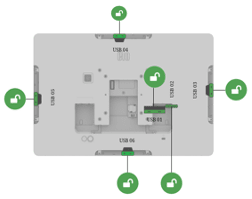
USB-poorten Instellingen 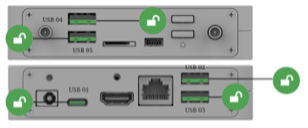 |
Inschakelen | Geselecteerde USB-poort werkt normaal. |
| Uitschakelen | Geen gegevensoverdracht of stroom is beschikbaar via de geselecteerde USB-poort. | |
| LED-statuslichtkit | Inschakelen | Standaardinstelling. Schakelt de LED-statuslichtkit op afstand in. |
| Uitschakelen | Schakelt de LED-statuslichtkit op afstand uit. | |
|
Toetsen opnieuw toewijzen (Alleen handheld) |
Herschik de linker triggerknop / Herschik de rechter triggerknop | Gebruik deze configuratie om de linker en/of rechter triggerknoppen opnieuw toe te wijzen. Neem contact op met Elo Technische Ondersteuning voor de specifieke configuratiewaarden die worden aangeboden voor het opnieuw toewijzen van toetsen. |
| USB Power Delivery Mode | Laag | 7.5 W beschikbaar. (Vereist USB-instelling in Instellingen > Ontwikkelaarsopties moet worden ingesteld op USB 2.0 + 4lane DP). |
| Hoog | 27 W beschikbaar. Vereist: • 90W voeding aangesloten (niet standaard). • I-Series 15" of 22" Performance-model alleen. • Externe monitor tot 15". |
|
| USB- en DisplayPort-configuratie | DP & HS-USB | Type-C USB-poort ondersteunt DisplayPort en USB 2.0 tegelijkertijd. |
| SS-USB alleen | Type-C USB-poort werkt alleen met USB 3.0 SuperSpeed-gegevens. | |
| Barcode-scannerbeheer | Inschakelen | Standaardinstelling. Handheld-apparaat activeert de barcode-scanner wanneer de rechter of linker toets wordt ingedrukt. |
| Uitschakelen | Geen actie wordt uitgevoerd bij het indrukken van de rechter of linker toets. | |
| WebView Hardwaretoegang | Inschakelen / Uitschakelen | Schakel in of uit het vermogen van WebView om hardwarecomponenten te benaderen. Het inschakelen hiervan stelt klanttoepassingen die Elo Peripheral Connect gebruiken in staat om naadloos met randapparatuur en geïntegreerde barcode-scanners te interageren. |
7. Invoer
| Instelling | Optie | Beschrijving |
|---|---|---|
| Virtueel Toetsenbord | Inschakelen | Standaardinstelling. Virtueel toetsenbord op het scherm wordt weergegeven wanneer gegevensinvoer plaatsvindt, ongeacht of een actieve fysieke toetsenbord is verbonden. |
| Uitschakelen | Virtueel toetsenbord op het scherm zal niet worden weergegeven. | |
| Keuzes voor Virtueel Toetsenbord | AOSP-toetsenbord | Selecteert het standaard Android Open Source Project (AOSP) toetsenbord. |
| Google-toetsenbord | Selecteert het Google-toetsenbord (Gboard) wanneer beschikbaar op het apparaat. | |
| Kopiëren/plakken | Inschakelen | Staat gebruikers toe om tekstinhoud binnen apparaatvelden te kopiëren en in te plakken. |
| Uitschakelen | Beperkt de kopieer/plakfunctionaliteit binnen apparaatvelden. |
8. Beveiliging
ℹ️ Opmerking over compatibiliteit van de Schermvergrendelings-PIN:
De PIN schermvergrendelingsoptie is niet compatibel met Elo apparaatsbesturingssysteemversies onder 5.000.022.XXX.
| Instelling | Optie | Beschrijving |
|---|---|---|
| Wachtwoord tonen | Inschakelen | Standaardinstelling. De ingevoerde tekens voor wachtwoorden zijn kort zichtbaar. |
| Uitschakelen | De ingevoerde tekens voor wachtwoorden blijven altijd verborgen. | |
| Schermvergrendeling | Geen | Standaardinstelling. Apparaat blijft ontgrendeld. |
| Veeg | Veeg over het scherm om het apparaat te ontgrendelen. | |
| Wachtwoord | Stel een wachtwoord in dat 4–16 letters of cijfers bevat. • Oud wachtwoord/PIN: Vereist bij het wijzigen van een bestaand wachtwoord/PIN. • Nieuw wachtwoord/PIN: Vereist bij het instellen van een nieuw of vervangen van een bestaand wachtwoord/PIN. |
|
| PIN | Stel een PIN in die 4–16 cijfers bevat (vereist OS 5.000.022.XXX of hoger).• Oud wachtwoord/PIN: Vereist bij het wijzigen van een bestaand wachtwoord/PIN. • Nieuw wachtwoord/PIN: Vereist bij het instellen van een nieuw of vervangen van een bestaand wachtwoord/PIN. |
|
| Enterprise Reset | Inschakelen | Schakelt enterprise-resetten op het apparaat in. |
| Uitschakelen | Standaardinstelling. Schakelt enterprise-resetten uit. | |
| Locatie | Inschakelen | Standaardinstelling. Locatiediensten zijn ingeschakeld. |
| Uitschakelen | Locatiediensten worden ingesteld op inactief. | |
| Elo Logging | Inschakelen / Uitschakelen | Schakel in of uit de Elo logging-functie in Android-instellingen. Hierdoor worden vaste diagnostic logs opgeslagen onder de Elo logs map op het apparaat, toegankelijk via de Bestanden-app of een andere bestandsbeheerder. |
| Automatische USB-toestemming accepteren | Inschakelen / Uitschakelen | Het inschakelen van deze instelling verleent automatisch USB-toestemming voor randapparaten bij aansluiting, waardoor handmatige bevestiging op het scherm overbodig wordt. |
9. Applicatiebeheer
App-permissie [Toevoegen of Verwijderen]:
Selecteer de actie om applicatie-permissies toe te voegen of te verwijderen uit het dropdownmenu, en specificeer het doelpakket in het veld Pakketnamen voor App-permissies.
Please report any broken links by emailing elo.support@zebra.com and include a link to the knowledge article