Dieser Artikel beschreibt die Schritte zur Installation des APR-Treibers auf unterstützten Betriebssystemen.
Hinweise
- Die APR-Treiber unterstützen derzeit 32-Bit-Versionen von Vista, WEPOS, XP Professional und XP Home.
- Der APR-Treiber darf nicht auf einem System installiert werden, auf dem derzeit der XP Universal "XPU"-Treiber installiert ist (AccuTouch, IntelliTouch, CarrollTouch, SurfaceCapacitive-Treiber). XPU muss deinstalliert werden, bevor Sie mit der Installation des APR-Treibers fortfahren.
- Die Treiberversionen 1.0 und 2.0 hatten eine Methode zur Benutzerkalibrierung, Version 2.10 und später nicht. Die Werkseinstellung sollte unabhängig davon verwendet werden, da die Werkskalibrierung genauer ist als die Benutzerkalibrierung. Wenn der Benutzer kalibriert hat, ist der einfachste Weg zur Wiederherstellung die Deinstallation/Neuinstallation des Treibers; die Werkskalibrierung wird dann verwendet.
- Es ist am besten, den APR-Treiber zu installieren, bevor Sie die APR-Hardware verbinden.
- Die APR-Treiber unterstützen keinen "Standby-Modus" – Schlafmodus.
Installation
- Bevor Sie den APR-Treiber installieren, gehen Sie zu Systemsteuerung > Programme hinzufügen/entfernen > Entfernen Sie alle Elo-Treiber aus der Liste.
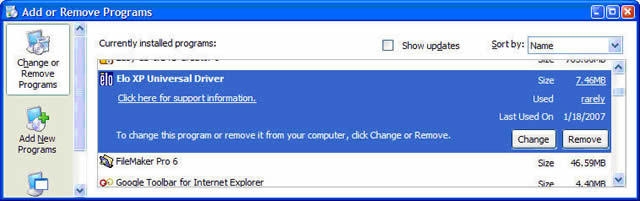
- Verbinden Sie zu diesem Zeitpunkt das APR-USB-Kabel nicht.
- Führen Sie das Treiberpaket oder die CD aus, um den APR-Treiber zu installieren. Nach der Installation sehen Sie den Bildschirm "Setup abgeschlossen".
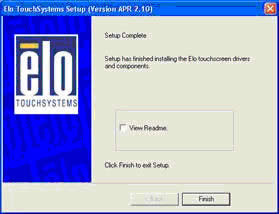
- Nach der Installation verbinden Sie das APR-USB-Kabel mit dem PC. Der Flash-Dateitransfer beginnt, und die Touch-Funktion wird nach Abschluss dieses Prozesses funktionsfähig sein. Dieser Vorgang kann mehrere Minuten in Anspruch nehmen.
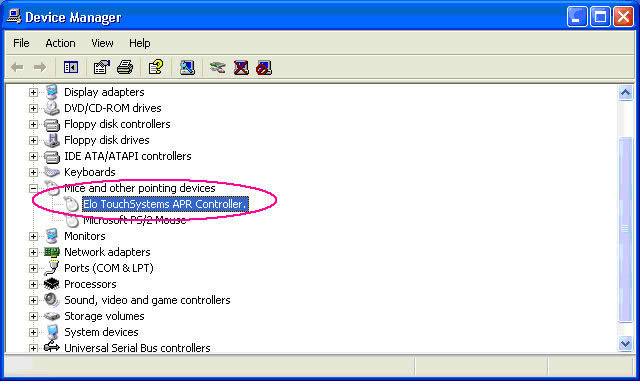
Die korrekte Installation zeigt den APR-Controller unter "Mäusen und anderen Zeigegeräten" wie gezeigt.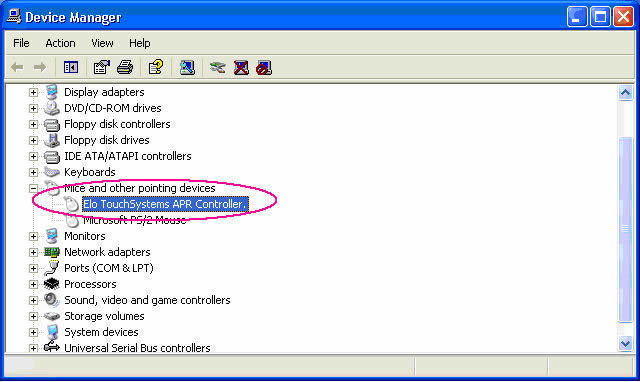
Entfernung
- Wählen Sie in der Systemsteuerung im Bereich Programme hinzufügen/entfernen den Elo XP Universal Driver aus und klicken Sie dann auf die Schaltfläche Ändern/Entfernen.
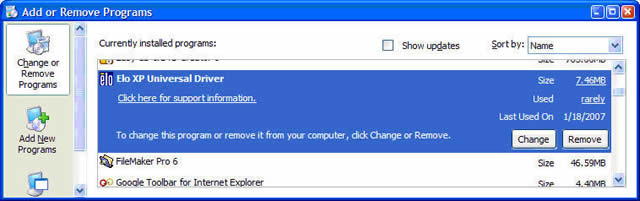
- Schließen oder brechen Sie den Assistenten für neue Hardware ab, falls er angezeigt wird.
- Nach der Entfernung bleiben die Dateiordner intakt; nur die Systemdateien und das Symbol in der Systemsteuerung werden entfernt.
- Außerdem bleiben nach der Entfernung die sekundären Registrierungseinträge und der USB-Teil der primären Registrierungseinträge intakt.
Fehlerbehebung
Wenn Sie das APR-USB-Kabel angeschlossen haben und auf die Schaltfläche "Weiter" im Bildschirm des neuen Hardware-Assistenten klicken, versucht der PC, den USB-Treiber dafür zu installieren, und alle falschen/verbliebenen Dateien von vorher deinstallierten Treibern können dazu führen, dass der APR-Controller im Geräte-Manager unter HID als USB-Gerät mit einem gelben Ausrufezeichen angezeigt wird.
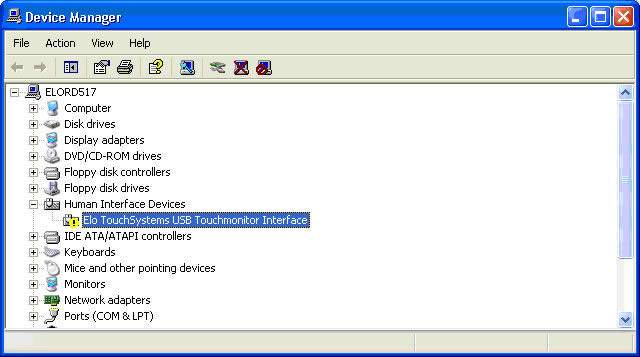
Und/oder die Installation des Treibers verursacht diesen Fehler:
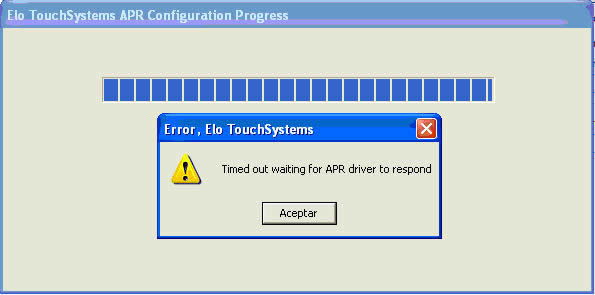
Um dieses Problem zu beheben, tun Sie Folgendes:
- Öffnen Sie den Windows-Geräte-Manager, klicken Sie mit der rechten Maustaste auf das
 und wählen Sie "Deinstallieren", dann ziehen Sie den APR-USB-Anschluss ab.
 - Gehen Sie zu C:\Windows\inf oder C:\WINNT\inf-Ordner und löschen Sie alle OEMx.inf, die "Elo Touch Solutions" im Header haben – siehe Beispiel unten. Doppelklicken Sie auf die OEMx.inf, um den Header zu sehen. Sie müssen jede in diesem Ordner gefundene OEMx.inf-Datei überprüfen.
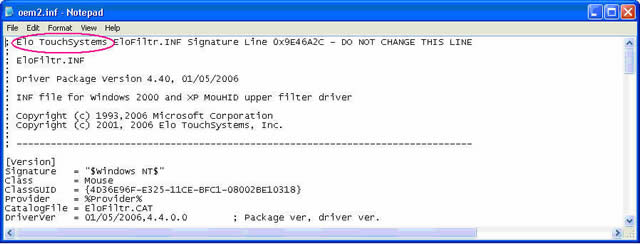
Löschen Sie auch die OEMx.PNF-Dateien, die mit der OEMx.inf gekoppelt sind – zum Beispiel: Wenn Sie OEM2.inf gelöscht haben, müssen Sie auch OEM2.PNF aus demselben Ordner löschen. - Geben Sie im Ausführen-Befehl regedit ein und klicken Sie auf OK.
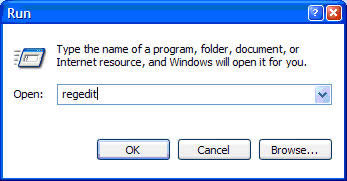
- Gehen Sie zu \HKEY_LOCAL_MACHINE\SYSTEM\CurrentControlSet\Services.
Löschen Sie die 2 Schlüssel unten: Elomoufiltr und EloUsb.
Sie müssen möglicherweise mit der rechten Maustaste auf den Schlüssel klicken und "Vollzugriff" auswählen, bevor Sie löschen.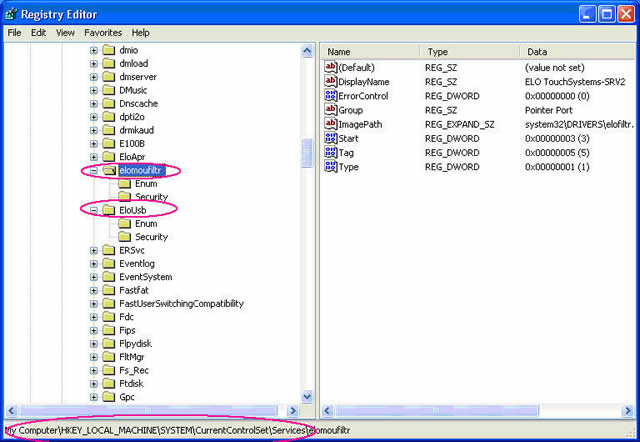
- Starten Sie den PC neu.
- Führen Sie das APR-Treiberpaket oder die APR-CD aus, um den APR-Treiber zu installieren.
- Nach der Installation verbinden Sie das APR-USB-Kabel mit dem PC.
- Der Flash-Dateitransfer wird beginnen, und die Touch-Funktion wird nach Abschluss dieses Prozesses funktionsfähig sein.
Die korrekte Installation zeigt den APR-Controller unter "Mäusen und anderen Zeigegeräten" wie gezeigt.
Please report any broken links by emailing elo.support@zebra.com and include a link to the knowledge article