この記事では、1002LモニターをI-Series 4 Androidデバイスに接続する方法について説明します。
Elo I-Series 4とAndroidデバイスを使用する場合、外部のElo 1002L USB-Cモニターをセカンドディスプレイとして接続することは、Elo推奨のUSB-Cケーブルを使用すればプラグアンドプレイで行えます。
必要なハードウェア
1. Elo I-Series 4 Androidデバイス
2. USB-C接続のElo 1002L
3. Elo推奨のUSB-Cケーブル: https://elosupport.elotouch.com/hc/en-us/articles/31650183421335-Where-can-I-find-3rd-Party-USB-C-Cables
2. USB-C接続のElo 1002L
3. Elo推奨のUSB-Cケーブル: https://elosupport.elotouch.com/hc/en-us/articles/31650183421335-Where-can-I-find-3rd-Party-USB-C-Cables
手順
1. I-Series 4 Androidデバイスが電源オンになっている状態で、接続します。Elo推奨のUSB-Cケーブルの一端をデバイスのUSB-Cポートに接続します。
2. もう一方の端をUSB-Cポートに接続します。Elo 1002Lモニターに接続します。
2. もう一方の端をUSB-Cポートに接続します。Elo 1002Lモニターに接続します。
a. 数秒間、白背景のEloスプラッシュスクリーンが表示されます。
b. その後、ディスプレイは数秒間黒くなります。
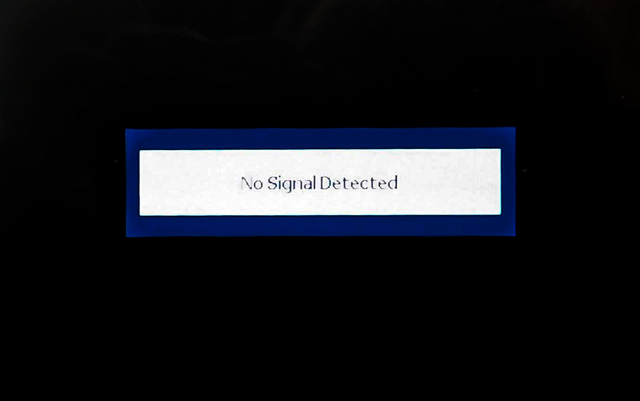
c. 数秒間「信号を検出できません」というメッセージが表示されます。
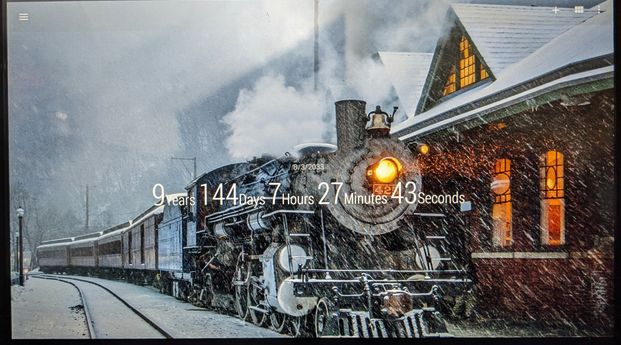
d. 1002L画面に、Elo I-Series 4 Androidの映像がミラーリングされて表示されます。
b. その後、ディスプレイは数秒間黒くなります。
c. 数秒間「信号を検出できません」というメッセージが表示されます。
d. 1002L画面に、Elo I-Series 4 Androidの映像がミラーリングされて表示されます。
注意:
15インチや22インチなどの大きなUSB-Cディスプレイを接続したい場合は、I-Series 4 Androidユーザーズマニュアルの65ページの以下の情報を参照してください。
すべてのI-Series 4.0デバイスは、USB-Cケーブルを介してUSB-Cビデオ、オーディオ、およびタッチをサポートしています。
15.6インチおよび22インチのI-Series 4.0デバイスは、オプションのElo 90W電源を使用すると、Elo 1502Lタッチモニターに電力を供給することもできます。
ビデオ出力を有効にするには、開発者オプションに入り、USBおよびDP構成をクリックします。
• デフォルトモードはDP(4レーン)& HS-USB(ビデオ出力およびUSB2.0速度を許可)
• 注意:Ethernet速度はUSB2.0速度に制限されます
• ユーザーは、高速USBおよびEthernet速度を許可するためにSS-USBのみに変更することができます。このモードではビデオ出力はありません。
• USBプロトコルが変更された場合は、I-Seriesデバイスをリセットしてください。
• 注意:Ethernet速度はUSB2.0速度に制限されます
• ユーザーは、高速USBおよびEthernet速度を許可するためにSS-USBのみに変更することができます。このモードではビデオ出力はありません。
• USBプロトコルが変更された場合は、I-Seriesデバイスをリセットしてください。
Please report any broken links by emailing elo.support@zebra.com and include a link to the knowledge article