Artykuł ten opisuje kroki instalacji sterownika APR na obsługiwanych systemach operacyjnych.
Uwagi
- Sterownik APR obsługuje obecnie 32-bitowe wersje Vista, WEPOS, XP Professional oraz XP Home.
- Sterownik APR nie może być zainstalowany na systemie, na którym jest już zainstalowany sterownik XP Universal "XPU" (AccuTouch, IntelliTouch, CarrollTouch, SurfaceCapacitive driver). Należy odinstalować XPU przed kontynuowaniem instalacji sterownika APR.
- Wersje sterowników 1.0 i 2.0 miały metodę kalibracji użytkownika, wersja 2.10 i nowsze nie mają. Kalibracja fabryczna powinna być używana we wszystkich przypadkach, ponieważ kalibracja fabryczna jest dokładniejsza niż kalibracja użytkownika. Jeśli użytkownik przeprowadził kalibrację, najłatwiej jest odinstalować/ponownie zainstalować sterownik; wówczas zostanie użyta kalibracja fabryczna.
- Najlepiej jest zainstalować sterownik APR przed podłączeniem sprzętu APR.
- Sterownik APR nie obsługuje trybu "Stand-By" – trybu uśpienia.
Instalacja
- Przed zainstalowaniem sterownika APR, przejdź do Panelu sterowania Windows > Dodaj/Usuń programy > Usuń jakikolwiek sterownik Elo z listy.
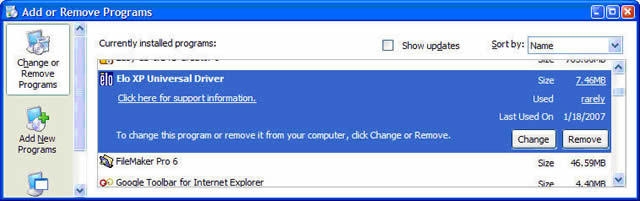
- W tym momencie nie podłączaj kabla USB APR.
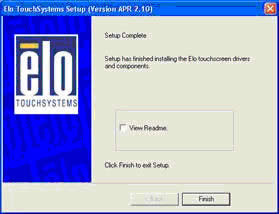
- Uruchom pakiet sterowników lub płytę CD, aby zainstalować sterownik APR. Po zakończeniu instalacji zobaczysz ekran "Instalacja zakończona".
- Po zainstalowaniu podłącz kabel USB APR do komputera. Transfer plików flash rozpocznie się, a dotyk będzie aktywny po zakończeniu tego procesu. Proces ten może zająć kilka minut.
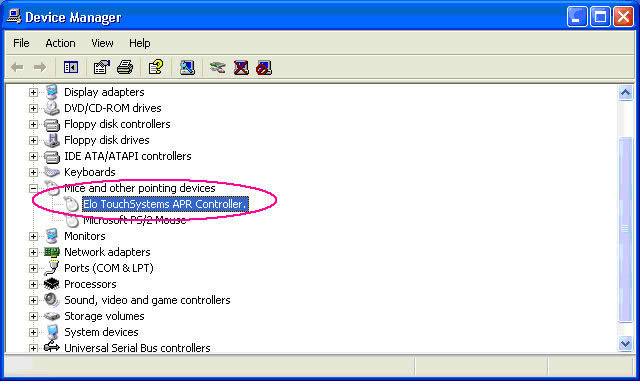
Poprawna instalacja wyświetli kontroler APR w sekcji "Myszki i inne urządzenia wskaźnikowe", jak pokazano.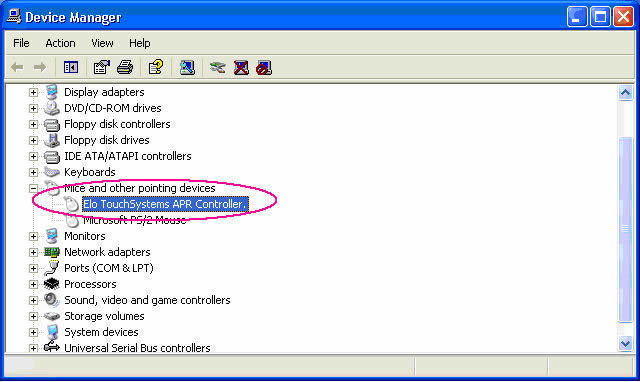
Usunięcie
- W Panelu sterowania, Dodaj/Usuń programy, wybierz sterownik Elo XP Universal, a następnie kliknij przycisk Zmień/Usuń.
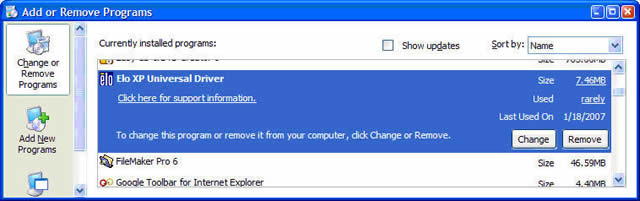
- Zamknij lub anuluj kreatora Nowego sprzętu, jeśli się pojawi.
- Po usunięciu foldery plików pozostają nienaruszone; usunięte są tylko pliki systemowe i ikona w Panelu sterowania.
- Również po usunięciu, wtórne wpisy w rejestrze i USB w głównych wpisach w rejestrze pozostają nienaruszone.
Rozwiązywanie problemów
Jeśli podłączono kabel USB APR i kliknięto przycisk "Dalej" na ekranie kreatora nowego sprzętu, komputer spróbuje zainstalować sterownik USB dla niego, a wszelkie niepoprawne/zostałe pliki z poprzednich usuniętych sterowników mogą spowodować, że kontroler APR pojawi się w HID w Menedżerze urządzeń jako urządzenie USB z żółtym wykrzyknikiem.
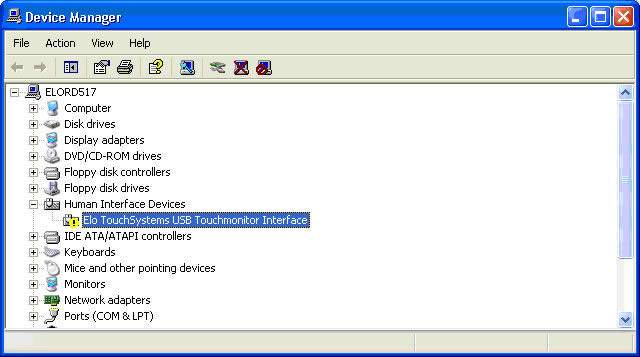
I/lub instalacja sterownika generuje ten błąd:
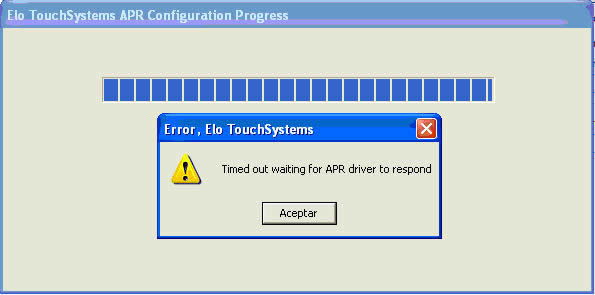
Aby rozwiązać ten problem, wykonaj następujące kroki:
- W Menedżerze urządzeń Windows, kliknij prawym przyciskiem myszy na
 i wybierz "Odinstaluj", a następnie odłącz złącze USB APR.
 - Przejdź do folderu C:\Windows\inf lub C:\WINNT\inf i usuń wszystkie OEMx.inf, które zawierają "Elo Touch Solutions" w nagłówku – zobacz przykład poniżej. Kliknij dwukrotnie na OEMx.inf, aby zobaczyć nagłówek. Musisz przejrzeć każdy plik OEMx.inf znaleziony w tym folderze.
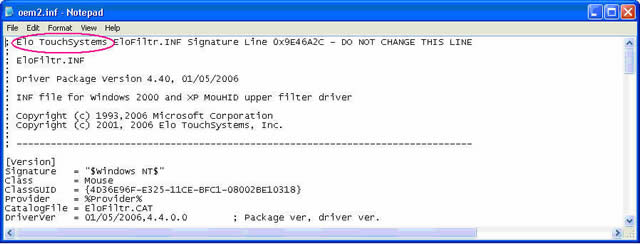
Usuń również pliki OEMx.PNF, które są sparowane z OEMx.inf - na przykład: jeśli usunąłeś OEM2.inf, musisz również usunąć OEM2.PNF z tego samego folderu. - W poleceniu uruchom, wpisz regedit, OK.
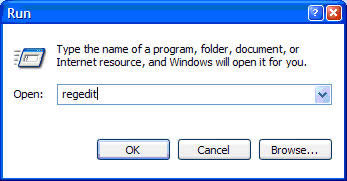
- Przejdź do \HKEY_LOCAL_MACHINE\SYSTEM\CurrentControlSet\Services.
Usuń 2 klucze poniżej: Elomoufiltr i EloUsb.
Możesz musieć kliknąć prawym przyciskiem myszy na klucz i zaznaczyć "Pełne uprawnienia" przed usunięciem.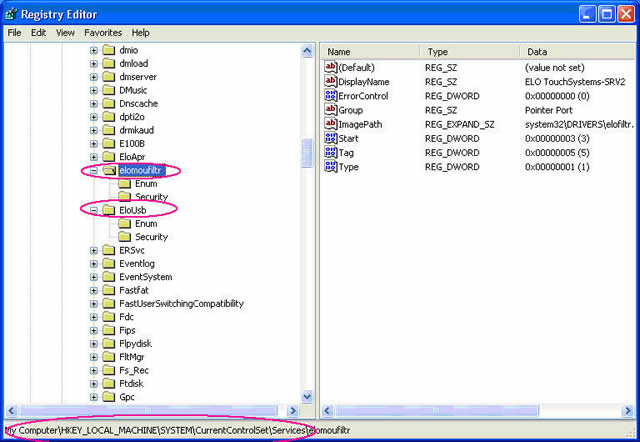
- Uruchom ponownie komputer.
- Uruchom pakiet sterowników APR lub płytę APR, aby zainstalować sterownik APR.
- Po instalacji podłącz kabel USB APR do komputera.
- Transfer plików flash rozpocznie się, a dotyk będzie aktywny po zakończeniu tego procesu.
Poprawna instalacja wyświetli kontroler APR w sekcji "Myszki i inne urządzenia wskaźnikowe", jak pokazano.
Please report any broken links by emailing elo.support@zebra.com and include a link to the knowledge article