Статья предоставляет конфигурации и параметры Elo OEM для Android Enterprise
OEMConfig — это стандарт Android Enterprise, который позволяет производителям оборудования немедленно предоставлять новые функции и конфигурации своим клиентам. Приложение Elo OEMConfig доступно в Google Play Store и предоставляет единственный интерфейс для инструментов управления корпоративной мобильностью (EMM) и управления мобильными устройствами (MDM) с сертификацией Android Enterprise, позволяя администраторам управлять обновлениями и изменениями конфигурации на устройствах Elo после их внедрения в полевых условиях.
Системные требования и установка
- Требования к устройству: Устройства Elo, управляемые работой, работающие на Android 10+.
- Требования к MDM/EMM: Система Управления Объектами (UEM) или Управления Корпоративной Мобильностью (EMM), которая поддерживает инструменты администрирования, совместимые с OEMConfig.
- Установка: Свяжитесь с вашим архитектором решений Elo или с Технической поддержкой Elo для получения документации по настройке и установке приложения OEMConfig на ваших устройствах.
Применение изменений конфигурации
- Запуск приложения: Приложение запускается автоматически при загрузке. Его также можно запустить вручную или отправив скрипт запуска приложения с портала UEM.
- Состояние интерфейса: При активности интерфейс будет указывать, что проверяет параметры конфигурации устройства.
- Отправка обновлений: Изменения конфигурации могут быть отправлены с портала MDM и активируются при их получении устройством.
- Рекомендация перезагрузки устройства: Рекомендуется (хотя и не строго обязательно для большинства настроек) перезагрузить (мягкий сброс) устройство при добавлении новых конфигураций.
⚠️ Главное обновление — Изменение синтаксиса скрипта запуска приложения:
Чтобы обновить скрипт запуска вашего приложения для более новых версий Elo OEMConfig, параметр class, включенный в синтаксис скрипта, должен быть обновлен:
• Старый параметр класса: class=com.elotouch.oemconfig.view.EloOEMConfigActivity
• Новый параметр класса: class=com.elotouch.oemconfig.view.EloConfigActivity
Совет: Когда ваша производственная среда содержит несколько версий приложения Elo OEMConfig, действие перезагрузки устройства (вместо скрипта запуска приложения) может быть использовано для надежного запуска приложения на всех устройствах.
Конфигурации приложения
1. Elo OTA (Over-the-Air) загрузка
Используйте эту конфигурацию для загрузки и установки последних доступных обновлений операционной системы (ОС). Требуется подписка на EloCare OS 360.
🚨 Ограничение конфигурации:
Загрузка Elo OTA не может быть настроена вместе с другими настройками. Применяйте эту настройку в собственном конфигурационном профиле или пуше.
| Опция | Описание |
|---|---|
| Авто | Устройство проверяет последнюю доступную версию сборки и автоматически продолжает обновление системы. |
| Ручной | Пользователь предоставляет конкретный URL пакета OTA для обновления устройства. • URL пакета OTA: Пользовательский URL для использования для загрузки OTA. Не произойдет никаких дальнейших действий, если URL-данные не предоставлены. |
Индикаторы процесса на экране: Когда происходит обновление OTA, на экране устройства появятся два типа уведомлений (оба предоставляют индикатор процентного завершения):
- OTA загрузка

- Завершение OTA

2. Дата и время
Часовой пояс:
Используйте эту конфигурацию для обновления часового пояса на устройстве (сдвиги времени UTC положительные к востоку от UTC и отрицательные к западу от UTC). Выберите идентификатор часового пояса Olson/tz (например, America/New_York) или Etc/GMT из выпадающего меню. Если оставить пустым, будет сохранено значение часового пояса по умолчанию устройства.
Настройка NTP:
Используйте эту конфигурацию для переопределения настроек NTP по умолчанию Android. Для применения изменений NTP требуется перезагрузить устройство.
- URL сервера NTP: Введите адрес целевого NTP-сервера.
- Интервал синхронизации NTP: Введите количество минут между каждой попыткой синхронизации NTP. Минимальное значение должно быть установлено на 15 (минут).
Отображать 24-часовое время:
Показать время в 24-часовом формате, в отличие от формата по умолчанию в зависимости от региона.
| Опция | Описание |
|---|---|
| Включить | Настройка по умолчанию. Отображает 24-часовое время. |
| Отключить | Использует формат времени по умолчанию устройства. |
3. Сеть
Список конфигурации сети:
Используйте поля под этой настройкой для настройки сетевых соединений Wi-Fi и Ethernet (LAN).
| Элемент | Опция / Диапазон | Описание |
|---|---|---|
| Активный | Да | Сеть будет обработана для конфигурации. |
| Нет | Сеть будет проигнорирована для конфигурации. | |
| Тип | Wi-Fi | Для конфигурации Wi-Fi. |
| Lan | Для конфигурации Ethernet. | |
| Имя | Строка | Имя сети Wi-Fi или SSID. |
| Тип безопасности | WPA2 / WPA / WEP / Open | Выберите протокол аутентификации беспроводной безопасности. |
| Пароль SSID | Строка | Пароль точки доступа. Оставьте пустым для LAN. |
| Статический IP | IPv4-адрес | IP для статической конфигурации (в десятичной нотации). Оставьте пустым для DHCP. |
| Префикс сети | 0–32 | Длина префикса подсети. Оставьте пустым для DHCP. |
| Шлюз | IPv4-адрес | Адрес шлюза по умолчанию. Оставьте пустым для DHCP. |
| DNS1 | IPv4-адрес | Первичный DNS-сервер. Оставьте пустым для DHCP. |
| DNS2 | IPv4-адрес | Вторичный DNS-сервер. Оставьте пустым для DHCP. |
| Хост прокси SSID | IP или URL | IP или URL для конфигурации прокси-сервера. Оставьте пустым, если прокси не требуется. |
| Порт прокси SSID | 1–65535 | Номер порта для конфигурации прокси-сервера. Оставьте пустым, если прокси не требуется. |
| Приоритет SSID | 1–6 | Чем выше число, тем выше приоритет. Для единственного элемента используйте 6. |
| Уведомление о открытой сети | Да | Включить уведомление о открытой сети. |
| Нет | Отключить уведомление о открытой сети. | |
| Исключение прокси | URL или IP | URL или IP-адреса, которые следует игнорировать для прокси-сервера. |
| Избегать плохого Wi-Fi | Да / Нет | Включить или отключить избежание плохих Wi-Fi-соединений. |
Wi-Fi DFS (Динамический выбор частоты):
Включите или выключите динамический выбор частоты Wi-Fi (DFS). Примечание: Изменения DFS должны быть настроены и применены отдельно от других изменений конфигурации сети.
| Опция | Описание |
|---|---|
| Включить | Позволяет WLAN сосуществовать с радиолокационными системами. |
| Отключить | Функция динамического выбора частоты отключена. |
Управление радиостанцией и фоновым сканированием:
| Настройка | Опция | Описание |
|---|---|---|
| Ethernet | Включить | Настройка по умолчанию. Ethernet включен. |
| Отключить | Ethernet отключен. | |
| Bluetooth | Включить | Настройка по умолчанию. Bluetooth включен. |
| Отключить | Bluetooth отключен. | |
| Wi-Fi | Включить / Отключить | Включить или отключить Wi-Fi. Примечание: Wi-Fi можно выключить только при наличии активного соединения Ethernet на устройстве. |
| Сканирование Bluetooth | Включить | Настройка по умолчанию. Фоновое сканирование Bluetooth включено. |
| Отключить | Сканирование Bluetooth отключено. | |
| Сканирование Wi-Fi | Включить | Настройка по умолчанию. Фоновое сканирование Wi-Fi (поиск, используемый ОС и приложениями) включено. |
| Отключить | Сканирование Wi-Fi отключено. |
802.1X (Корпоративный Wi-Fi / Настройка сертификатов EST):
Используйте эту конфигурацию, чтобы активировать безопасную аутентификацию 802.1X через LAN с настройкой сертификатов EST (Enrollment over Secure Transport).
| Параметр | Описание |
|---|---|
| Псевдоним | Имя для идентификации сертификата на устройстве. |
| EST URL | URL-адрес сервера EST. |
| Порт | Номер порта, используемый для подключения к серверу EST. |
| Имя пользователя | Имя пользователя для аутентификации на сервере EST. |
| Пароль | Пароль для аутентификации на сервере EST. |
| Закодированные данные сертификата EST | Вставьте CA сертификат в сыром строковом формате. Сертификаты должны быть преобразованы перед загрузкой. |
Конфигурации сетей Ethernet для предприятий:
Используйте эту конфигурацию, чтобы определить параметры корпоративной сети Ethernet для аутентификации 802.1X. Эти настройки указывают псевдонимы сертификатов и необязательную идентичность сервера, необходимые для безопасных соединений Ethernet.
| Параметр | Описание |
|---|---|
| Псевдоним сертификата CA | Введите псевдоним сертификата CA, установленного на устройстве. Имя псевдонима должно точно соответствовать установленному сертификату. |
| Псевдоним сертификата пользователя | Введите псевдоним сертификата пользователя, установленного на устройстве. Имя псевдонима должно точно соответствовать установленному сертификату. |
| Идентичность сервера (необязательно) | Введите идентичность сервера для сервера аутентификации, если требуется вашей сетевой конфигурацией. |
Важные примечания по Ethernet 802.1X:
- Убедитесь, что сертификаты CA и пользователя установлены на устройстве перед применением этих конфигураций.
- Эта конфигурация используется вместе с аутентификацией 802.1X (EAP-TLS).
- Для управления сертификатами, основанными на EST, ознакомьтесь с таблицей конфигураций сертификатов 802.1X выше.
4. Отображение
⚠️ Предупреждения о масштабировании отображения и DPI:
• Плотность экрана (DPI) не может быть настроена вместе с другими настройками.
• Не смешивайте Размер экрана, Плотность экрана (DPI) и Наименьшую ширину экрана, так как комбинирование может привести к неожиданному поведению интерфейса пользователя.
• Установка крайне высокого значения Наименьшей ширины экрана на маленьком экране может сделать устройство непригодным для использования до тех пор, пока не будут отправлены новые конфигурации.
| Настройка | Опция / Значения | Описание |
|---|---|---|
| Отображение включено | Включить | Отображение остается активным. |
| Отключить | Отображение остается выключенным. | |
| Авто-режим ожидания | Включить | Задняя подсветка будет выключаться между 12:00 и 6:00 по местному времени автоматически. |
| Отключить | Настройка по умолчанию. Подсветка не будет автоматически выключаться в ночное время. | |
|
Плотность экрана (DPI) (Самостоятельная настройка) |
240 | Настройка по умолчанию. Устанавливает плотность экрана на 240 MDPI. |
| 160 | Устанавливает плотность экрана на 160 MDPI. | |
| 320 | Устанавливает плотность экрана на 320 HDPI. | |
| 480 | Устанавливает плотность экрана на 480 HDPI. | |
| Ориентация экрана | Портрет / Альбомная / Обратная альбомная / Обратная портретная | Устанавливает предпочтительную ориентацию экрана (включая режимы перевернутой ориентации). |
| Тайм-аут отображения | Никогда | Экран остается активным без ограничения по времени. |
| 15с, 30с, 1м, 2м, 5м, 10м, 30м | Задняя подсветка отключается после выбранной продолжительности бездействия. | |
| Яркость экрана | 0–100 | Введите целочисленное значение от 0 до 100 для установки яркости экрана. |
| Таймер отображения | Таймер включен | Установите запланированное время включения экрана. |
| Таймер выключен | Установите запланированное время выключения экрана. (Экран остается включенным между временем Включения и Выключения). | |
| Размер шрифта | Маленький / По умолчанию / Большой / Самый большой (5.0+: Очень большой, XX-Большой, Максимум) |
Устанавливает предпочтительный размер системного шрифта. Примечание: настройка размера шрифта может не применяться к сторонним приложениям, которые переопределяют системные шрифты. |
| Наименьшая ширина экрана | >= 320dp | Введите целочисленное значение, равное или больше 320dp. Не комбинируйте с плотностью экрана. |
| Размер экрана | Маленький / По умолчанию / Большой / Больший / Самый большой | Регулирует общий размер элементов на экране. Не смешивайте с DPI или Наименьшей шириной. |
|
Режим касания (I-Series) |
Включить | Настройка по умолчанию. Функция касания будет сохраняться через стекло (до 6 мм) или при касании в перчатках (двухточечное касание). |
| Отключить | Функция касания не будет сохраняться через стекло или при касании в перчатках. | |
| Навигационная панель | Показать | Настройка по умолчанию. Навигационная панель Android всегда отображается. |
| Скрыть | Навигационная панель Android всегда скрыта. | |
| Статусная панель | Показать | Настройка по умолчанию. Статусная панель Android всегда отображается. |
| Скрыть | Статусная панель Android скрыта. |
5. Громкость
| Настройка | Опция / Значения | Описание |
|---|---|---|
| Уровень громкости | 0–100 | Введите значение от 0 до 100 для установки громкости медиа. |
| Звук касания | Включить | Настройка по умолчанию. Звук касания воспроизводится, когда кнопка на экране нажата. |
| Отключить | При нажатии на кнопки экрана звук не воспроизводится. | |
| Безопасная медиагромкость на длительный срок | Включить | Настройка по умолчанию. Громкость автоматически уменьшается после 20 часов для защиты слуха. |
| Отключить | Снижение громкости на длительный срок отключено. |
6. Управление оборудованием
| Настройка | Опция / Значения | Описание |
|---|---|---|
| Кнопка питания | Включить | Настройка по умолчанию. Экран выключается при нажатии кнопки питания; панель параметров питания появляется при нажатии и удерживании кнопки питания. |
| Отключить | Никакого действия не выполняется при нажатии или удерживании кнопки питания. | |
| Кнопка "Домой" | Включить | Настройка по умолчанию. Устройство переходит на главный экран Android при нажатии кнопки "Домой". |
| Отключить | Никакого действия не выполняется при нажатии кнопки "Домой". | |
|
Кнопка триггера справа (Только для портативных устройств) |
Включить | Настройка по умолчанию. Портативное устройство активирует сканер штрих-кодов при нажатии правой кнопки. |
| Отключить | Никакого действия не выполняется при нажатии кнопки триггера справа. | |
|
Кнопка триггера слева (Только для портативных устройств) |
Включить | Настройка по умолчанию. Портативное устройство активирует сканер штрих-кодов при нажатии левой кнопки. |
| Отключить | Никакого действия не выполняется при нажатии кнопки триггера слева. | |
| Кнопка пробуждения устройства | • Левый кнопка • Левый + Правый кнопка • Левый кнопка + Касание • Левый + Правый + Касание • Правый кнопка • Правый кнопка + Касание • Касание |
Выберите одну из комбинаций клавиш/касания для пробуждения устройства из режима ожидания. |
|
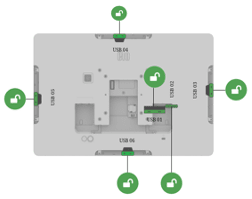
Настройки USB-портов 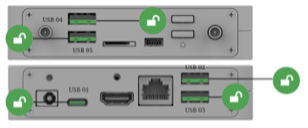 |
Включить | Выбранный USB-порт работает нормально. |
| Отключить | Нет передачи данных или питания через выбранный USB-порт. | |
| Комплект светодиодов статуса | Включить | Настройка по умолчанию. Включает комплект светодиодов статуса удаленно. |
| Отключить | Выключает комплект светодиодов статуса удаленно. | |
|
Переназначение клавиши (Только для портативных устройств) |
Переназначить левую триггерную клавишу / Переназначить правую триггерную клавишу | Используйте эту конфигурацию, чтобы переназначить левую и/или правую триггерные клавиши. Свяжитесь с Технической поддержкой Elo для получения конкретных значений конфигурации, предлагаемых для переназначения клавиш. |
| Режим передачи питания USB | Низкий | Доступно 7,5 Вт. (Требует настройки USB в Настройки > Опции разработчика, установленной на USB 2.0 + 4lane DP). |
| Высокий | Доступно 27 Вт. Требуется: • Подключенный адаптер питания на 90 Вт (не стандартный). • Модель I-Series 15" или 22" Performance. • Внешний монитор до 15". |
|
| Конфигурация USB и DisplayPort | DP и HS-USB | Порт USB Type-C поддерживает DisplayPort и USB 2.0 одновременно. |
| Только SS-USB | Порт USB Type-C работает только с данными USB 3.0 SuperSpeed. | |
| Управление сканером штрих-кодов | Включить | Настройка по умолчанию. Портативное устройство активирует сканер штрих-кодов при нажатии правой или левой клавиши. |
| Отключить | Никакого действия не выполняется при нажатии правой или левой клавиши. | |
| Доступ к оборудованию WebView | Включить / Отключить | Включить или отключить возможность WebView получать доступ к аппаратным компонентам. Включение этого позволяет клиентским приложениям, использующим Elo Peripheral Connect, беспрепятственно взаимодействовать с периферийными устройствами и встроенными сканерами штрих-кодов. |
7. Ввод
| Настройка | Опция | Описание |
|---|---|---|
| Виртуальная клавиатура | Включить | Настройка по умолчанию. Виртуальная клавиатура на экране отображается при вводе данных, независимо от того, подключена ли активная физическая клавиатура. |
| Отключить | Виртуальная клавиатура на экране не будет отображаться. | |
| Выбор виртуальной клавиатуры | Клавиатура AOSP | Выбирает стандартную клавиатуру проекта Android Open Source (AOSP). |
| Клавиатура Google | Выбирает клавиатуру Google (Gboard), когда она доступна на устройстве. | |
| Копирование/Вставка | Включить | Позволяет пользователям копировать и вставлять текстовое содержимое в полях устройства. |
| Отключить | Ограничивает функциональность копирования/вставки в полях устройства. |
8. Безопасность
ℹ️ Примечание о совместимости PIN-кода для блокировки экрана:
Опция блокировки экрана PIN не совместима с версиями ОС устройств Elo ниже 5.000.022.XXX.
| Настройка | Опция | Описание |
|---|---|---|
| Показать пароль | Включить | Настройка по умолчанию. Введенные символы для паролей будут кратковременно видимы. |
| Отключить | Введенные символы для паролей всегда будут скрыты. | |
| Блокировка экрана | Нет | Настройка по умолчанию. Устройство остается разблокированным. |
| Смахнуть | Смахните по экрану, чтобы разблокировать устройство. | |
| Пароль | Установите пароль, содержащий от 4 до 16 букв или цифр. • Старый пароль/PIN: требуется при изменении существующего пароля/PIN. • Новый пароль/PIN: требуется при установке нового или замене существующего пароля/PIN. |
|
| PIN | Установите PIN, содержащий от 4 до 16 цифр (требуется ОС 5.000.022.XXX или выше).• Старый пароль/PIN: требуется при изменении существующего пароля/PIN. • Новый пароль/PIN: требуется при установке нового или замене существующего пароля/PIN. |
|
| Корпоративный сброс | Включить | Включает корпоративный сброс на устройстве. |
| Отключить | Настройка по умолчанию. Отключает корпоративный сброс. | |
| Местоположение | Включить | Настройка по умолчанию. Службы определения местоположения включены. |
| Отключить | Службы определения местоположения будут установлены на неактивные. | |
| Логирование Elo | Включить / Отключить | Включите или отключите функцию логирования Elo в настройках Android. Включение этого сохраняет журналы диагностики фиксированного размера в папке Elo logs на устройстве, доступной через приложение "Ф |
Please report any broken links by emailing elo.support@zebra.com and include a link to the knowledge article