Artykuł ten zawiera konfiguracje i parametry Elo OEM dla Android Enterprise
OEMConfig jest standardem Android Enterprise, który umożliwia producentom OEM natychmiastowe udostępnienie nowych funkcji i konfiguracji klientom. Dostępny w Google Play Store, aplikacja Elo OEMConfig zapewnia jedną interfejs dla certyfikowanych narzędzi EMM i MDM Android Enterprise, umożliwiając administratorom zarządzanie aktualizacjami i zmianami konfiguracji na urządzeniach Elo z systemem Android po ich wdrożeniu w terenie.
Wymagania systemowe i instalacja
- Wymagania dotyczące urządzenia: Zarządzane urządzenie Elo działające na Android 10+.
- Wymagania MDM/EMM: System Unified Endpoint Management (UEM) lub Enterprise Mobility Management (EMM) wspierający narzędzia administracyjne zgodne z OEMConfig.
- Instalacja: Skontaktuj się z architektem rozwiązań Elo lub Wsparcie techniczne Elo w celu uzyskania dokumentacji dotyczącej konfiguracji i instalacji aplikacji OEMConfig na swoich urządzeniach.
Aplikowanie zmian w konfiguracji
- Uruchomienie aplikacji: Aplikacja uruchamia się automatycznie przy starcie urządzenia. Może być także uruchomiona ręcznie lub przez wysłanie skryptu uruchomienia aplikacji z portalu UEM.
- Status UI: Gdy jest aktywna, UI będzie wskazywać, że sprawdza ustawienia konfiguracji urządzenia.
- Wysyłanie aktualizacji: Zmiany w konfiguracji mogą być wysyłane z portalu MDM i są uruchamiane, gdy są odbierane przez urządzenie.
- Rekomendacja restartu urządzenia: Zalecane jest (choć nie jest to ściśle konieczne dla większości ustawień) zrestartowanie (miękki reset) urządzenia po dodaniu nowych konfiguracji.
⚠️ Ważna aktualizacja — Zmiana składni skryptu uruchamiania aplikacji:
Aby zaktualizować swój skrypt uruchamiania aplikacji dla nowszych wersji Elo OEMConfig, parametr class zawarty w składni skryptu musi zostać zaktualizowany:
• Stary parametr klasy: class=com.elotouch.oemconfig.view.EloOEMConfigActivity
• Nowy parametr klasy: class=com.elotouch.oemconfig.view.EloConfigActivity
Wskazówka: Gdy środowisko produkcyjne zawiera wiele wersji aplikacji Elo OEMConfig, akcja restartu urządzenia (zamiast skryptu uruchomienia aplikacji) może zostać wykorzystana do niezawodnego uruchomienia aplikacji na wszystkich urządzeniach.
Konfiguracje aplikacji
1. Pobieranie Elo OTA (Over-the-Air)
Użyj tej konfiguracji, aby pobrać i zainstalować najnowsze dostępne aktualizacje systemu operacyjnego (OS). Wymagana jest subskrypcja EloCare OS 360.
🚨 Ograniczenie konfiguracji:
Pobieranie Elo OTA nie może być konfigurowane równolegle z innymi ustawieniami. Zastosuj to ustawienie w oddzielnym dedykowanym profilu konfiguracji lub push.
| Opcja | Opis |
|---|---|
| Auto | Urządzenie sprawdza najnowszą dostępną wersję budowy i automatycznie przeprowadza aktualizację systemu. |
| Ręczny | Użytkownik podaje konkretny adres URL pakietu OTA dla aktualizacji urządzenia. • Adres URL pakietu OTA: Niestandardowy URL do pobrania OTA. Jeśli nie podano danych URL, nie będzie podejmowana żadna dalsza akcja. |
Na ekranie wskaźniki postępu: Gdy aktualizacja OTA jest w toku, na ekranie urządzenia pojawią się dwa typy komunikatów toast (oba pokazują wskaźnik procentowy ukończenia):
- Pobieranie OTA

- Finalizacja OTA

2. Data i czas
Strefa czasowa:
Użyj tej konfiguracji, aby zaktualizować strefę czasową na urządzeniu (odchylenia UTC są dodatnie na wschód od UTC i ujemne na zachód od UTC). Wybierz identyfikator strefy czasowej Olson/tz (np. America/New_York) lub Etc/GMT z menu rozwijanego. Po pozostawieniu pustego, zachowane zostanie domyślne ustawienie strefy czasowej urządzenia.
Konfiguracja NTP:
Użyj tej konfiguracji, aby nadpisać domyślną konfigurację NTP Androida. Urządzenie musi być zrestartowane, aby zastosować zmiany NTP.
- Adres URL serwera NTP: Wprowadź docelowy adres serwera NTP.
- Interwał synchronizacji NTP: Wprowadź liczbę minut między każdym podejściem do synchronizacji NTP. Minimalna wartość musi być ustawiona na 15 (minut).
Wyświetlanie czasu w formacie 24-godzinnym:
Wyświetlaj czas w formacie 24-godzinnym, w przeciwieństwie do domyślnego formatu lokalnego.
| Opcja | Opis |
|---|---|
| Włącz | Domyślne ustawienie. Wyświetla czas w formacie 24-godzinnym. |
| Wyłącz | Używa domyślnego formatu czasu urządzenia. |
3. Sieć
Lista konfiguracji sieci:
Użyj pól w tej konfiguracji do skonfigurowania połączeń sieciowych Wi-Fi i Ethernet (LAN).
| Pozycja | Opcja / Zasięg | Opis |
|---|---|---|
| Aktywne | Tak | Sieć zostanie przetworzona do konfiguracji. |
| Nie | Sieć zostanie zignorowana w konfiguracji. | |
| Typ | Wi-Fi | Dla konfiguracji Wi-Fi. |
| Lan | Dla konfiguracji Ethernet. | |
| Nazwa | String | Nazwa sieci Wi-Fi lub SSID. |
| Typ zabezpieczeń | WPA2 / WPA / WEP / Open | Wybierz protokół uwierzytelniania zabezpieczeń bezprzewodowych. |
| Hasło SSID | String | Hasło punktu dostępowego. Pozostaw puste dla LAN. |
| Statyczne IP | Adres IPv4 | IP dla konfiguracji statycznej (w notacji kropkowej). Pozostaw puste dla DHCP. |
| Prefiks sieciowy | 0–32 | Długość prefiksu podsieci. Pozostaw puste dla DHCP. |
| Bramka | Adres IPv4 | Adres domyślnej bramki. Pozostaw puste dla DHCP. |
| DNS1 | Adres IPv4 | Główny serwer DNS. Pozostaw puste dla DHCP. |
| DNS2 | Adres IPv4 | Drugorzędny serwer DNS. Pozostaw puste dla DHCP. |
| Proxy SSID | IP lub URL | IP lub URL do konfiguracji serwera proxy. Pozostaw puste, aby nie używać proxy. |
| Port proxy SSID | 1–65535 | Numer portu do konfiguracji serwera proxy. Pozostaw puste, aby nie używać proxy. |
| Priorytet SSID | 1–6 | Im wyższa liczba, tym wyższy priorytet. Dla pojedynczego wpisu użyj 6. |
| Powiadomienie o otwartej sieci | Tak | Włącz powiadomienie o otwartej sieci. |
| Nie | Wyłącz powiadomienie o otwartej sieci. | |
| Lista wykluczeń proxy | URL lub IP | URL lub adresy IP, aby bypassować serwer proxy. |
| Unikaj słabego Wi-Fi | Tak / Nie | Włącz lub wyłącz unikanie słabych połączeń Wi-Fi. |
Wi-Fi DFS (Dynamiczna Selekcja Częstotliwości):
Włącz lub wyłącz dynamiczną selekcję częstotliwości Wi-Fi (DFS). Uwaga: Zmiany DFS muszą być konfigurowane i stosowane osobno od innych zmian konfiguracji sieci.
| Opcja | Opis |
|---|---|
| Włącz | Pozwala WLAN koegzystować z systemami radarowymi. |
| Wyłącz | Funkcja dynamicznej selekcji częstotliwości jest wyłączona. |
Kontrola radia i skanowania w tle:
| Ustawienie | Opcja | Opis |
|---|---|---|
| Ethernet | Włącz | Domyślne ustawienie. Ethernet jest włączony. |
| Wyłącz | Ethernet jest wyłączony. | |
| Bluetooth | Włącz | Domyślne ustawienie. Bluetooth jest włączony. |
| Wyłącz | Bluetooth jest wyłączony. | |
| Wi-Fi | Włącz / Wyłącz | Włącz lub wyłącz Wi-Fi. Uwaga: Wi-Fi można wyłączyć tylko wtedy, gdy na urządzeniu jest aktywne połączenie Ethernet. |
| Skanowanie Bluetooth | Włącz | Domyślne ustawienie. Skanowanie w tle Bluetooth jest włączone. |
| Wyłącz | Skanowanie Bluetooth jest wyłączone. | |
| Skanowanie Wi-Fi | Włącz | Domyślne ustawienie. Skanowanie w tle Wi-Fi (odkrywanie używane przez OS i aplikacje) jest włączone. |
| Wyłącz | Skanowanie Wi-Fi jest wyłączone. |
802.1X (Wiadomość z puli Wi-Fi / Konfiguracja certyfikatów EST):
Użyj tej konfiguracji, aby włączyć bezpieczną uwierzytelnianie 802.1X przez LAN z konfiguracją certyfikatów EST (Enrollment over Secure Transport).
| Parametr | Opis |
|---|---|
| Alias | Nazwa do identyfikacji certyfikatu na urządzeniu. |
| Adres URL EST | Adres URL serwera EST. |
| Port | Numer portu używanego do połączenia z serwerem EST. |
| Nazwa użytkownika | Nazwa użytkownika do uwierzytelnienia serwera EST. |
| Hasło | Hasło do uwierzytelnienia serwera EST. |
| Zakodowane dane certyfikatu EST | Wklej certyfikat CA w formacie surowym. Certyfikaty muszą zostać skonwertowane przed przesłaniem. |
Konfiguracje sieci przedsiębiorstwa Ethernet:
Użyj tej konfiguracji, aby zdefiniować parametry sieci Ethernet przedsiębiorstwa do uwierzytelniania 802.1X. Ustawienia te określają aliasy certyfikatu i opcjonalną tożsamość serwera wymaganą do bezpiecznych połączeń Ethernet.
| Parametr | Opis |
|---|---|
| Alias certyfikatu CA | Wprowadź alias certyfikatu CA zainstalowany na urządzeniu. Nazwa aliasu musi dokładnie odpowiadać zainstalowanemu certyfikatowi. |
| Alias certyfikatu użytkownika | Wprowadź alias certyfikatu użytkownika zainstalowany na urządzeniu. Nazwa aliasu musi dokładnie odpowiadać zainstalowanemu certyfikatowi. |
| Tożsamość serwera (opcjonalnie) | Wprowadź tożsamość serwera dla serwera uwierzytelniającego, jeśli wymaga tego konfiguracja sieci. |
Wažne uwagi dotyczące Ethernetu 802.1X:
- Upewnij się, że zarówno certyfikaty CA, jak i użytkownika są zainstalowane na urządzeniu przed zastosowaniem tych konfiguracji.
- Ta konfiguracja jest używana w połączeniu z 802.1X (EAP-TLS) uwierzytelnianiem.
- W przypadku zarządzania certyfikatami na podstawie EST, zapoznaj się z tabelą konfiguracji certyfikatów 802.1X powyżej.
4. Wyświetlacz
⚠️ Ostrzeżenia dotyczące skalowania wyświetlacza i DPI:
• Gęstość ekranu (DPI) nie może być konfigurowana równolegle z jakimikolwiek innymi ustawieniami.
• Nie mieszaj Rozmiaru wyświetlacza, Gęstości ekranu (DPI) i Najmniejszej szerokości wyświetlacza, ponieważ ich połączenie może prowadzić do nieoczekiwanego zachowania UI.
• Ustawienie ekstremalnie wysokiej wartości Najmniejszej szerokości wyświetlacza na małym ekranie może spowodować, że urządzenie stanie się nieużyteczne, dopóki nowe konfiguracje nie zostaną wprowadzone.
| Ustawienie | Opcja / Wartości | Opis |
|---|---|---|
| Wyświetlacz włączony | Włącz | Wyświetlacz pozostaje aktywny. |
| Wyłącz | Wyświetlacz pozostaje wyłączony. | |
| Automatyczny tryb uśpienia | Włącz | Podświetlenie wyłączy się automatycznie w godzinach od 12:00 AM do 6:00 AM czasu lokalnego. |
| Wyłącz | Domyślne ustawienie. Podświetlenie nie wyłączy się automatycznie w godzinach nocnych. | |
|
Gęstość ekranu (DPI) (Ustawienie samodzielne) |
240 | Domyślne ustawienie. Ustawia gęstość ekranu na 240 MDPI. |
| 160 | Ustawia gęstość ekranu na 160 MDPI. | |
| 320 | Ustawia gęstość ekranu na 320 HDPI. | |
| 480 | Ustawia gęstość ekranu na 480 HDPI. | |
| Orientacja ekranu | Pionowa / Pozioma / Odwrócona pozioma / Odwrócona pionowa | Ustawia preferowaną orientację ekranu (w tym tryby odwrócone). |
| Limit czasu wyświetlacza | Nigdy | Ekran pozostaje aktywny bez ograniczeń czasowych. |
| 15s, 30s, 1m, 2m, 5m, 10m, 30m | Podświetlenie wyłącza się po wybranej długości czasu bezczynności. | |
| Jasność wyświetlacza | 0–100 | Wprowadź wartość całkowitą między 0 a 100, aby ustawić jasność ekranu. |
| Timer wyświetlacza | Włącz timer wyświetlacza | Ustaw zaplanowany czas na włączenie wyświetlacza. |
| Wyłącz timer wyświetlacza | Ustaw zaplanowany czas na wyłączenie wyświetlacza. (Wyświetlacz pozostaje włączony między czasami włączenia i wyłączenia). | |
| Rozmiar czcionki | Mała / Domyślna / Duża / Największa (5.0+: Ekstra duża, XX-duża, Maksymalna) |
Ustawia preferowany rozmiar czcionki systemowej. Uwaga: Ustawienie rozmiaru czcionki może nie mieć zastosowania w przypadku aplikacji osób trzecich, które nadpisują czcionki systemowe. |
| Najmniejsza szerokość wyświetlacza | >= 320dp | Wprowadź wartość całkowitą równą lub większą niż 320dp. Nie łącz z gęstością ekranu. |
| Rozmiar wyświetlacza | Mały / Domyślny / Duży / Większy / Największy | Dostosowuje ogólny rozmiar elementów na ekranie. Nie mieszaj z DPI lub najmniejszą szerokością. |
|
Tryb dotykowy (I-Series) |
Włącz | Domyślne ustawienie. Funkcja dotykowa będzie działać przez nakładkę szklaną (do 6mm) lub dotyk w rękawiczkach (2-dotyk). |
| Wyłącz | Funkcja dotykowa nie będzie działać przez nakładkę szklaną lub dotyk w rękawiczkach. | |
| Belka nawigacyjna | Pokaż | Domyślne ustawienie. Pasek nawigacyjny Androida jest zawsze wyświetlany. |
| Ukryj | Pasek nawigacyjny Androida jest zawsze ukryty. | |
| Pasek stanu | Pokaż | Domyślne ustawienie. Pasek stanu Androida jest zawsze wyświetlany. |
| Ukryj | Pasek stanu Androida jest ukryty. |
5. Głośność
| Ustawienie | Opcja / Wartości | Opis |
|---|---|---|
| Poziom głośności | 0–100 | Wprowadź wartość między 0 a 100, aby ustawić głośność mediów. |
| Dźwięk dotyku | Włącz | Domyślne ustawienie. Dźwięk dotyku jest odtwarzany po naciśnięciu przycisku na ekranie. |
| Wyłącz | Nie jest odtwarzany żaden dźwięk po naciśnięciu przycisków na ekranie. | |
| Bezpieczne media długoterminowe | Włącz | Domyślne ustawienie. Automatycznie obniża poziom głośności po 20 godzinach, aby chronić słuch. |
| Wyłącz | Obniżenie głośności dla długoterminowych mediów jest wyłączone. |
6. Zarządzanie sprzętem
| Ustawienie | Opcja / Wartości | Opis |
|---|---|---|
| Przycisk zasilania | Włącz | Domyślne ustawienie. Ekran wyłącza się po naciśnięciu przycisku zasilania; Panel opcji zasilania pojawia się po naciśnięciu i przytrzymaniu przycisku zasilania. |
| Wyłącz | Brak akcji po naciśnięciu lub naciśnięciu/przytrzymaniu przycisku zasilania. | |
| Przycisk główny | Włącz | Domyślne ustawienie. Urządzenie przechodzi do ekranu pulpitu Androida po naciśnięciu przycisku głównego. |
| Wyłącz | Brak akcji po naciśnięciu przycisku głównego. | |
|
Przycisk spustu z prawej strony (Tylko ręczny) |
Włącz | Domyślne ustawienie. Ręczne urządzenie uruchamia skaner kodów kreskowych po naciśnięciu prawego przycisku. |
| Wyłącz | Brak akcji po naciśnięciu prawego przycisku spustu. | |
|
Przycisk spustu z lewej strony (Tylko ręczny) |
Włącz | Domyślne ustawienie. Ręczne urządzenie uruchamia skaner kodów kreskowych po naciśnięciu lewego przycisku. |
| Wyłącz | Brak akcji po naciśnięciu lewego przycisku spustu. | |
| Klucz wybudzenia urządzenia | • Przyciski lewe • Przyciski lewe + prawe • Przycisk lewy + dotyk • Przycisk lewy + prawy + dotyk • Przyciski prawe • Przyciski prawe + dotyk • Dotyk |
Wybierz jeden z kombinacji klawiszy/dotyku, aby obudzić urządzenie z trybu uśpienia. |
|
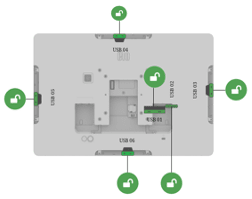
Ustawienia portów USB 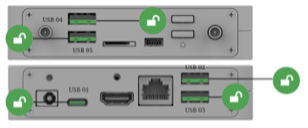 |
Włącz | Wybrany port USB działa normalnie. |
| Wyłącz | Brak przesyłania danych ani zasilania przez wybrany port USB. | |
| Zestaw świateł statusowych LED | Włącz | Domyślne ustawienie. Zdalnie włącza zestaw świateł statusowych LED. |
| Wyłącz | Zdalnie wyłącza zestaw świateł statusowych LED. | |
|
Przypisanie klawiszy (Tylko ręczne) |
Przypisz lewy klawisz spustu / Przypisz prawy klawisz spustu | Użyj tej konfiguracji, aby przypisać lewy i/lub prawy klawisz spustu. Skontaktuj się z Wsparciem technicznym Elo w celu uzyskania szczegółowych wartości konfiguracyjnych oferowanych do przypisania klawiszy. |
| Tryb zasilania USB | Niski | Dostępne 7.5 W. (Wymaga ustawienia USB w Ustawienia > Opcje programistyczne, aby było ustawione na USB 2.0 + 4lane DP). |
| Wysoki | Dostępne 27 W. Wymagane: • Podłączony zasilacz 90W (nie standardowy). • Tylko model I-Series 15" lub 22" Performance. • Zewnętrzny monitor do 15". |
|
| Konfiguracja USB i DisplayPort | DP & HS-USB | Port USB typu C obsługuje jednocześnie DisplayPort i USB 2.0. |
| Tylko SS-USB | Port USB typu C działa tylko z danymi USB 3.0 SuperSpeed. | |
| Zarządzanie skanerem kodów kreskowych | Włącz | Domyślne ustawienie. Ręczne urządzenie uruchamia skaner kodów kreskowych po naciśnięciu prawego lub lewego klawisza. |
| Wyłącz | Brak akcji wykonywanej po naciśnięciu prawego lub lewego klawisza. | |
| Dostęp do sprzętu WebView | Włącz / Wyłącz | Włącz lub wyłącz możliwość dostępu WebView do komponentów sprzętowych. Włączenie tego pozwala aplikacjom klientów korzystającym z Elo Peripheral Connect płynnie interagować z peryferiami i zintegrowanymi skanerami kodów kreskowych. |
7. Wejście
| Ustawienie | Opcja | Opis |
|---|---|---|
| Wirtualna klawiatura | Włącz | Domyślne ustawienie. Wirtualna klawiatura na ekranie jest wyświetlana podczas wprowadzania danych, niezależnie od tego, czy aktywna klawiatura fizyczna jest podłączona. |
| Wyłącz | Wirtualna klawiatura na ekranie nie będzie wyświetlana. | |
| Opcje wirtualnej klawiatury | Klawiatura AOSP | Wybiera standardową klawiaturę Android Open-Source Project (AOSP). |
| Klawiatura Google | Wybiera klawiaturę Google (Gboard), gdy jest dostępna na urządzeniu. | |
| Kopiuj/Wklej | Włącz | Pozwala użytkownikom kopiować i wklejać treść tekstową w polach urządzenia. |
| Wyłącz | Ogranicza funkcjonalność kopiowania/wklejania w polach urządzenia. |
8. Bezpieczeństwo
ℹ️ Uwagi dotyczące zgodności blokady ekranu PIN:
Opcja blokady ekranu PIN nie jest zgodna z wersjami systemu operacyjnego urządzenia Elo poniżej 5.000.022.XXX.
| Ustawienie | Opcja | Opis |
|---|---|---|
| Pokaż hasło | Włącz | Domyślne ustawienie. Wpisywane znaki dla haseł będą krótkotrwale widoczne. |
| Wyłącz | Wpisywane znaki dla haseł zawsze pozostaną ukryte. | |
| Blokada ekranu | Brak | Domyślne ustawienie. Urządzenie pozostaje odblokowane. |
| Przesuń | Przesuń palcem po ekranie, aby odblokować urządzenie. | |
| Hasło | Ustaw hasło zawierające od 4 do 16 liter lub cyfr. • Stare hasło/PIN: Wymagane przy zmianie istniejącego hasła/PIN. • Nowe hasło/PIN: Wymagane przy ustawieniu nowego lub zastąpieniu istniejącego hasła/PIN. |
|
| PIN | Ustaw PIN zawierający od 4 do 16 cyfr (wymaga systemu operacyjnego 5.000.022.XXX lub wyższego).• Stare hasło/PIN: Wymagane przy zmianie istniejącego hasła/PIN. • Nowe hasło/PIN: Wymagane przy |
Please report any broken links by emailing elo.support@zebra.com and include a link to the knowledge article