Este artigo descreve os passos para instalar o driver APR em sistemas operacionais suportados.
Notas
- Os drivers APR atualmente suportam versões de 32 bits do Vista, WEPOS, XP Professional e XP Home.
- O driver APR não deve ser instalado em um sistema que já tenha o driver Universal "XPU" do XP instalado (drivers AccuTouch, IntelliTouch, CarrollTouch, SurfaceCapacitive). O XPU deve ser desinstalado antes de prosseguir com a instalação do driver APR.
- As versões 1.0 e 2.0 do driver tinham um método de calibração do usuário, enquanto as versões 2.10 e posteriores não têm. A calibração de fábrica deve ser utilizada, pois é mais precisa do que a calibração do usuário. Se o usuário calibrou, a maneira mais fácil de recuperar é desinstalar/reinstalar o driver; a calibração de fábrica será então usada.
- É melhor instalar o driver APR antes de conectar o hardware APR.
- Os drivers APR não suportam o "Modo de espera" – modo de suspensão.
Instalação
- Antes de instalar o driver APR, vá ao Painel de Controle do Windows > Adicionar/Remover programas > Remova qualquer driver Elo da lista.
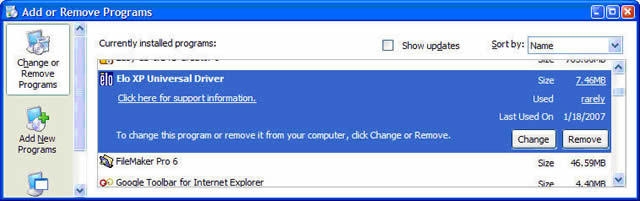
- Não conecte o cabo USB do APR neste momento.
- Execute o pacote do driver ou CD para instalar o driver APR. Uma vez instalado, você verá a tela "Configuração Completa".
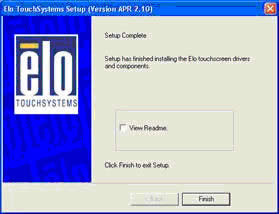
- Após a instalação, conecte o cabo USB do APR ao PC. A transferência do arquivo flash começará, e o toque estará funcional após a conclusão deste processo. Este processo pode levar vários minutos.
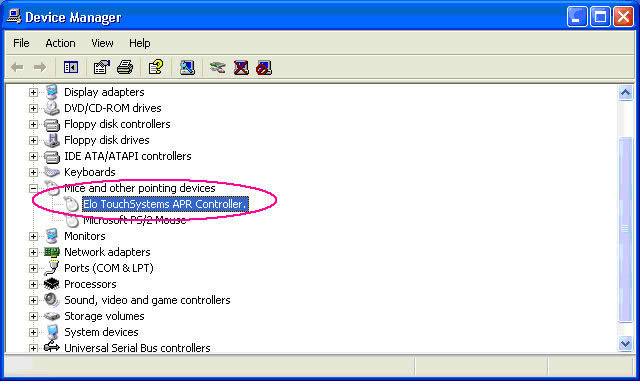
A instalação correta mostrará o controlador APR em "Mouses e outros dispositivos apontadores" como mostrado.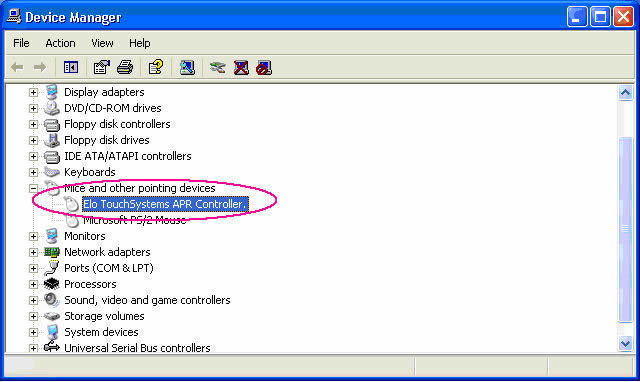
Remoção
- No Painel de Controle, Adicionar/Remover Programas, selecione o Driver Universal Elo XP e clique no botão Alterar/Remover.
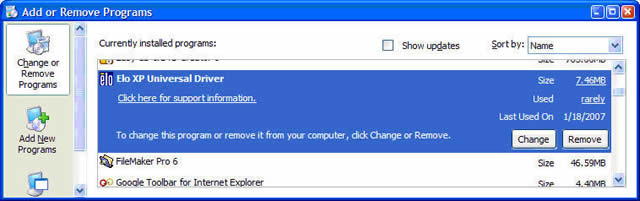
- Feche ou cancele o assistente de Novo Hardware se aparecer.
- Após a remoção, as pastas de arquivos permanecem intactas; apenas os arquivos do sistema e o ícone do Painel de Controle são removidos.
- Além disso, após a remoção, as entradas de registro secundárias e a parte USB das entradas de registro primárias permanecem intactas.
Solução de problemas
Se alguém conectou o cabo USB do APR e clicou no botão "Próximo" na tela do Assistente de Novo Hardware, o PC tentará instalar o driver USB para ele, e quaisquer arquivos incorretos/remanescentes dos drivers desinstalados anteriores podem fazer com que o controlador APR apareça sob HID no Gerenciador de Dispositivos como um dispositivo USB com um ponto de exclamação amarelo.
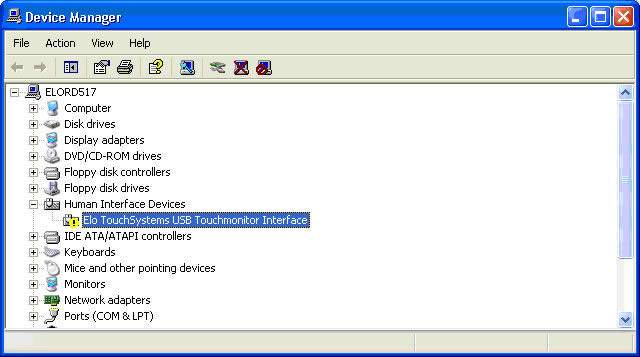
E/ou instalar o driver produz este erro:
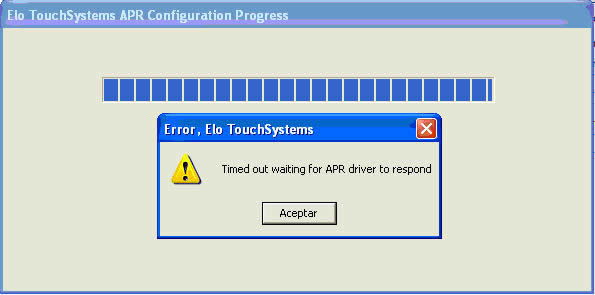
Para corrigir esse problema, faça o seguinte:
- Do Gerenciador de Dispositivos do Windows, clique com o botão direito do mouse em
 e selecione "Desinstalar", então desconecte o conector USB do APR.
 - Vá para a pasta C:\Windows\inf ou C:\WINNT\inf e exclua todos os OEMx.inf que tenham "Elo Touch Solutions" no cabeçalho – veja o exemplo abaixo. Clique duas vezes no OEMx.inf para ver o cabeçalho. Você deve revisar cada arquivo OEMx.inf encontrado nesta pasta.
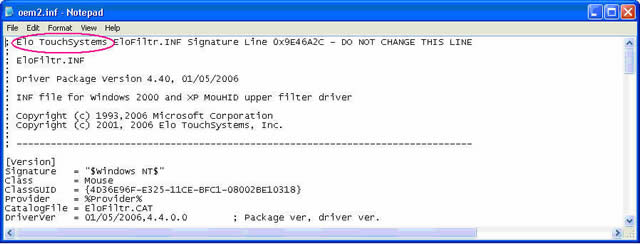
Também exclua os arquivos OEMx.PNF que estão emparelhados com o OEMx.inf - por exemplo: se você excluiu OEM2.inf, você também deve excluir OEM2.PNF da mesma pasta. - Do comando executar, digite regedit, OK.
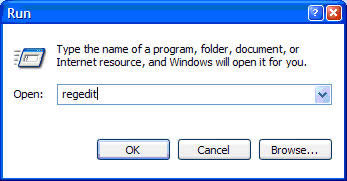
- Vá para \HKEY_LOCAL_MACHINE\SYSTEM\CurrentControlSet\Services.
Exclua 2 chaves abaixo: Elomoufiltr e EloUsb.
Você pode ter que clicar com o botão direito na chave e verificar "Permissão total" antes de excluir.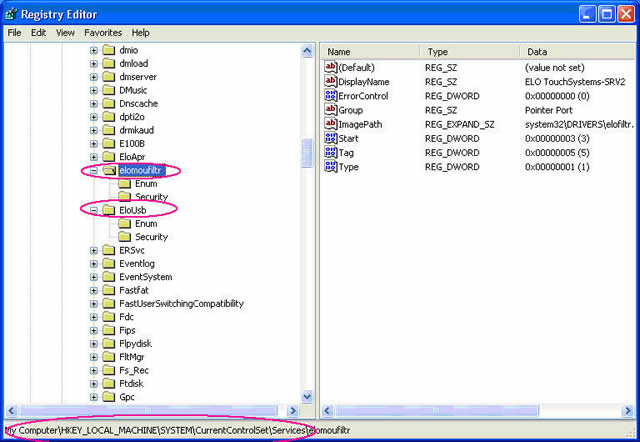
- Reinicie o PC.
- Execute o pacote do driver APR ou o CD APR para instalar o driver APR.
- Após a instalação, conecte o cabo USB do APR ao PC.
- A transferência do arquivo flash começará, e o toque estará funcional após a conclusão deste processo.
A instalação correta mostrará o controlador APR em "Mouses e outros dispositivos apontadores" como mostrado.
Please report any broken links by emailing elo.support@zebra.com and include a link to the knowledge article